Влезте в BriefCam Web Client
Поддържани браузъри
Браузърите, които в момента се поддържат, са:
Google Chrome v. 77.* и по-нови
Microsoft Edge v. 80 и по-нови
Влизане
В адресната лента на уеб браузъра въведете интернет адреса на BriefCam сървъра, който сте получили от системния си администратор (пример: http://[server name or IP address]/app или https://[[server name or IP address]/app) натиснете Enter.
Подсказка
Препоръчително е да отваряте само по един екземпляр на BriefCam клиента в даден момент. Превключването между екземплярите може да доведе до проблеми с потребителския интерфейс.
След това ще ви бъде представена страницата за BriefCam влизане.
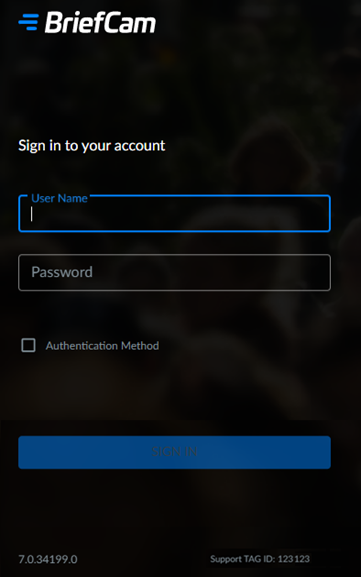
В полетата Потребителско име и парола въведете информацията за вход, която сте получили от системния си администратор.
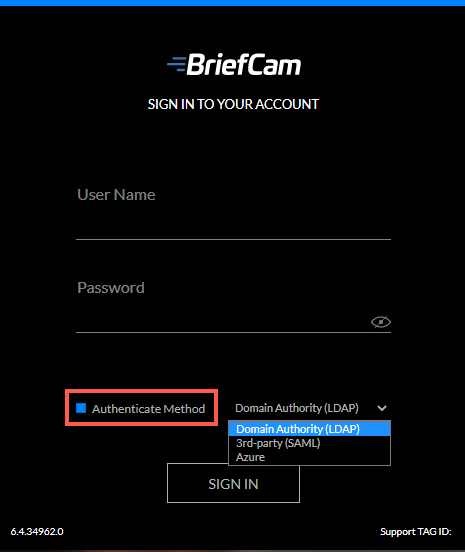
Ако искате да влезете с удостоверен метод, поставете отметка в квадратчето Метод на удостоверяване и изберете Правомощия над домейн (LDAP), трета страна (SAML) или Azure и след това щракнете върху Влизане. Имайте предвид, че това първо трябва да бъде конфигурирано от администратора. В допълнение, администраторът може да ограничи влизането на клиента до един метод и това ще бъде отразено на страницата за вход.
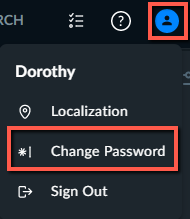
След като влезете, можете да смените Вашата парола, като кликнете върху иконата Потребител на профила ( ) и щракнете върху Смяна на парола. Имайте предвид, че не-английски символи не се поддържат за пароли.
ID на ЕТИКЕТА в долния край на екрана е номер за целите на поддръжката. Когато се свързвате с представител на поддръжката, може да бъдете помолени да предоставите този номер.
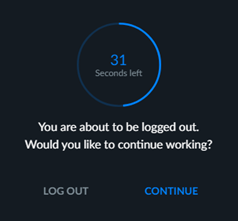
Потребителите автоматично излизат от профила си, ако за 20 минути (на машина) не бъде открита дейност. Това позволява на организациите да премахнат лицензите, които се използват, когато потребителят вече не използва приложението и след това не е достъпен за други потребители. Администраторът може да промени тази настройка по подразбиране.
Въпреки това, докато разделът за ИЗВЕСТИЯ на модула RESPOND е отворен, няма изчакване на сесията.
Преди автоматичното излизане се показва следното съобщение.