Примерни работни потоци
Създаване На Табло
Създайте нов лист, както е обяснено Създаване На Нов Лист (Табло)в, след което следвайте стъпките, описани по-долу.
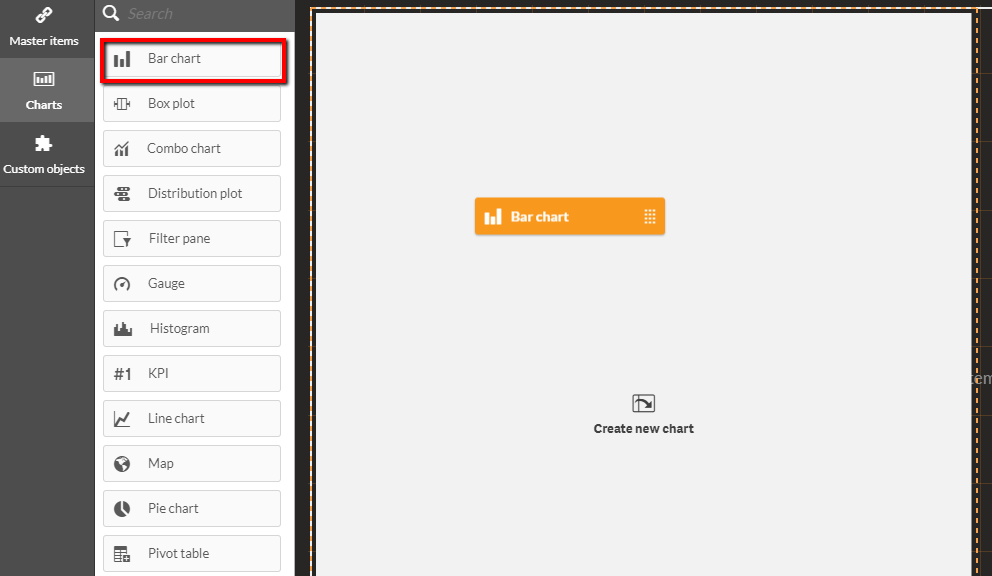
Плъзване на стълбовидна диаграма към листа.
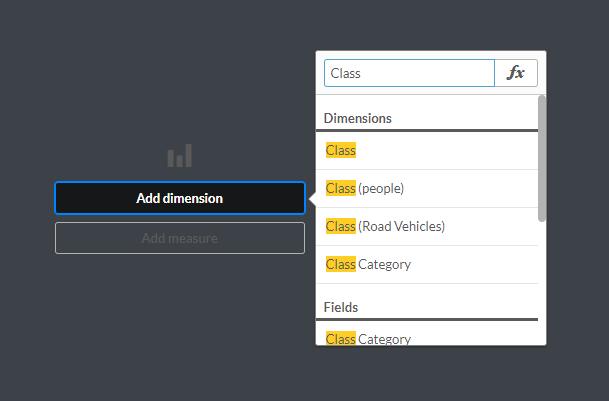
Щракнете върху Добавяне на измерение и изберете клас.
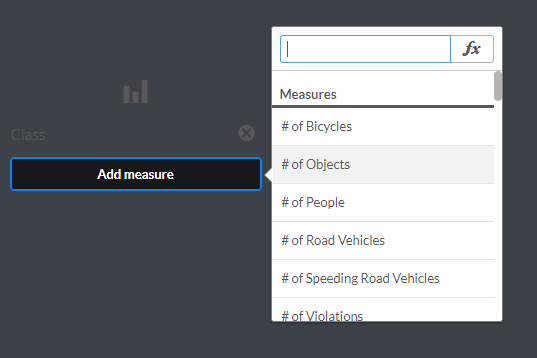
Щракнете върху Добавяне на мярка и изберете # обекти.
Добавяне на заглавие към диаграмата.
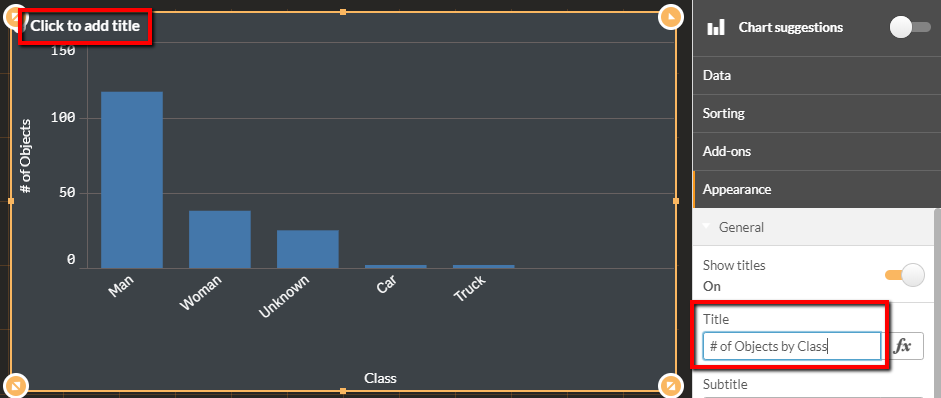
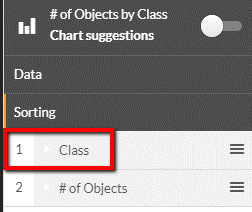
Промяна на сортирането чрез плъзгане на елементи в дясното меню, така че клас предхожда # обекти.
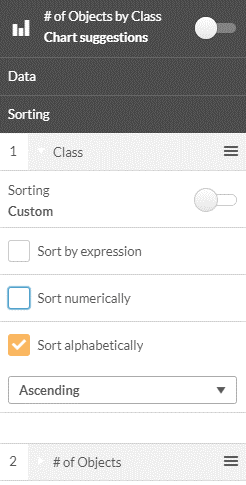
Разширете класа, изберете сортиране по избор и проверете сортирането по азбучен ред.
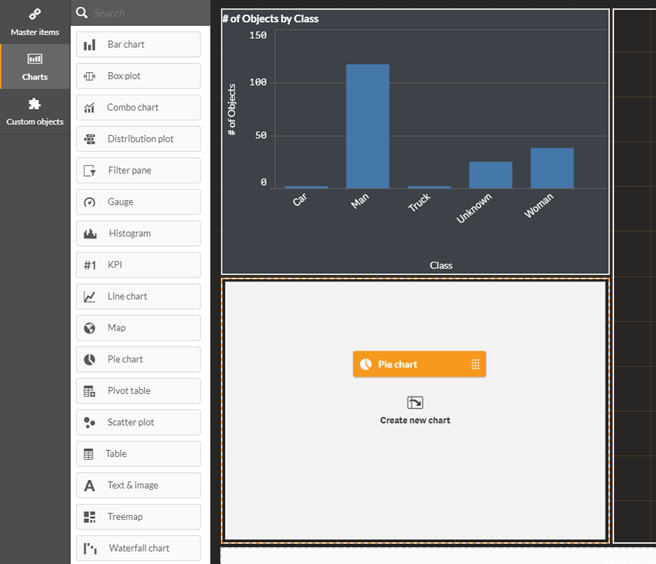
Плъзнете кръгова диаграма върху таблото.
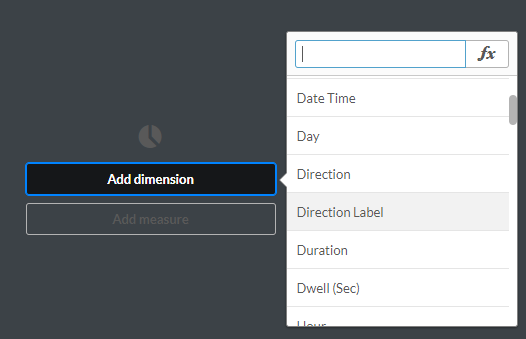
Щракнете върху Добавяне на измерение и изберете Етикет за посока.
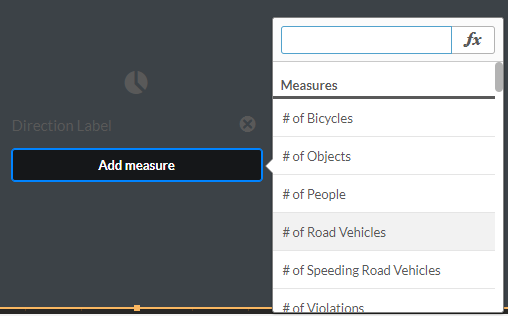
Кликнете върху Добавяне на мярка и изберете # пътни превозни средства.
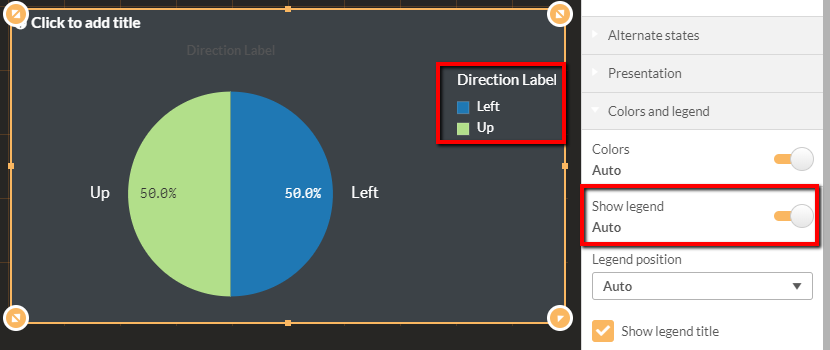
Ако не виждате легенда, променете "Покажи легенда" на "Активирано".
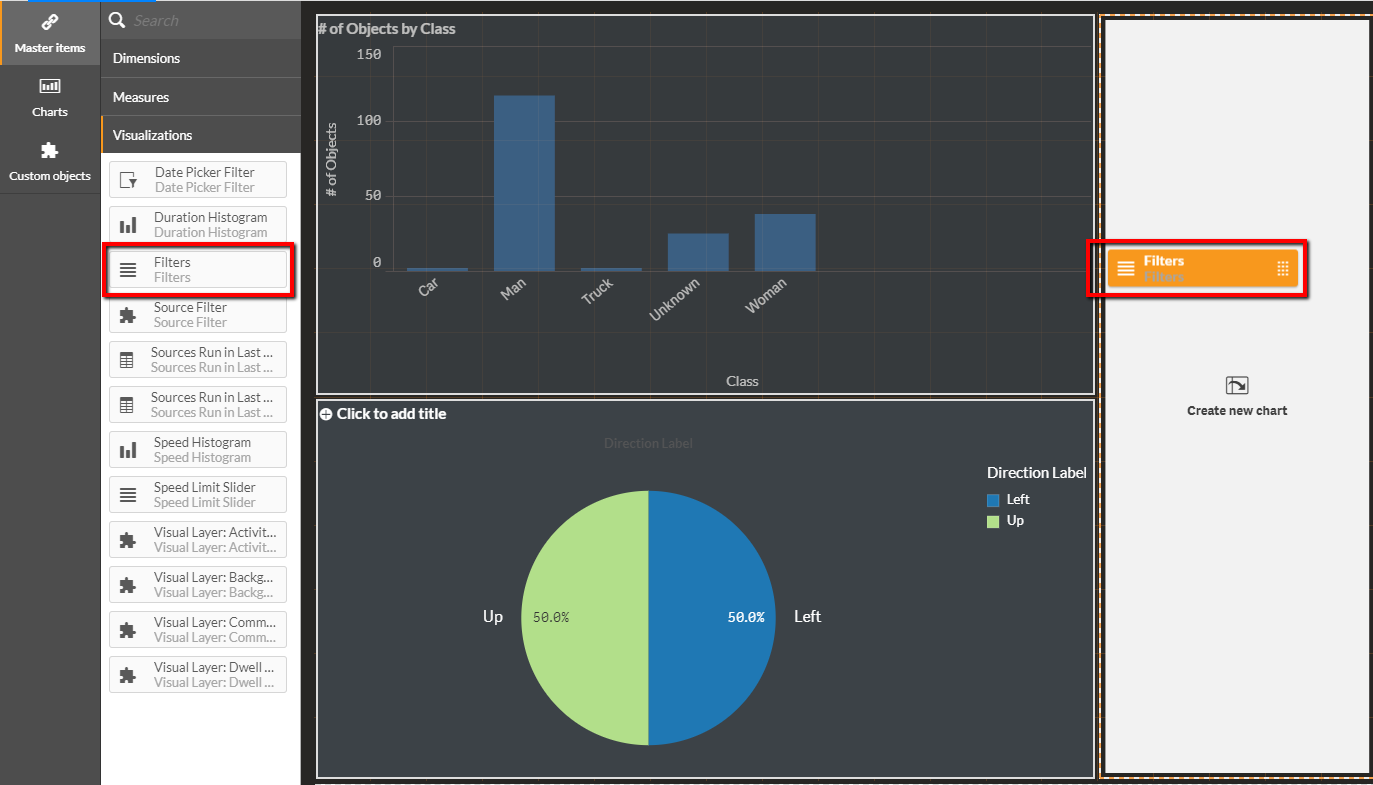
Плъзнете визуализационните филтри към таблото.
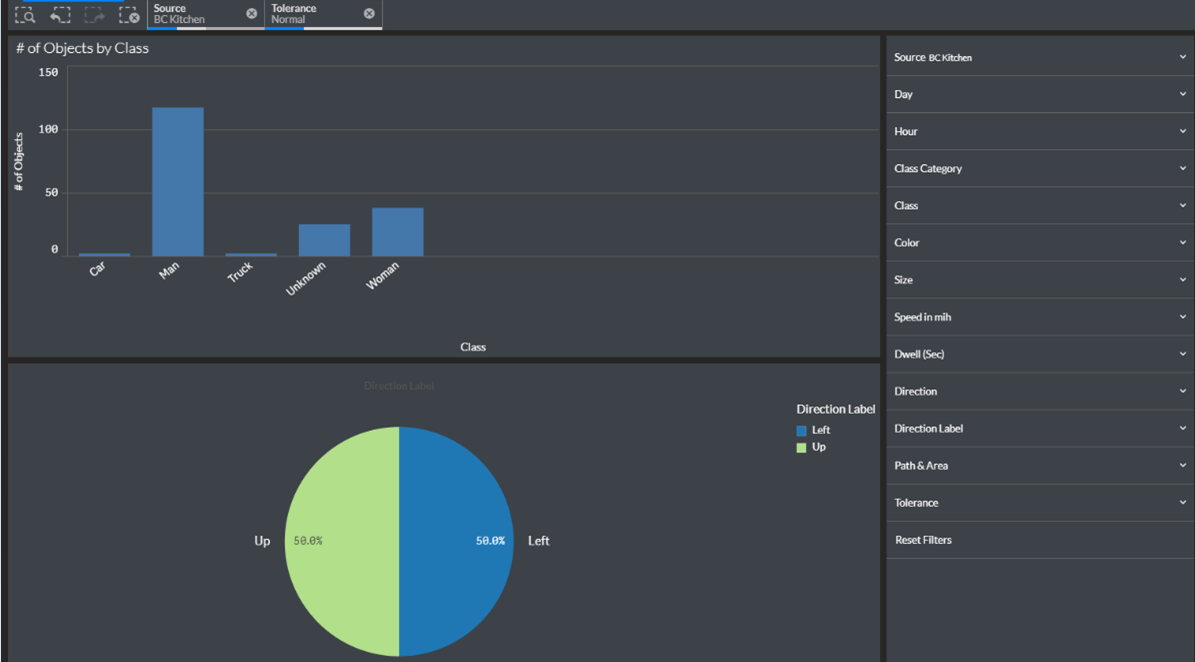
Щракнете върху бутона "Готово редактиране".

Поздравления! Създадохте нова графика за управление.
Табло С Няколко Камери
За да създадете табло за управление с много камери, което представя брой обекти от множество източници в един и същ лист, изпълнете стъпките, описани по-долу:
Плъзнете KPI диаграмата върху таблото.
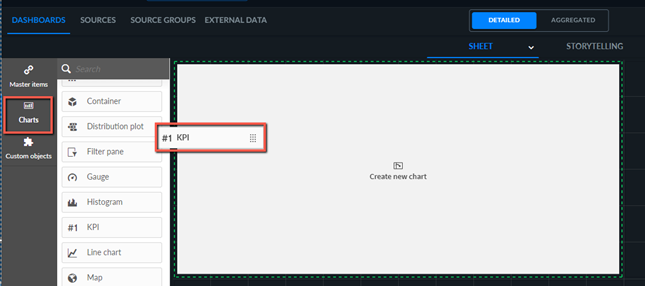
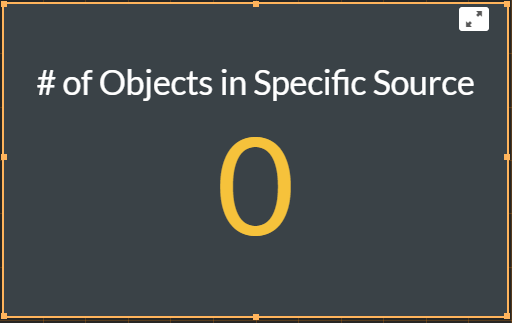
Изберете # обекти в мярка за конкретен източник .
Резултатът в момента ще бъде 0 обекта.
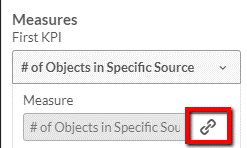
Премахване на връзката между мярката и обекта на визуализация чрез щракване върху иконата за премахване на връзката (
 )).
)).
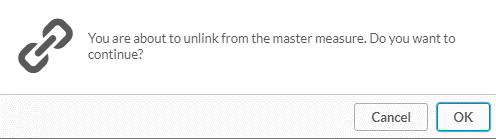
Щракнете върху OK.
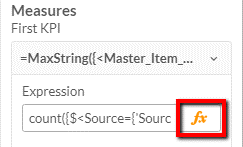
В полето за израз щракнете върху бутона функция (
 ).
).
Заместване на
SourceExampleниза със заявеното име на източник.

Вижте резултата.
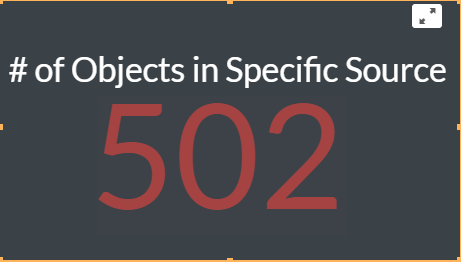
Табло За Управление На Няколко Пътя, Зона Или Пресечка
За да създадете Multi-Path, Area или Line Crossing Dashboard, което представя броя обекти от множество пътища/зони/пресечки на линии в един и същ лист, следвайте стъпките, описани по-долу:
Плъзнете KPI диаграмата върху таблото.
Изберете # обекти в конкретен източник и в персонализирани размери.
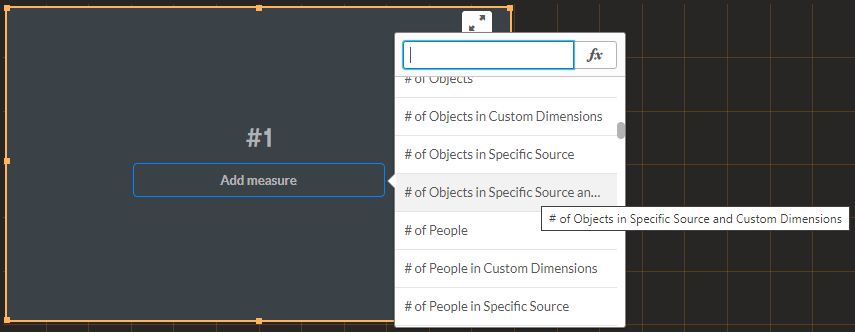
Резултатът в момента ще бъде 0 обекта.
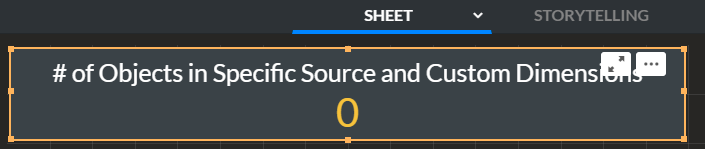
Премахване на връзката между мярката и обекта на визуализация чрез щракване върху иконата за премахване на връзката (
)).
Щракнете върху OK.
В полето за израз щракнете върху бутона функция (
).
Заместване на
SourceExampleниза иCustomDimensionsExampleелемента с искания източник и потребителско име на измерение.

Вижте резултата.
