Екран с правила
Всяко правило е изброено заедно с името му, името на избраната в правилото камера-източник, датата на създаване, типа правило и състоянието (забранено или активно).
Статусът се актуализира на всеки 15 секунди.
За активните графици допълнителна информация ще се показва в скоби: "Обработване", "На опашка" или "Възстановяване".
Кликнете върху иконата информация ( ), за да видите обобщение на броя на правилата и тяхното състояние.
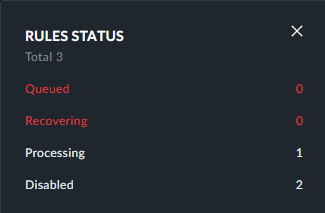
Ако имате правило, което остава в състояние на опашка, свържете се с вашия местен BriefCam администратор.
Ако има правило, което остава в състояние на опашка, проверете дали графичният процесор е зададен на Реално време.
Операции
Когато щракнете с десния бутон или задържите курсора на мишката върху правило, се показват различни икони.

Действие | Описание | |
  | Включване или изключване на правило. | |
 | Дублирай правило. BriefCam Ще създаде избраните правила за всяка една от избраните камери и ще приложи същите глобални филтри към правилата (но не и филтрите за сцени). Новосъздаденото правило е собственост на потребителя, който е дублирал правилото. | |
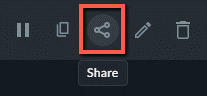
 | Споделяне на правило. Вижте също Правило за сътрудничество. | |
 | Редактирай правило. | |
 | Изтрий правило. Ако правило е изтрито, известията, създадени от правилото, също се изтриват. Отметките на известията обаче не се изтриват. | |
| Копирайте текста, върху който сте щракнали с десния бутон на мишката. |

Ако изберете повече от едно правило, в горната част на екрана ще се появи допълнителна опция, която ви позволява едновременно да активирате или деактивирате множество правила.


Всички събития, заснети от избраната камера-източник и съвпадащи с филтрите, приложени в правило за изпълнение, ще активират известия в екрана за ИЗВЕСТИЯ на RESPOND решението, което позволява на операторите бързо да реагират на инциденти, докато се развиват.
Забележка
Ако правило на RESPOND не успее поради загуба на поток или друг проблем, то ще се опита да се възстанови на всеки 60 минути по подразбиране. Времето може да бъде променено в настройката на MaxRetryDelaytimeMinutes. За да спрете правилото да се опитва отново, деактивирайте го.
Правило за сътрудничество
Щракнете върху иконата за споделяне, за да споделите правило. Иконата на споделяне е налична само за правила, притежавани от потребителя.
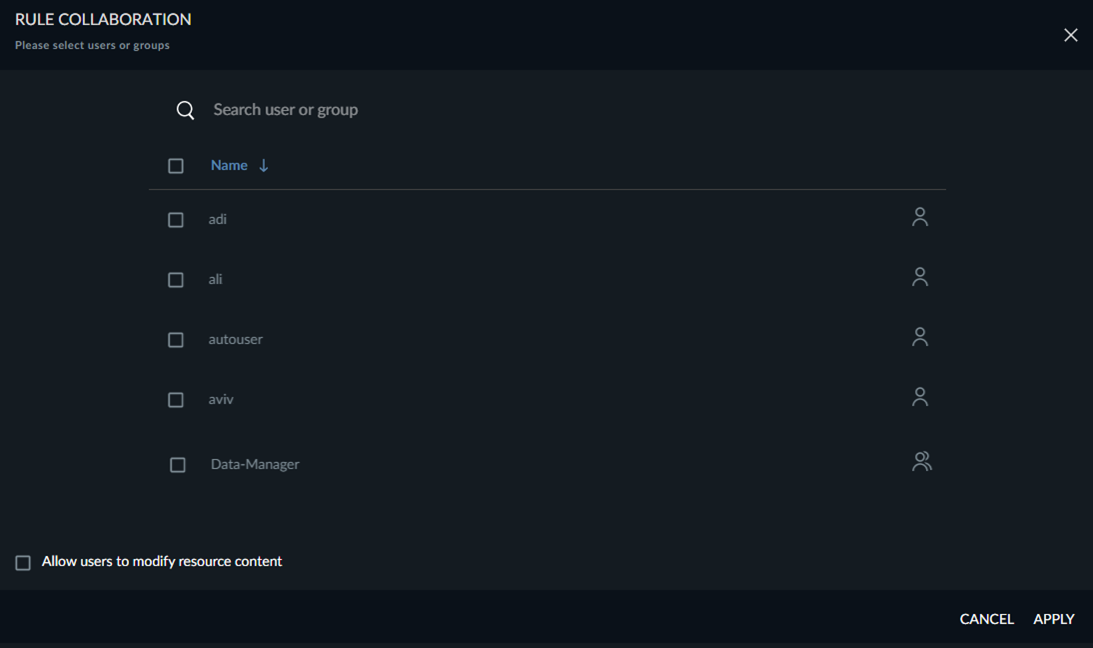
Изберете потребителите и/или групите, с които искате да споделите правилото.
По подразбиране правилата се споделят като "само за четене". Ако обаче искате да разрешите на потребителя достъп за четене и запис, поставете отметка в квадратчето Разреши на потребители да променят съдържанието на ресурса .
BriefCam ще провери дали всички избрани потребители и групи:
Имате разрешение да видите правилото на камерата.
Вече имате разрешения за списъците за наблюдение, които потребителят за споделяне не притежава (външните и споделените списъци за наблюдение).
Когато едно правило е конфигурирано да използва списъци за наблюдение, тези списъци за наблюдение също трябва да бъдат споделени.
Процесът на споделяне няма да споделя списъци за наблюдение, които потребителят не притежава (споделени и външни списъци за наблюдение). Вдясно на екрана ще видите списък с списъци за наблюдение, които са Ваши и друг списък с списъци за наблюдение, които не са Ваши и следователно не могат да бъдат споделяни от Вас.
Списъците за наблюдение се споделят в режим само за четене с потребители/групи с едно изключение: Ако списъкът за наблюдение вече е бил споделен предварително с един от потребителите или групите в режим на пълно управление, този режим на споделяне няма да се промени.
Когато премахнете споделянето на правило, споделените потребители вече няма да получават известия от това правило и всички получени известия от това правило ще изчезнат от изгледа на RESPOND на потребителя.