Визуализации извън кутията
Можете да използвате повторно общи визуализации, като плъзнете обект от лявата страна на Главни елементи >Визуализации меню в листа.
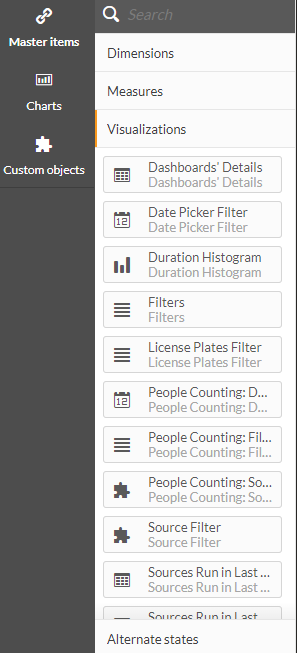
Понастоящем наличните визуализации "извън кутията" са:
Име на визуализацията | Описание |
Подробности За Таблата | Таблица, която представя всички имена и ID на таблата за управление. Това е полезно за промяна на таблото по подразбиране, което се отваря при отваряне на модула RESEARCH. За да промените стойността по подразбиране, свържете се с вашия администратор. |
Филтър за избор на дата | Добавете този филтър, за да изберете конкретен времеви диапазон в лист. Броенето на хора има своя собствена визуализация за тази функционалност. |
Хронология на продължителността | Хистограма (спред) диаграма на продължителността на различните обекти. |
Филтри | Добавете тези филтри, за да филтрирате различни атрибути в лист: група-източник, източник, ден, час, категория на класа, клас, цвят, размер, скорост, спиране (сек.), посока, етикет за посока, персонализирани размери, маска за лице, толерантност, нулиране на филтри. Броенето на хора има своя собствена визуализация за тази функционалност. |
Филтър за регистрационни табели | Добавете този филтър, за да изберете регистрационни табели от списък (или търсене). |
Преброяване на хора: филтър за избор на дата | Добавете този филтър, за да изберете конкретен времеви диапазон в лист за преброяване на хора. |
Преброяване на хора: филтри | Добавете тези филтри, за да изберете различни атрибути за преброяване на хора в рамките на таблото за управление, като например "Броене на хора: час" (Num). |
Преброяване на хора: филтър на източник | Това ви позволява да задавате предварително зададени филтри за табло за преброяване на хора. За повече информация вижте елемента на филтъра на източника по-долу. |
Филтър на източник | Това ви позволява да задавате предварително зададени филтри за табло (между потребители). Имайте предвид, че същото това поведение вече може да бъде постигнато чрез избиране на източник в свойствата на раздела за действия. 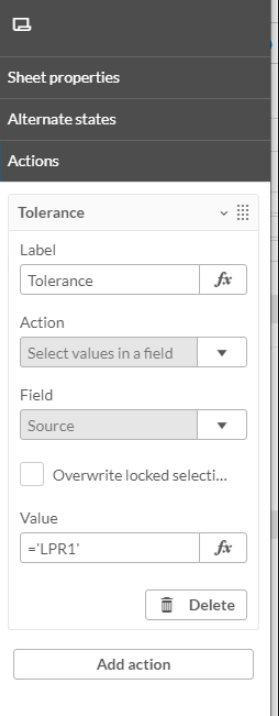 Тази визуализация остава в продукта за обратна съвместимост. Броенето на хора има своя собствена визуализация за тази функционалност. |
Пусни Източник През Последните 30 Дни | Добавете тази таблица, за да наблюдавате броя на обектите, заредени по източник и дата. Таблицата е сортирана по дата на последна актуализация и съдържа само източници, чиито данни са заредени през последните 30 дни. |
Изпълнение на източник през последните 30 дни (по час) | Добавете тази таблица, за да наблюдавате броя на обектите, заредени по източник, дата и час. Таблицата е сортирана по дата на последна актуализация и съдържа само източници, чиито данни са заредени през последните 30 дни. |
Хистограма на скоростта | Хистограма (диаграма) на скоростите на различни обекти. |
Плъзгач За Ограничение На Скоростта | Използвайте плъзгача за ограничение на скоростта заедно с # на мярката за ускоряващи пътни превозни средства, за да броите пътни превозни средства, чиято скорост превишава ограничението, определено на плъзгача. |
Филтър за времеви диапазон | Таблото за управление автоматично ще се отвори филтрирано според времевия диапазон, който сте задали с помощта на тази визуализация. Този филтър е полезен, когато искате таблото за управление винаги да показва определен времеви диапазон спрямо днес, без да се налага ръчно да настройвате диапазона на таймера при всяко отваряне на таблото. Филтърът за времеви диапазон ще се покаже в горния ляв ъгъл на таблото.  Филтърът по подразбиране е през последните 30 дни. За да промените стойността по подразбиране:
|
Визуален слой: Топлинна карта с активност | Добавяне на изображението на топлинната карта с активност на източник на RESEARCH. Ако не е избран източник, BriefCam ще покаже най-скорошното изображение, което идва първо по азбучен ред. За да покажете топлинната карта за друг източник, добавете визуализационните филтри и изберете необходимия източник. Вижте също Показване На Конкретен Видим Слой. Имайте предвид, че визуализациите на визуалния слой се влияят само от филтрите за източник и дата. |
Видим слой: Промени във фона | Добавяне на фона на промените в топлинната карта на източник на RESEARCH. Ако не е избран източник, BriefCam ще покаже най-скорошното изображение, което идва първо по азбучен ред. За да покажете промените във фона за друг източник, добавете визуализационните филтри и изберете необходимия източник. Вижте също Показване На Конкретен Видим Слой. Имайте предвид, че визуализациите на визуалния слой се влияят само от филтрите за източник и дата. |
Видим слой: общи пътища | Добавяне на общите пътища на изображението на топлинната карта на източник на RESEARCH. Ако не е избран източник, BriefCam ще покаже най-скорошното изображение, което идва първо по азбучен ред. За да покажете общите пътища за друг източник, добавете визуализационните филтри и изберете необходимия източник. Вижте също Показване На Конкретен Видим Слой. Имайте предвид, че визуализациите на визуалния слой се влияят само от филтрите за източник и дата. |
Визуален слой: Топлинна карта с временни прекъсвания | Добавяне на изображение на топлинната карта с временни прекъсвания на източник на RESEARCH. Ако не е избран източник, BriefCam ще покаже най-скорошното изображение, което идва първо по азбучен ред. За да покажете топлинната карта с временни прекъсвания за друг източник, добавете визуализационните филтри и изберете необходимия източник. Вижте също Показване На Конкретен Видим Слой. Имайте предвид, че визуализациите на визуалния слой се влияят само от филтрите за източник и дата. |
