Показване На Конкретен Видим Слой
Отворете елементите на образеца и плъзнете визуализация на визуалния слой , като например визуален слой: Топлинна карта с активност върху таблото.
Премахнете връзката с визуализацията, като кликнете върху бутона "Още" (
 ) и щракнете върху "Премахване на връзката с визуализацията".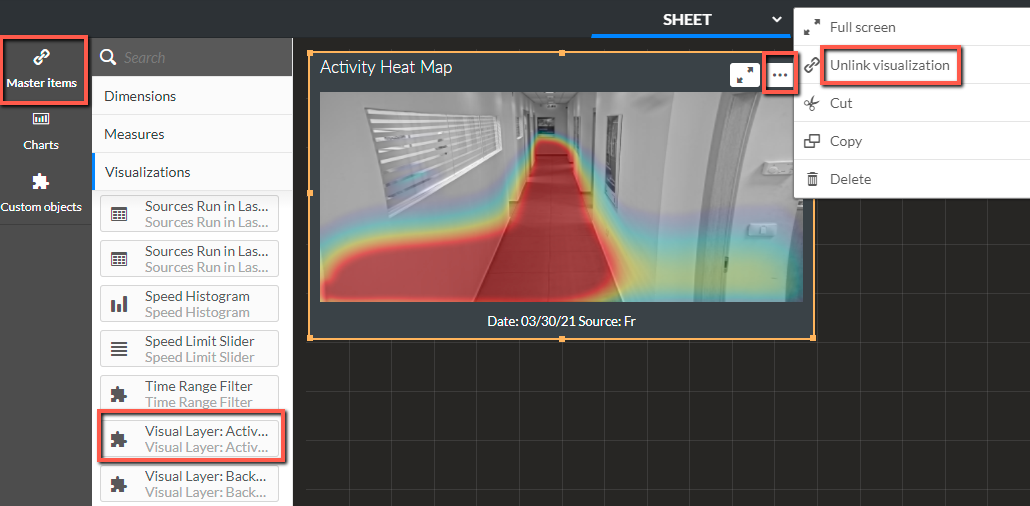
Щракнете върху OK.
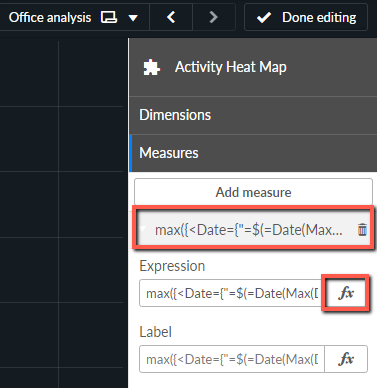
В свойствата отворете раздела Мерки и кликнете върху израза.
Кликнете върху бутона израз (
 ).
).
Изтрийте съществуващия израз и въведете следния низ:
=max({<Date={"=$(=Date(Max(Date),'DD/MM/YYYY'))"},[Source] = {"Source Name"}>} Date)В
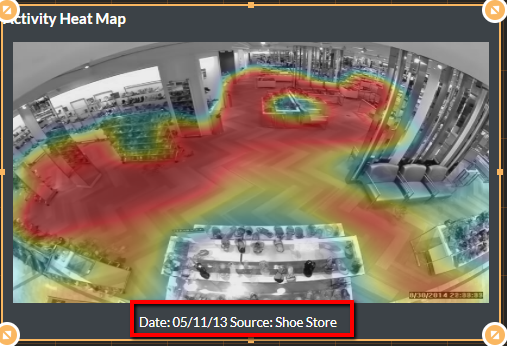
{“Source Name”}низа заменете думитеSource Nameс името на вашия източник, като например{“Shoe Store”}и щракнете върху Приложи.Изображението на таблото ще се промени. Забележете обаче, че долният колонтитул в долния край не се е променил.
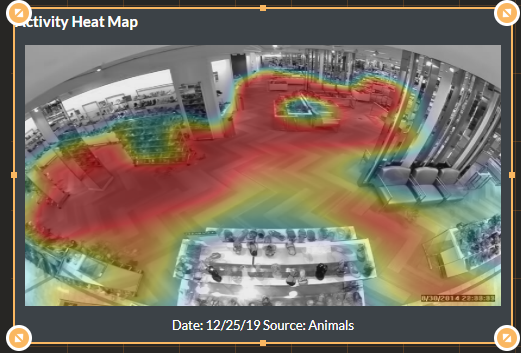
За да смените долния колонтитул, отидете на раздела Външен вид и от полето Бележка под линия щракнете върху бутона за израз.
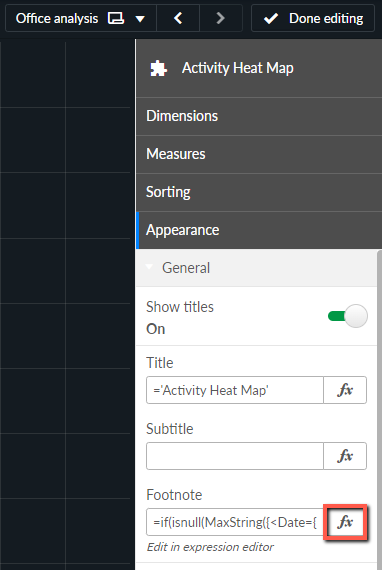
Изтрийте израза и копирайте и поставете следния низ:
{
=if(isnull(MaxString({<Date={"=$(=Date(Max(Date),'DD/MM/YYYY'))"}, [Activity_Heat_Map_URL]-={"-"}>}Source)),MaxString({<Master_Item_Name={'No Image Found'},Master_Item_Type={'Others'},Materlanguage={$(vLanguage)}>}Master_Item_Label),'Date: ' & max({<Date={"=$(=Date(Max(Date),'DD/MM/YYYY'))"},[Source] ="Име на източник"}, [Activity_Heat_Map_URL]-={"-"}>}date(Date,VDate)) & ' Source: ' & MinString({<Date={"=$(=Date(Max(Date),'DD/MM/YYYY'))"},[Source] ={"Име на източник"}, [Activity_Heat_Map_URL]-={"-"}>}Source))Имайте предвид, че низът по-горе е за визуални слоеве на топлинна карта с активност. За други визуални слоеве вижте низовете в края на този раздел.
В двата екземпляра на
{“Source Name”}низа заменете думитеSource Nameс името, което искате да се показва в бележката под линия, като{“Shoe Store”}например и щракнете върху Приложи.
Бележката под линия на таблото ще се промени (както е показано на изображението по-долу).
Низовете за бележка под линия за другите визуални слоеве са, както следва:
Бележка Под Линия За Промени Във Фона
=if(isnull(MaxString({<Date={"=$(=Date(Max(Date),'DD/MM/YYYY'))"}, [Background_Changes_URL]-={"-"}>}Source)),MaxString({<Master_Item_Name={'No Image Found'},Master_Item_Type={'Others'},Materlanguage={$(vLanguage)}>}Master_Item_Label),'Date: ' & max({<Date={"=$(=Date(Max(Date),'DD/MM/YYYY'))"},[Source] = {"Source Name"}, [Background_Changes_URL]-={"-"}>}date(Date,VDate)) & ' Source: ' & MinString({<Date={"=$(=Date(Max(Date),'DD/MM/YYYY'))"},[Source] = {"Source Name"}, [Background_Changes_URL]-={"-"}>}Source))
Общи пътища на бележка под линия
=if(isnull(MaxString({<Date={"=$(=Date(Max(Date),'DD/MM/YYYY'))"}, [Common_Path_URL]-={"-"}>}Source)),MaxString({<Master_Item_Name={'No Image Found'},Master_Item_Type={'Others'},Materlanguage={$(vLanguage)}>}Master_Item_Label),'Date: ' & max({<Date={"=$(=Date(Max(Date),'DD/MM/YYYY'))"},[Source] = {"Source Name"}, [Common_Path_URL]-={"-"}>}date(Date,VDate)) & ' Source: ' & MinString({<Date={"=$(=Date(Max(Date),'DD/MM/YYYY'))"},[Source] = {"Source Name"}, [Common_Path_URL]-={"-"}>}Source))
Топлинна карта с временни прекъсвания под линия
=if(isnull(MaxString({<Date={"=$(=Date(Max(Date),'DD/MM/YYYY'))"}, [Dwell_Heat_Map_URL]-={"-"}>}Source)),MaxString({<Master_Item_Name={'No Image Found'},Master_Item_Type={'Others'},Materlanguage={$(vLanguage)}>}Master_Item_Label),'Date: ' & max({<Date={"=$(=Date(Max(Date),'DD/MM/YYYY'))"},[Source] = {"Source Name"}, [Dwell_Heat_Map_URL]-={"-"}>}date(Date,VDate)) & ' Source: ' & MinString({<Date={"=$(=Date(Max(Date),'DD/MM/YYYY'))"},[Source] = {"Source Name"}, [Dwell_Heat_Map_URL]-={"-"}>}Source))