Външни данни
Външни данни е файл с данни, състоящ се от данни от не-видео източници, които се генерират извън BriefCam платформата.
Тези данни могат да бъдат показани на същите джаджи и графики на таблото, както и данните, извлечени от видеото, и по този начин подпомагат по-късния анализ на корелациите между външните данни и трафика, трафика на превозното средство, продължителността, пътищата, областите или всеки друг анализ, който може да се направи само на базата на BriefCam екстракти от видео метаданни.
Корелацията между външните видео данни се извършва с един от петте шаблона за интегриране на данни, както е описано по-долу.
Забележка
Външните източници могат да бъдат погълнати BriefCam на базата на файлове по начин, който се обслужва от самите сървъри, или интегрирани в непрекъснат източник на данни чрез ODBC, Oracle, MySQL или други бази данни. Последното може да бъде направено с BriefCamпомощта на професионален сервиз.
Качване на външни данни
За да добавите външен .csv или .xls файл:
Щракнете върху раздела ВЪНШНИ ДАННИ.
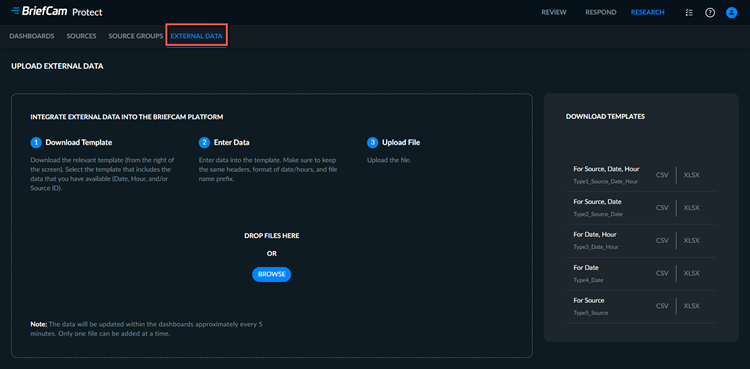
Решете кои елементи (източник, дата и/или часове) от вашия външен източник ще бъдат връзката към данните в BriefCam.. Изтеглете шаблона, който включва тези елементи в описанието си.
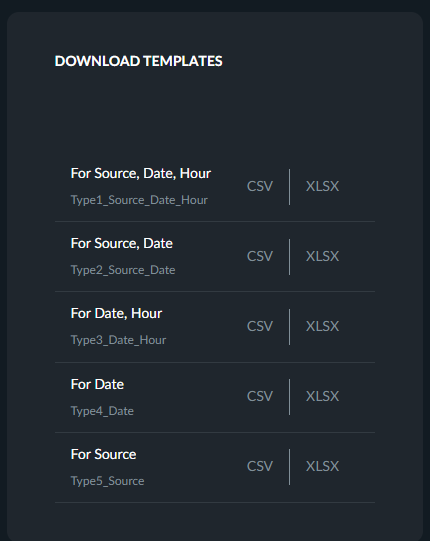
Въведете данните си във файловете на шаблона, като изпълните стъпките в раздела "Инструкции за формат на файл външен източник" по-долу.
Можете да плъзнете и пуснете видео файлове източници в диалоговия прозорец или щракнете върху Преглед, за да се появи стандартен диалогов прозорец за избор на файлове.
Щракнете върху Качване.
Забележка
Данните ще бъдат достъпни в рамките на таблата за управление на следващото изпълнение на BI платформата (обикновено на всеки 5 минути).
Инструкции за формат на файл-източник
Забележка
CSV файловете трябва да се редактират в текстов редактор, а не в Excel (защото може да обърка форматите на полетата, особено датите и часовете).
Запазване на структурата и имената на заглавките на шаблона, така че BriefCam да знаете как да импортирате данните. Всеки тип файл съдържа ключови колони, според които данните ще бъдат съвпадащи, и допълнителни колони, които съдържат външните данни на клиента:
Съвпадащ клавиш | Външни данни | ||||
Вид | Източник | Дата | Час | Измерение_1.10 | Мярка_1.10 |
Тип1 | v | v | v | По избор | По избор |
Тип2 | v | v | По избор | По избор | |
Тип3 | v | v | По избор | По избор | |
Тип 4 | v | По избор | По избор | ||
Тип 5 | v | По избор | По избор |
Клетките, които са маркирани с квадратче за отметка в таблицата по-горе, трябва да бъдат попълнени със стойностите от вашите източници в BriefCam..
Форматът на колоните трябва да бъде, както следва:
Източник – колоната Източник трябва да съдържа идентификатора на източника, например: 22. Вижте примера по-долу, за да определите как да намерите ID на източника си.
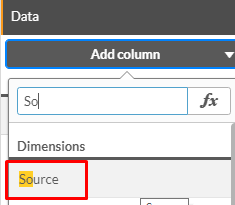
Създайте нов лист, плъзнете диаграма на таблица върху листа и щракнете върху Добавяне на измерение.
Въведете
sourceи от списъка с полета изберете идентификатор на източника.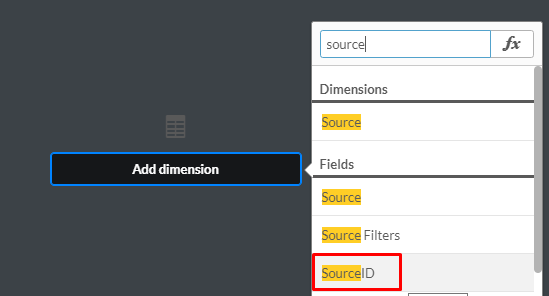
Добави размер на източник към таблицата.
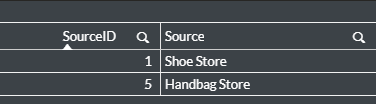
Сега ще имате таблица с ID и имена на източниците.
Дата – Добавете друга колона с измерение на дата. Форматът на датата е ДД/ММ/ГГГГ, например: 24/09/2018 (Ако не сте сигурни дали месецът или денят се появяват първи, добавете друго измерение: Месец, към таблицата).
Час – Добавете друга колона с размер "Час".
Час (hh) във формат 24H, например: 13:00, 09:00 (трябва да добавите водещата нула).
# хора – Добавете друга колона с мярката # хора.
Вече имате таблица с източник, идентификатор на източника, дата, час и # хора.
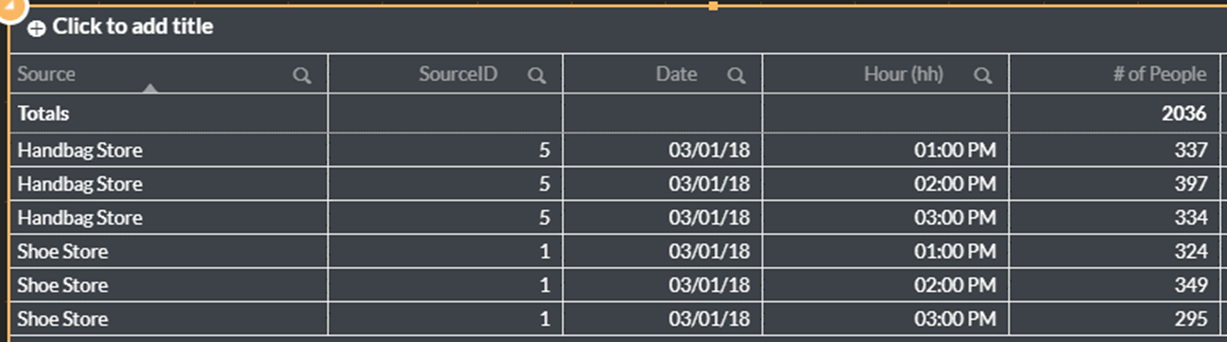 |
Колоните на таблицата трябва да съвпадат с колоните, както е показано на изображението по-долу.
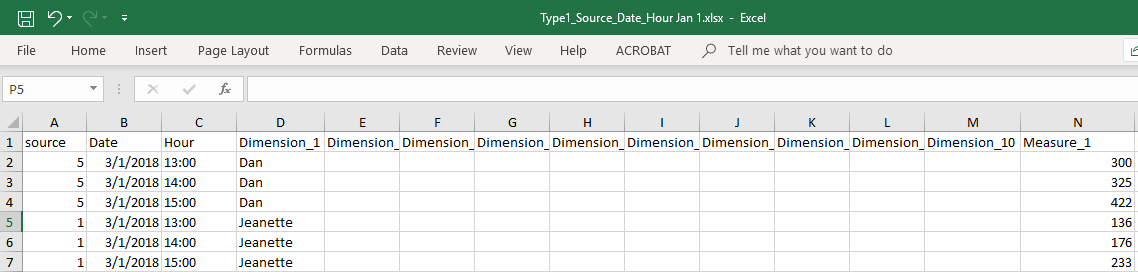
Добавяне на данни в поне едно измерение или мярка. Можете да въведете каквито стойности искате в тези колони, но е важно да не променяте името на текста в първия ред. Също така е добра идея да направите списък на това, което означава всяко от измеренията и мерките в отделен документ. Например, размер 1 = име на служителя.
Измерение 1.10
Това са незадължителни колони за импортиране на текстови данни в таблата за управление, така че данните да могат да бъдат групирани съответно, като например името на отдел или мениджър.
Мярка 1.10
Това са незадължителни колони за импортиране на числови данни в таблата за управление, така че данните да могат да бъдат обобщени съответно, като например общи продажби и брой служители.
Не забравяйте, че името на файла трябва да включва правилния префикс от следните префикси:
Type1_Source_Date_Hour за файлове с колони Източник, Дата и Час.
Type2_Source_Date за файлове с източник и дати.
Type3_Date_Hour за файлове с източник и часове.
Type4_Date за файлове с дати.
Type5_Source за файлове с източник.
Добавяне На Външни Източници На Данни Към Таблата
По долу е даден пример как да добавите външен източник на данни към таблата за управление.
Щракнете върху раздела ВЪНШНИ ДАННИ.
Качи своя файл. Данните ще бъдат достъпни, когато платформата RESEARCH се актуализира (около всеки 5 минути).
Кликнете върху таблицата, която сте създали по-рано.
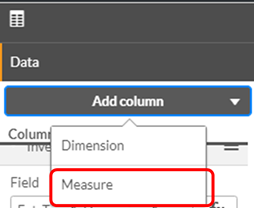
Щракнете върху Добавяне на колона и след това върху размер.
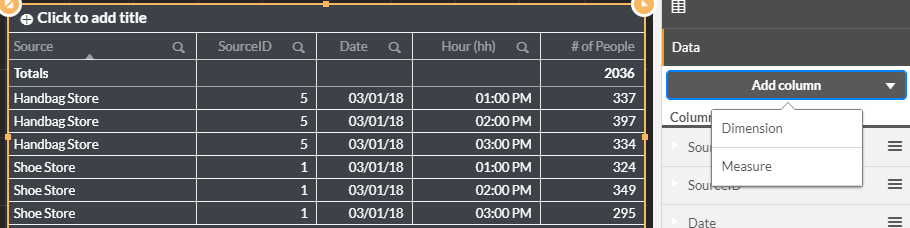
Въведете
extи изберете Ext_Type1_Dimension_1.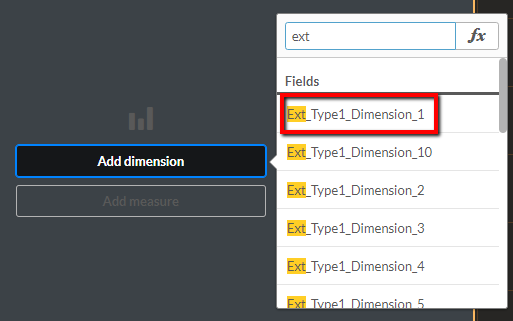
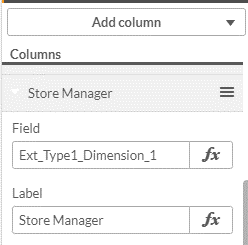
Дайте на разширението смислено име.
Щракнете върху Добавяне на колона, щракнете върху мярка и изберете Ext_Type1_Measure_1.
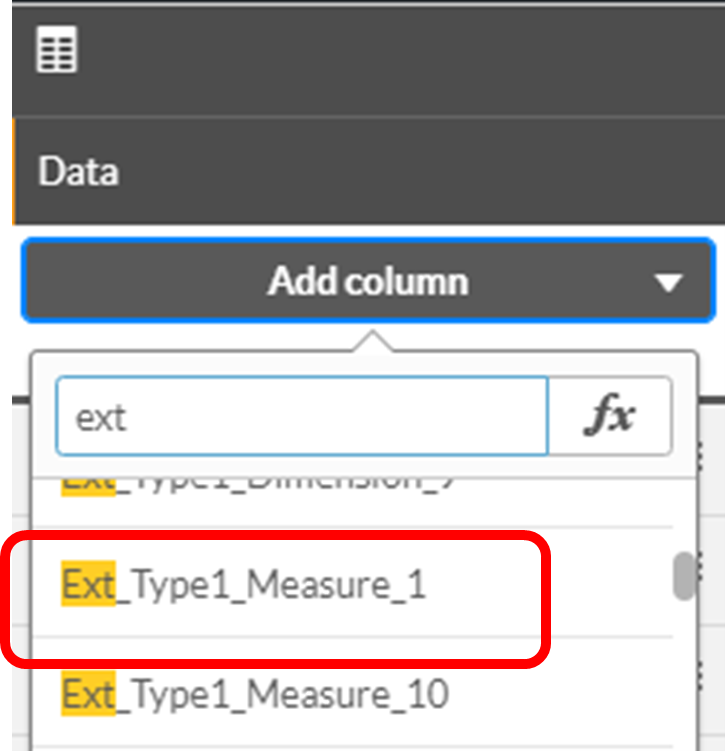
Задайте обобщение, като например Sum и дайте на мярката смислено име.
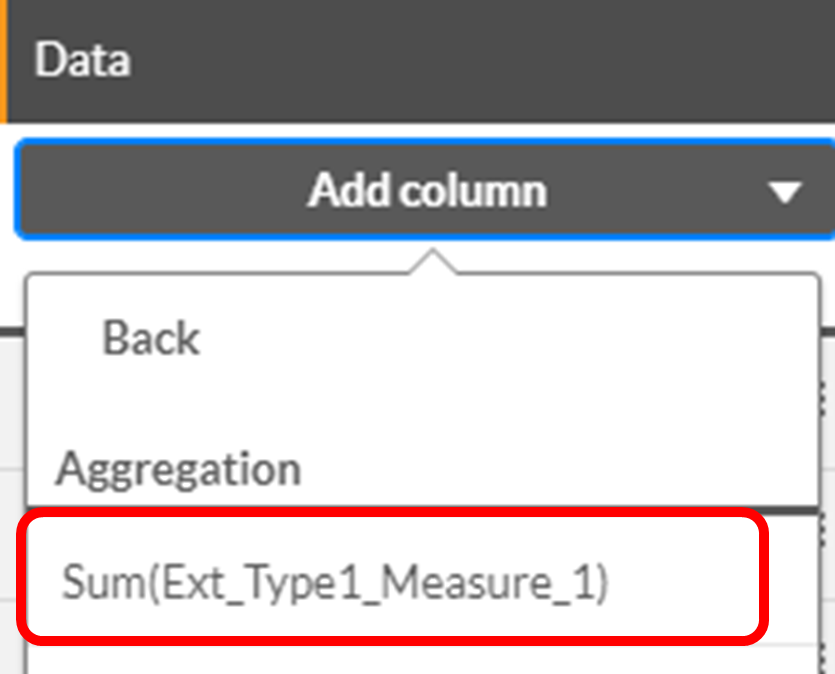
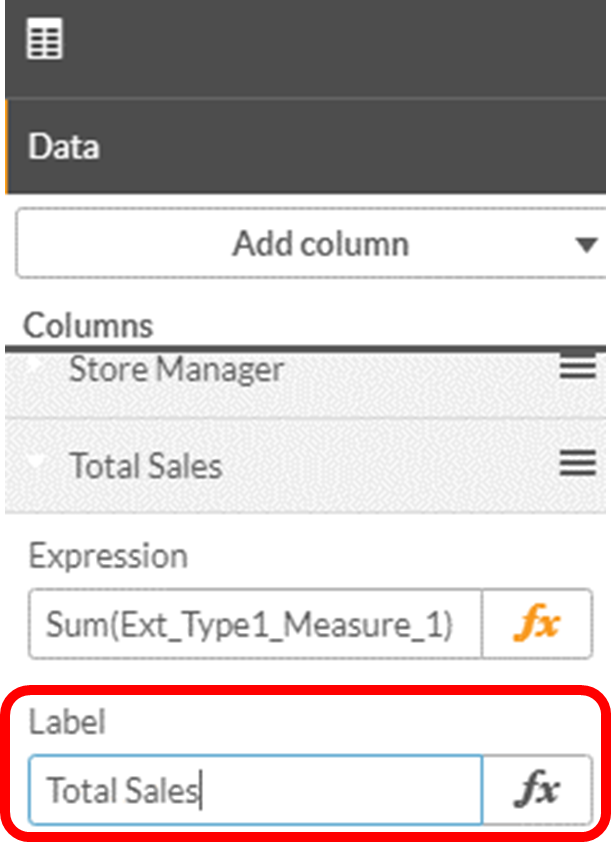
Сега ще добавите графика на Treemap.
Плъзнете йерархична диаграма в таблото.
Добави измерението на външния източник на данни към диаграмата:
Щракнете върху Добавяне на колона и изберете размер.
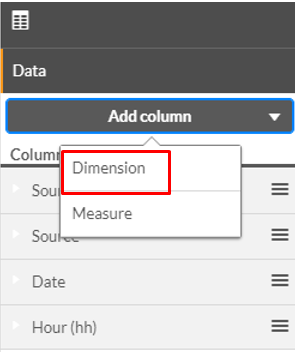
Въведете
extи изберете Ext_Type1_Dimension_1.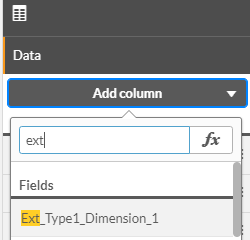
Добавяне на мярката: # хора.
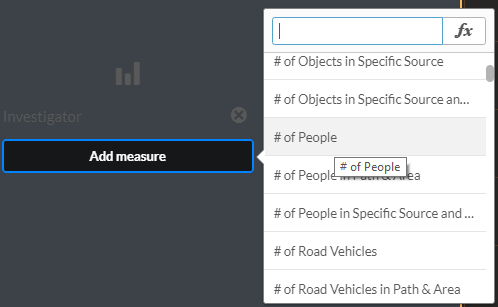
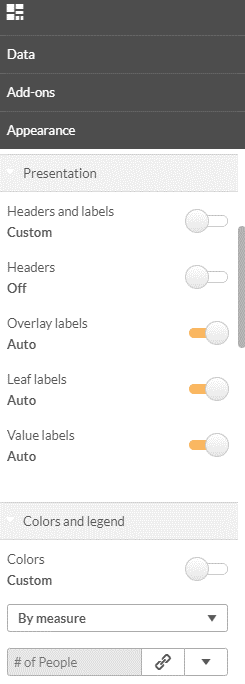
Сега ще зададете презентацията.
Задайте заглавията и етикетите по избор.
Настройте заглавията да са изключени.
Задайте етикетите за стойност на "Автоматично".
Настройте цветовете на потребителски.
Изберете по мярка.
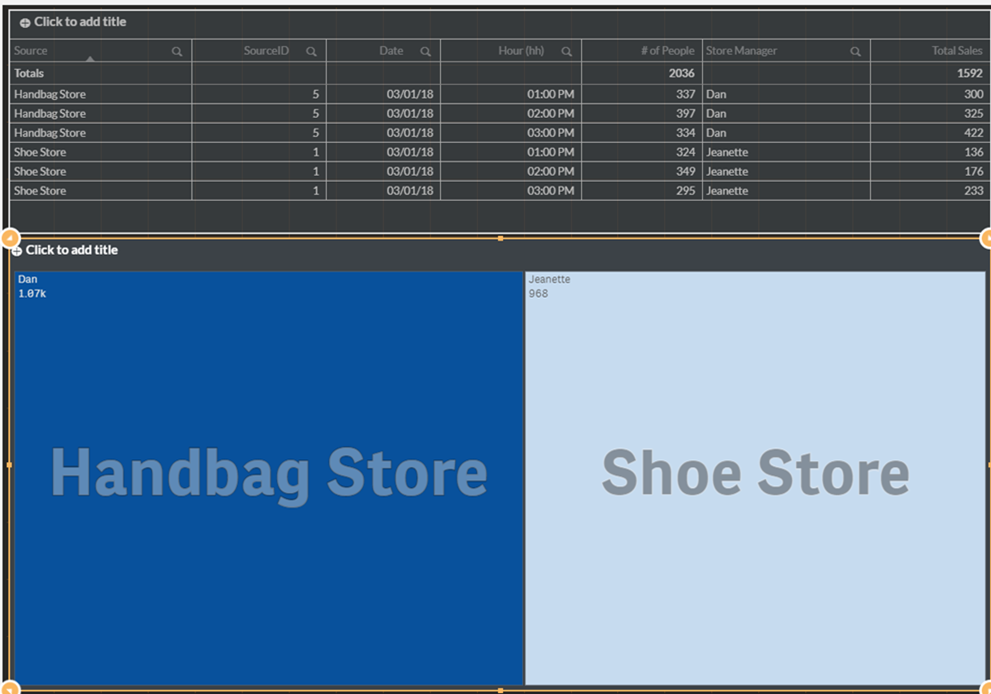
Вече имате дървовидна диаграма с данни от външен източник (Store Manager) и данни от BriefCam (# хора) за двата източника (Handbag Store и Shoe Store).
Важни бележки
Външният източник на данни се зарежда в таблата за управление всеки път, когато BI платформата работи (обикновено на всеки 5 минути). Данните се вмъкват напълно при всяко изпълнение, което означава пълно натоварване, а не постепенно.
Всички външни файлове-източници на данни се зареждат в следната споделена папка на сървъра на RESEARCH
qlikshare\ExternalData: ..Ако един и същ запис съществува повече от веднъж във външния(ите) файл(и)-източник(и) на данни, той ще бъде вмъкнат като само един запис в рамките на BI платформата.
Ако във външния(ите) файл(и)-източник(и) на данни има два различни записа с един и същ ключ, но с различни мерки, тогава два записа ще бъдат вмъкнати в BI платформата и техните мерки могат да бъдат обобщени в рамките на таблата за управление.
Например при зареждане на следния файл външен източник на данни:

Данните се показват като два записа в таблата за управление:

И могат да бъдат обобщени до един запис:

Ако във външния(ите) файл(и)-източник(и) на данни има два различни записа с един и същ ключ, но с различни размери, тогава два записа ще бъдат вмъкнати в BI платформата на базата на двете различни измерения.
Например при зареждане на следния файл външен източник на данни:

Данните се показват като два записа в таблата за управление:
