علامة تبويب الحالة
لعرض حالة VIDEO SYNOPSIS®معالجة ، يمكنك الوصول إلى علامة التبويب الحالة الخاصة بوحدة REVIEW.
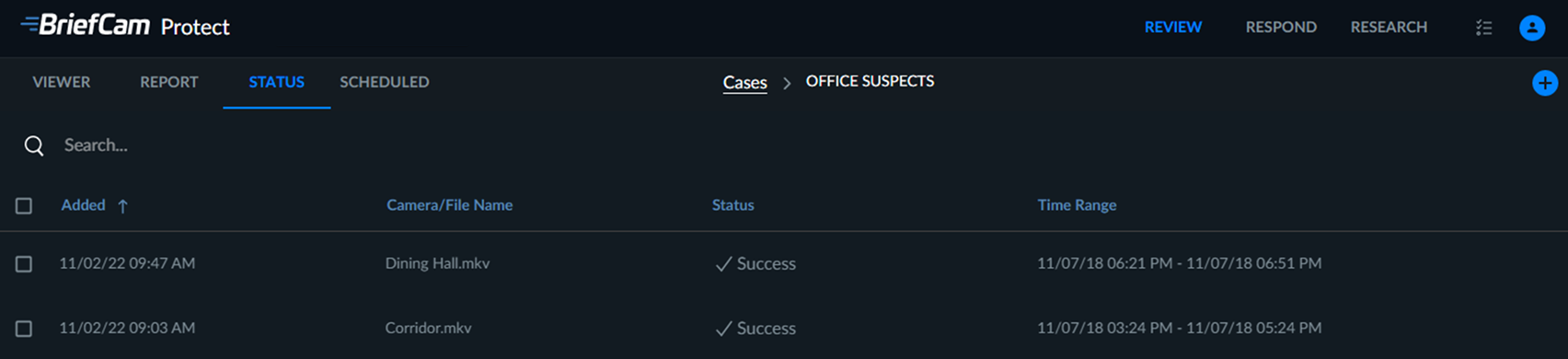
سيظهر كل فيديو تمت إضافته هنا، إلى جانب تاريخ إضافته إلى الحالة، وملف المصدر أو الكاميرا المصدر، وحالة معالجة ملخص الفيديو الخاص به، والنطاق الزمني المحدد .VIDEO SYNOPSIS®
VIDEO SYNOPSIS® تتضمن مؤشرات حالة المعالجة ما يلي:
قائمة الانتظار - VIDEO SYNOPSIS®تم طلب جديدة، ولكن لم يتم بدؤها بعد.
المعالجة - VIDEO SYNOPSIS®معالجة قيد التقدم.
نجاح - اكتملت VIDEO SYNOPSIS®معالجة والملخص جاهز.
خطأ (أو خطأ جزئي) - فشلت VIDEO SYNOPSIS®معالجة (بسبب فشل اتصال الخادم، ونقص التسجيلات على نظام إدارة الفيديو، وفشل إحضار الفيديو، وما إلى ذلك).
لا توجد كائنات - اكتملت VIDEO SYNOPSIS®معالجة ، ولم يتم اكتشاف أي كائنات.
تم الإلغاء - تم إلغاء VIDEO SYNOPSIS®معالجة .
يمكنك تمرير مؤشر الماوس فوق الحالة لمزيد من المعلومات حول الخطأ.
يمكنك النقر فوق علامة التبويب الحالة لفرز الطلبات وفقا لحالة الطلب. ستظهر بالترتيب التالي أو العكس: قائمة الانتظار، المعالجة، الخطأ، الخطأالجزئي، الملغاة، بدون عناصر، النجاحlt.
يمكنك النقر بزر الماوس الأيمن فوق أي مكان في الجدول لنسخ النص أو نقل طلب أو حذفه.
سيؤدي النقر فوق زر إعادة المحاولة ( )، والذي يتم تقديمه عند فشل مقاطع الفيديو إما جزئيا أو كليا، إلى تشغيل محاولة جديدة لمعالجة مقاطع الفيديو الفاشلة.
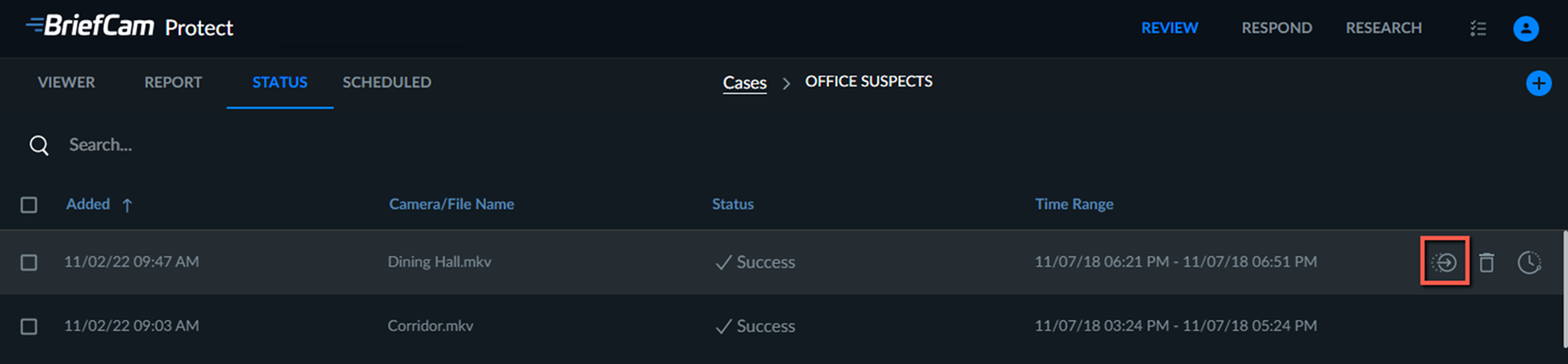
يمكن نقل المصادر بسهولة بين الحالات من خلال الانتقال إلى علامة التبويب حالة الحالة، والنقر بزر الماوس الأيمن فوق الصف أو التمرير فوق الصف ذي الصلة والنقر فوق أيقونة نقل الطلب .
إذا نقرت على أيقونة الحذف، فسيتم حذف المصدر من الشاشة، ولكن ليس من قاعدة البيانات. يتم حذف المصدر من قاعدة البيانات فقط بعد حدوث عملية الصيانة.
ضبط وقت الفيديو
يمكنك إضافة تعويض زمني لفيديو بعد تحميل الملف ومعالجته. تحتوي بعض مقاطع الفيديو على موازنات بين الوقت الفعلي ووقتها المسجل، وهي مشكلة كبيرة عندما تقوم سلطات إنفاذ القانون بجمع مقاطع الفيديو بعد حدث ما. تتيح هذه الميزة لجهات إنفاذ القانون تحسين إدارة الأدلة الرقمية (DEM) الخاصة بها.
لإضافة إزاحة زمنية:
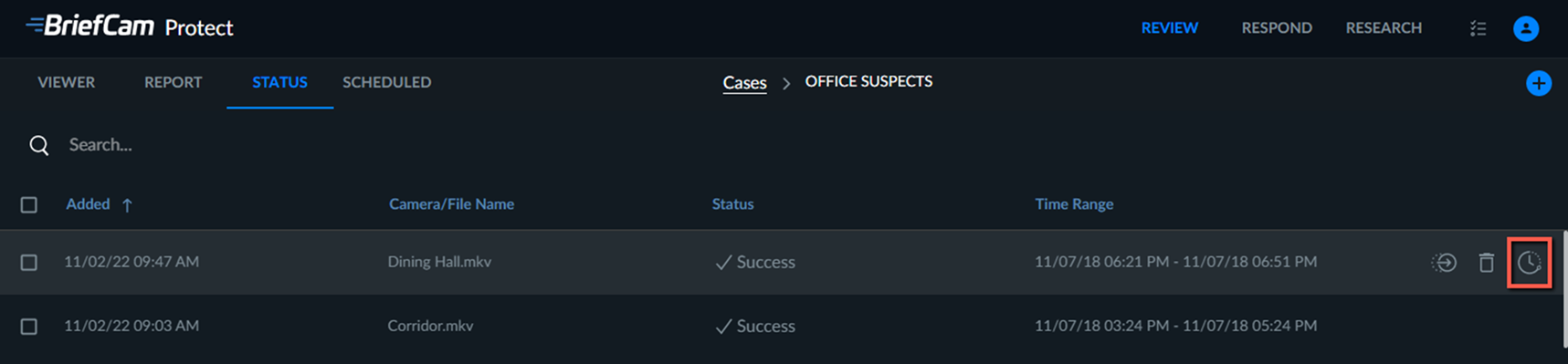
في علامة التبويب الحالة، انقر على
 أيقونة ضبط الوقت لأحد الصفوف. يمكنك أيضا تحديد عدة صفوف والنقر على أيقونة ضبط الوقت في الركن العلوي الأيمن.
في شاشة ضبط الوقت، نفذ أيا مما يلي:
من علامة التبويب منتقي الوقت، حدد التاريخ والوقت الجديدين.
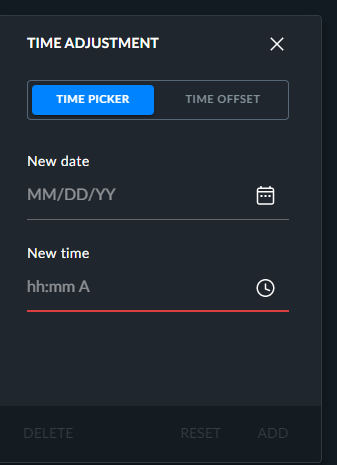
أو افتح علامة التبويب إزاحة الوقت وحدد مقدار الوقت الذي تريد إضافته إلى وقت البدء. إذا كنت تريد طرح الوقت المحدد من وقت البدء، فقم بتشغيل مفتاح تبديل وقت الطرح.
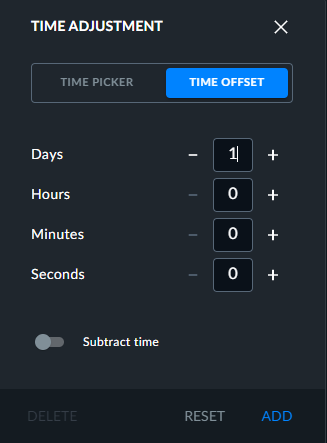
انقر فوق إضافة.
سيتم تغيير وقت البدء وسيتم حساب وقت الانتهاء تلقائيا بناء على طول الفيديو.
عندما يكون هناك إزاحة، ستظهر  أيقونة بجوار النطاق الزمني. يمكنك تحريك مؤشر الماوس فوق الأيقونة لعرض النطاق الزمني لوقت الضبط الجديد وتعويض الوقت.
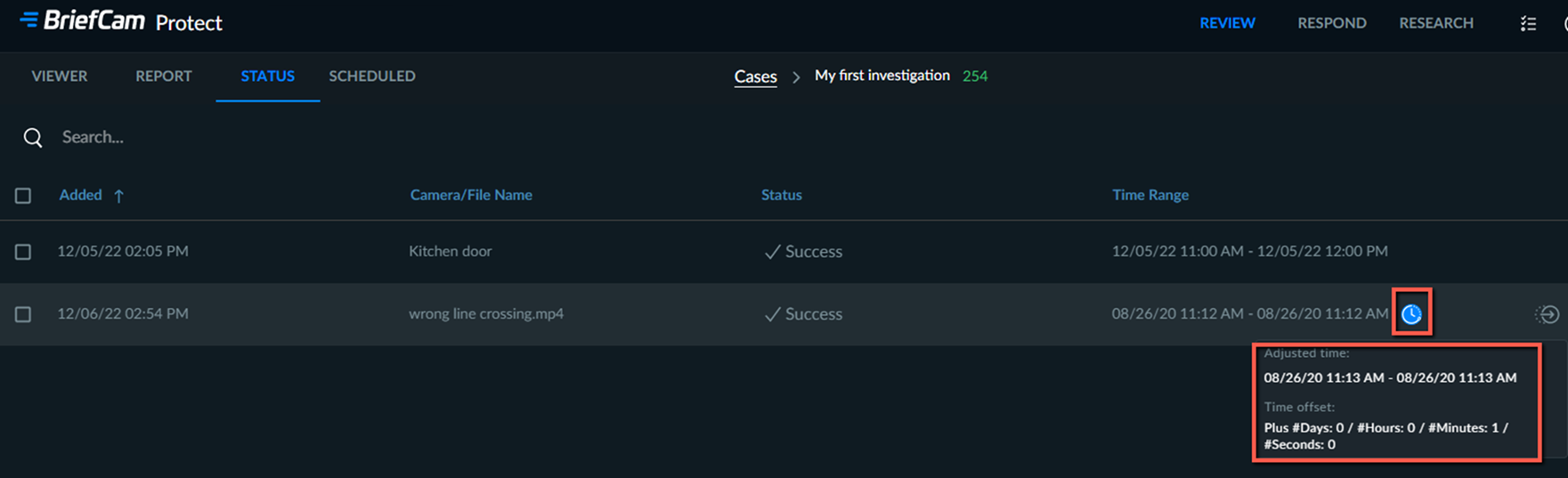
سيظهر الوقت المعدل في الإشارات المرجعية لعلامة تبويب التقرير.
إذا غير مستخدم الإزاحة لملف، فلن يرى مستخدم آخر الإزاحة إلا في علامات تبويب الحالة والإشارات المرجعية بعد تحديث الشاشة.