علامة تبويب التقرير
يمكن تلخيص نتائج الحالة في تقارير موجزة مع جميع المعروضات ذات الصلة.
لعرض التقارير، يمكنك الوصول إلى علامة التبويب تقرير في نموذج REVIEW.
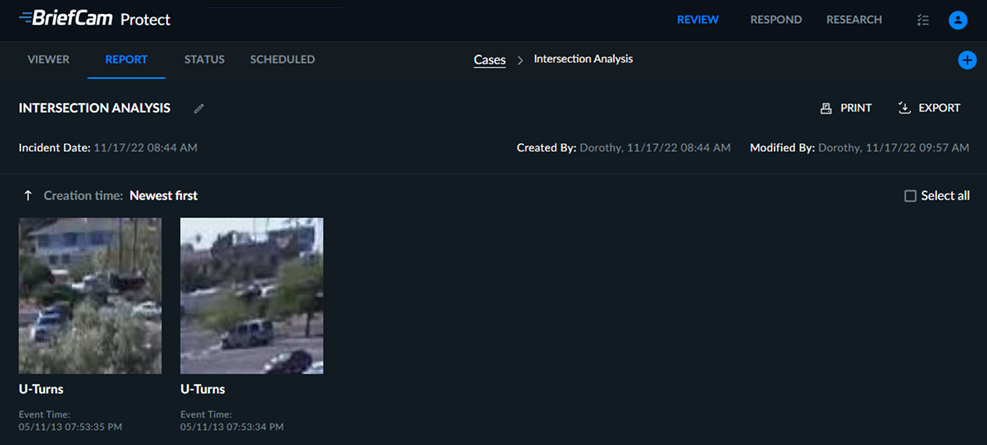
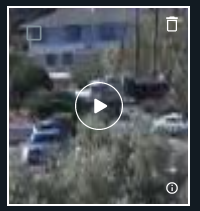
تحتوي التقارير على عنوان الحالة ووصفها بالإضافة إلى صور مصغرة للإشارات المرجعية لجميع الكائنات وصور الطبقة المرئية المضافة عبر زر إضافة إلى التقرير ( )، ولكل منها عنوان ووصف (يتم إدخالهما عند إضافة كائنات إلى التقرير في علامة تبويب المشاهد). قم بالمرور فوق الصور المصغرة للإشارات المرجعية للكشف عن أزرار التحديد والتحرير والتشغيل.
لاحظ أنه يمكنك نسخ النطاق الزمني عن طريق تحريك مؤشر الماوس فوق النطاق الزمني والنقر فوق  أيقونة نسخ .
عند النقر فوق زر التشغيل، على الجانب الأيمن، ستتمكن أيضا من عرض الفيديو الأصلي الذي يعرض الكائن ذي الصلة والمقطع المقرب. أزرار الإجراء المتاحة هي نفسها الموضحة في مشغل الفيديوقسم . وبالإضافة إلى ذلك، يمكنك نسخ اسم المصدر عن طريق تحريك مؤشر الماوس فوق اسم المصدر والنقر فوق أيقونة نسخ .
عند تمرير مؤشر الماوس فوق الإشارة المرجعية، يمكنك بعد ذلك النقر فوق أيقونة التعديل ( ) لتحرير عنوان الإشارة المرجعية ووصفها.
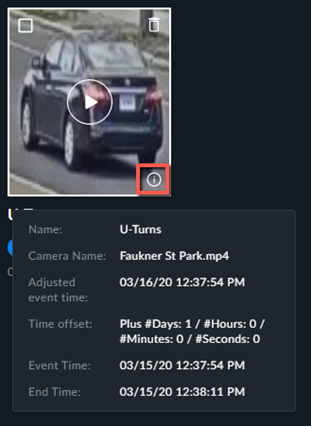
من خلال تحريك مؤشر الماوس فوق أيقونة المعلومات، سترى معلومات حول الإشارة المرجعية (كما هو موضح في الصورة أدناه).
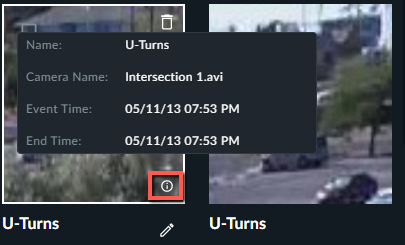
إذا تم ضبط وقت الفيديو في علامة التبويب الحالة، فسترى الوقت المعدل بدلا من وقت الحدث.
ستظهر كل إشارة مرجعية تحتوي على وقت معدل بدلا من وقت الحدث. إذا تمت إضافة ضبط بعد إنشاء الإشارة المرجعية، فلن تعرض الإشارة المرجعية ضبط الوقت.
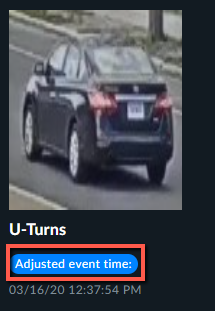
يمكنك أيضا تمرير مؤشر الماوس فوق  أيقونة المعلومات لعرض معلومات إضافية.
يمكنك تصدير الإشارات المرجعية عن طريق تحديد إشارة مرجعية واحدة أو أكثر أو عن طريق تحديد خيار تحديد الكل لتحديد جميع الإشارات المرجعية في الصفحة الحالية، ثم النقر فوق أيقونة التصدير ( ) على الجانب الأيمن من علامة تبويب التقرير.
يمكنك أيضا تصدير الإشارات المرجعية المحددة فقط عن طريق النقر فوق أيقونة التصدير المجاورة لأيقونة الحذف.
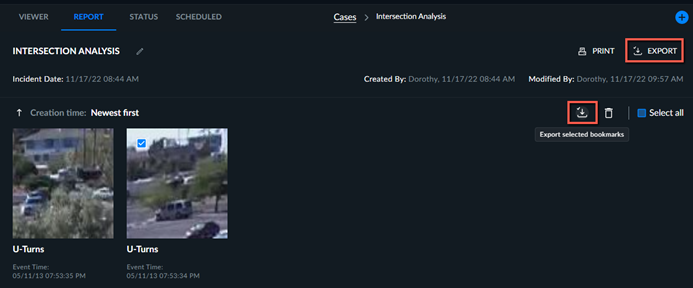
عند تصدير أحد الكائنات، سيتم إنشاء ملف مضغوط يحتوي على الفيديو الأصلي والمقطع المقرب والصورة المصغرة للكائنات المحددة. عند تصدير طبقة مرئية، يتم إنشاء ملف مضغوط يحتوي على ملف jpg للطبقة المرئية.
يمكنك طباعة الإشارات المرجعية عن طريق تحديد إشارة مرجعية واحدة أو أكثر والنقر فوق أيقونة الطباعة ( ).
).
يمكنك حذف الإشارات المرجعية عن طريق تحديد إشارة مرجعية واحدة أو أكثر للحذف، ثم النقر على أيقونة سلة المهملات ( ) في الزاوية العلوية اليمنى من علامة تبويب التقرير لحذف جميع الإشارات المرجعية المحددة.
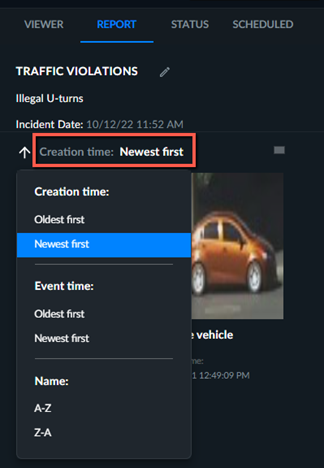
يمكنك إعادة ترتيب الإشارات المرجعية حسب وقت الإنشاء أو وقت الحدث أو الاسم، وذلك بالنقر فوق الترتيب المحدد حاليا (الموضح باللون الأحمر في الصورة أدناه)
يمكنك أيضا النقر فوق زر السهم لتبديل الترتيب.