نماذج من مهام سير العمل
إنشاء لوحة معلومات
قم بإنشاء ورقة جديدة كما هو موضح في إنشاء ورقة جديدة (لوحة المعلومات)، ثم اتبع الخطوات الموضحة أدناه.
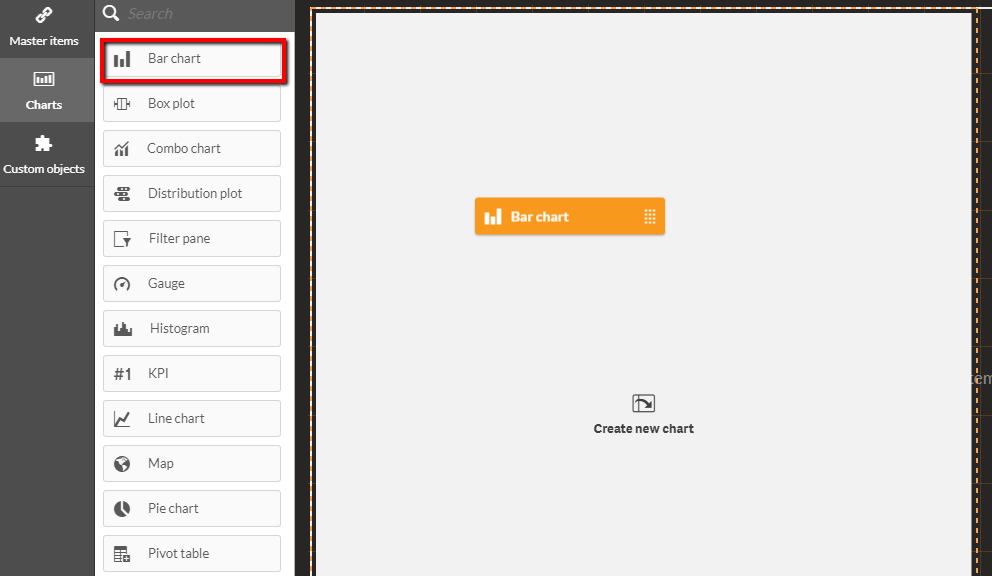
اسحب شريطا للمخطط لإضافته إلى الورقة.
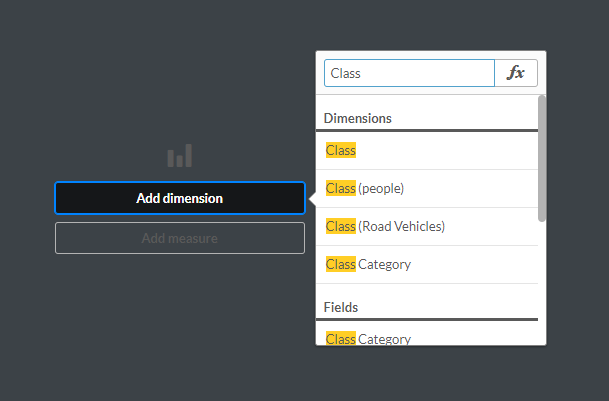
انقر فوق إضافة بعد وحدد فئة.
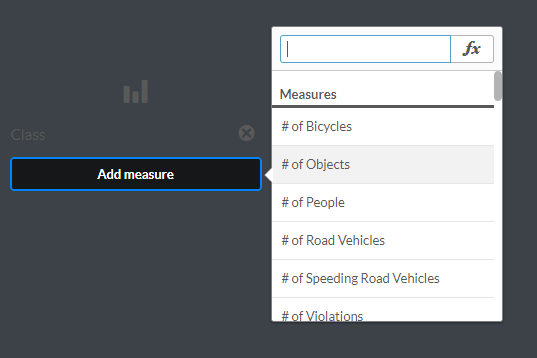
انقر فوق إضافة مقياس وحدد # من الكائنات.
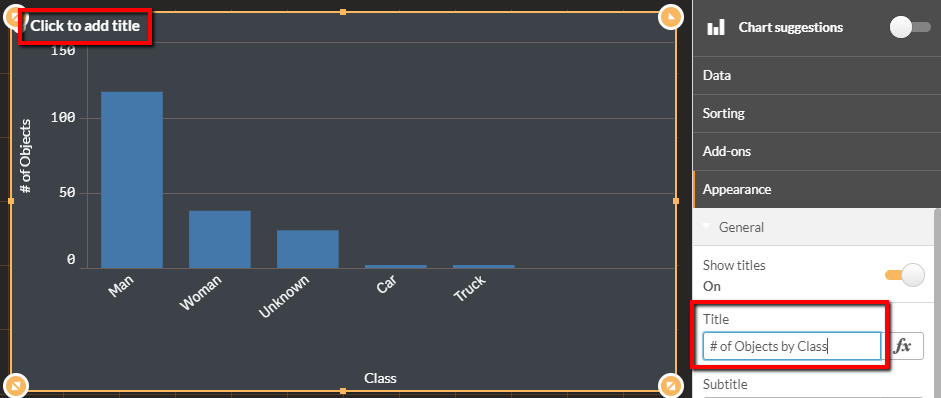
أضف عنوانا إلى المخطط.
قم بتغيير الفرز عن طريق سحب العناصر في القائمة اليمنى، بحيث تسبق الفئة# من الكائنات.
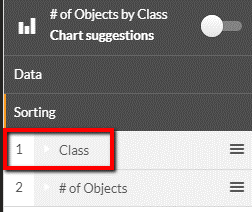
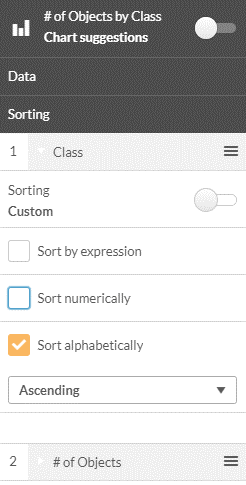
قم بتوسيع الفئة، وحدد فرز مخصص وحدد فرز أبجديا.
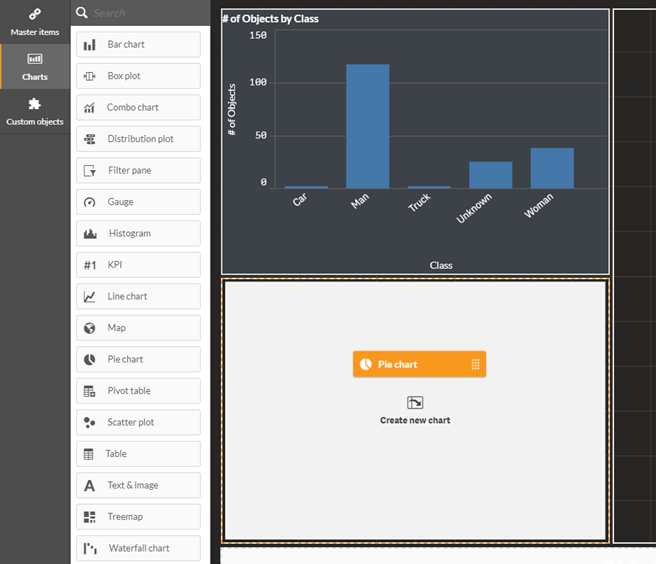
اسحب مخطط دائري على لوحة المعلومات.
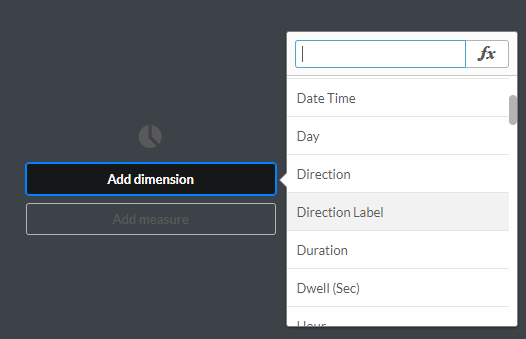
انقر فوق إضافة بعد وحدد تسمية الاتجاه.
انقر فوق إضافة مقياس وحدد # من مركبات الطريق.
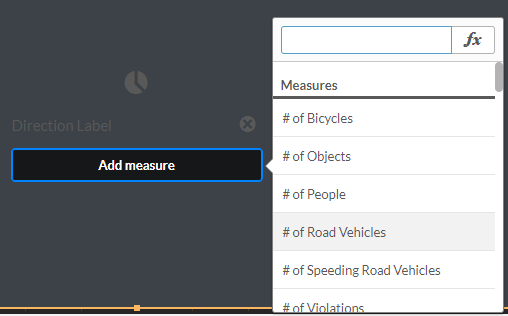
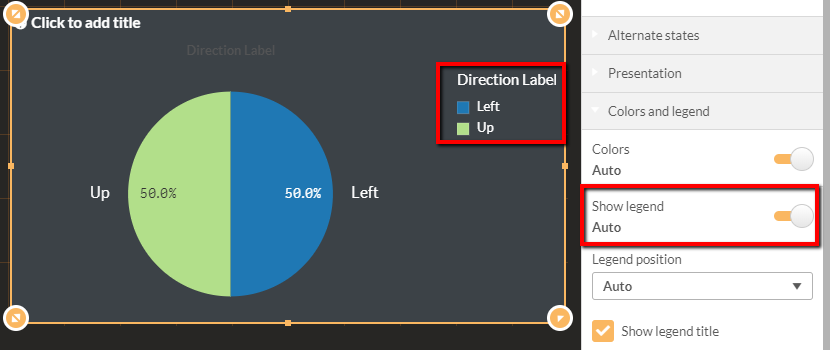
إذا كنت لا ترى وسيلة إيضاح، فقم بتغيير إظهار وسيلة الإيضاح إلى ممكن.
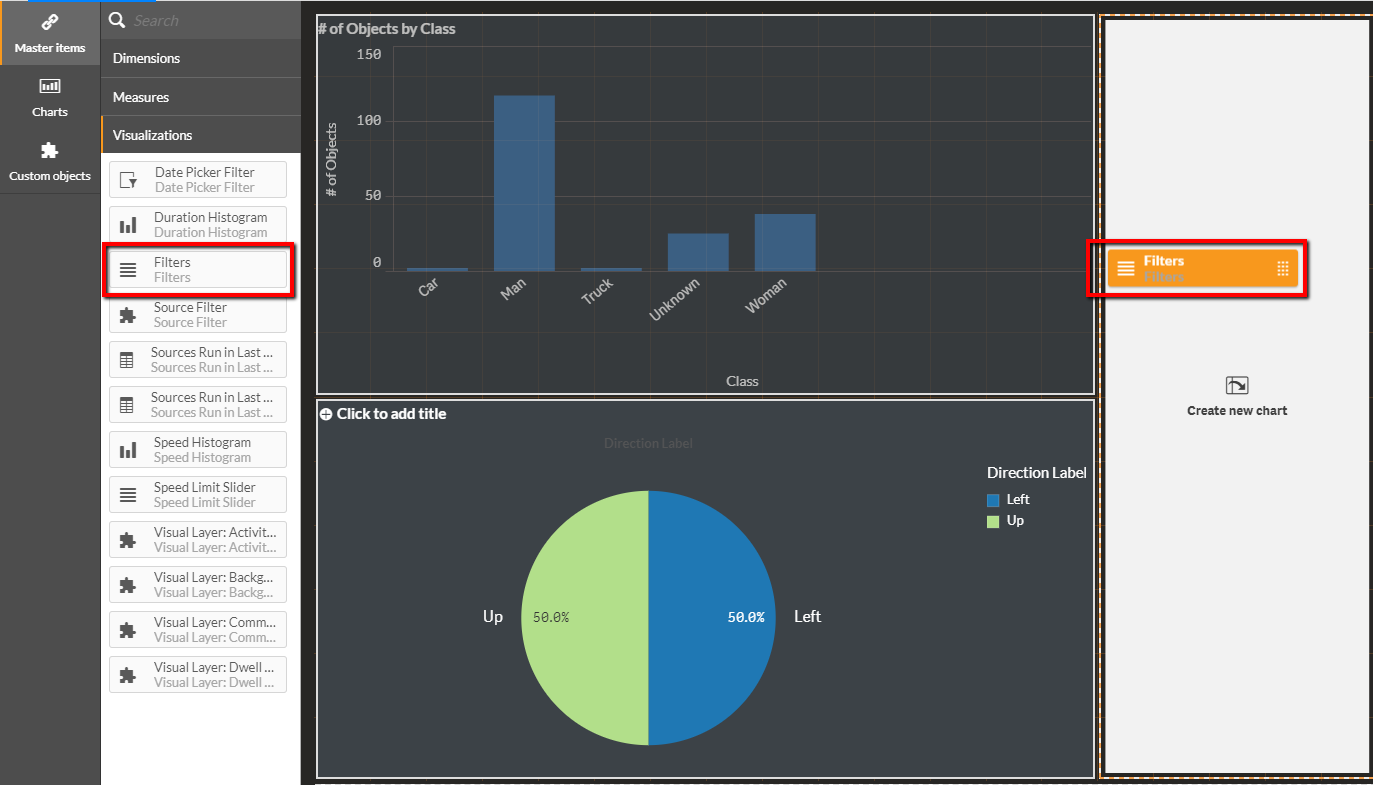
اسحب عوامل تصفية التصور إلى لوحة المعلومات.
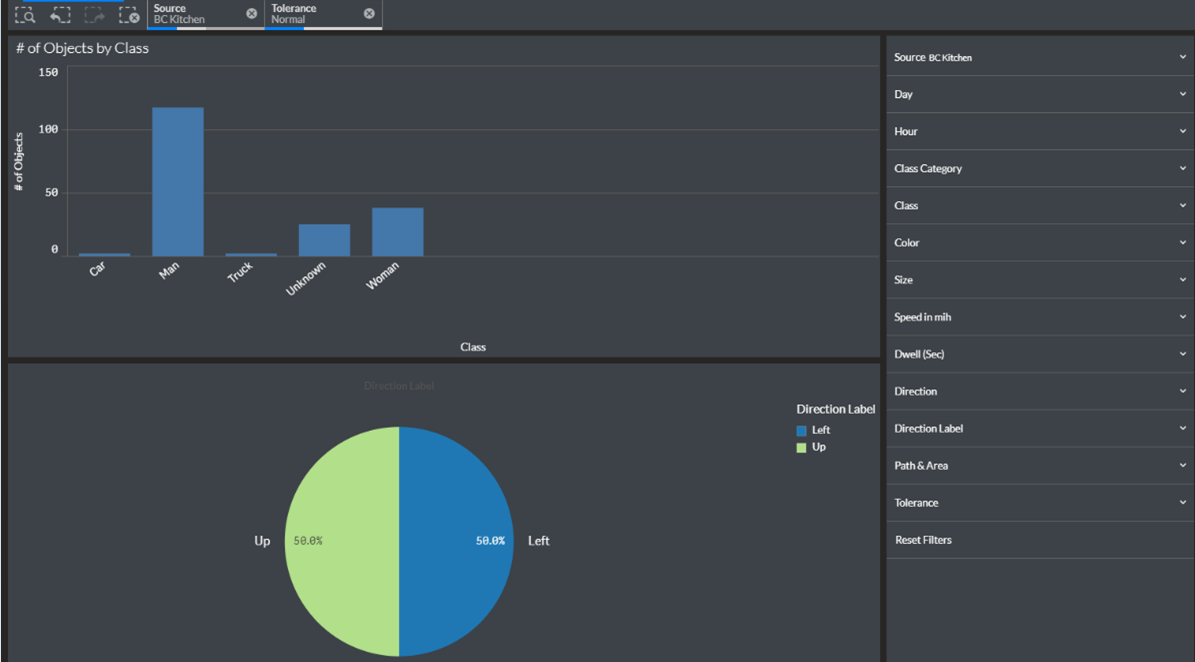
انقر على زر "تم التحرير".

تهانينا! لقد أنشأت لوحة معلومات جديدة.
لوحة معلومات الكاميرات المتعددة
لإنشاء لوحة معلومات متعددة الكاميرات تعرض عدد الكائنات من مصادر متعددة في نفس الورقة، اتبع الخطوات الموضحة أدناه:
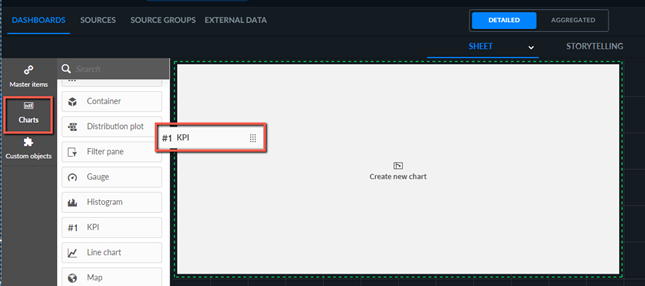
اسحب مخطط مؤشر الأداء الرئيسي إلى لوحة المعلومات.
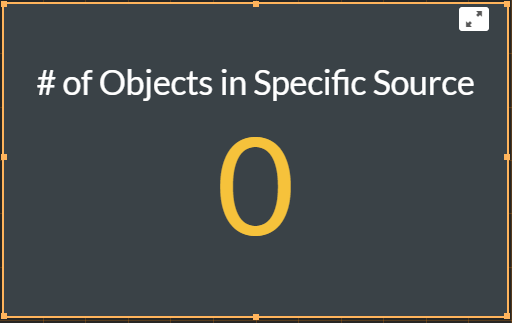
حدد # الكائنات في مقياس مصدر محدد.
ستكون النتيجة حاليا ٠ كائن.
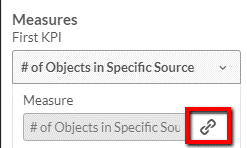
قم بإلغاء ربط المقياس داخل كائن التصور بالنقر فوق أيقونة إلغاء الربط (
 ).
).
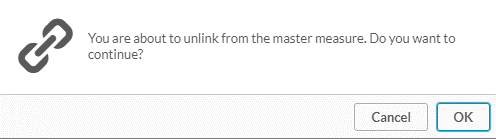
انقر على موافق.
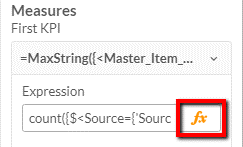
في حقل التعبير، انقر على زر الوظيفة (
 ).
).
استبدال السلسلة
SourceExampleباسم المصدر المطلوب.

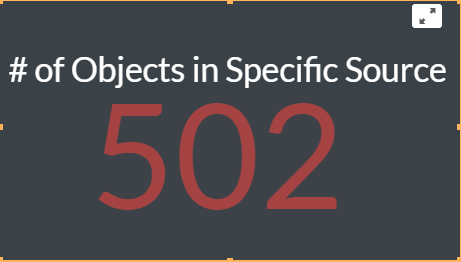
شاهد النتيجة.
لوحة معلومات عبور خط، أو منطقة، أو مسار متعدد
لإنشاء لوحة معلومات عبور خط أو منطقة أو مسارات متعددة تعرض عدد الكائنات من تقاطعات خط/مناطق/مسارات متعددة في نفس الورقة، اتبع الخطوات الموضحة أدناه:
اسحب مخطط KPI إلى لوحة المعلومات.
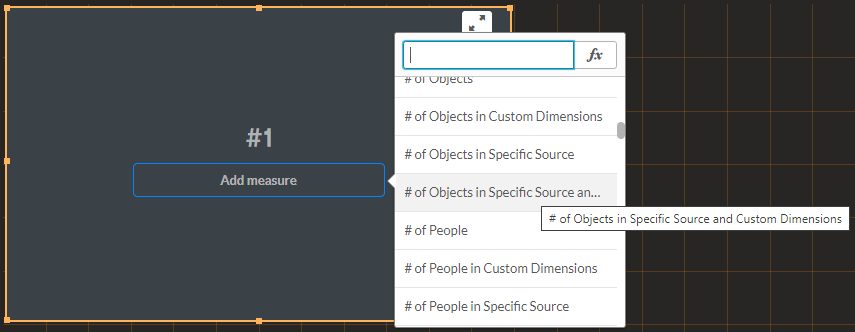
حدد عدد الكائنات في مصدر محدد وقياس أبعاد مخصص.
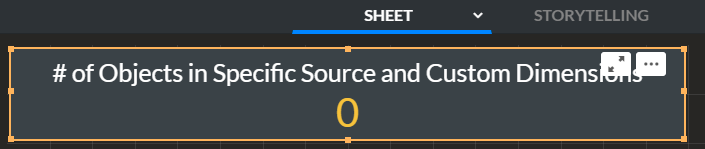
ستكون النتيجة حاليا ٠ كائن.
قم بإلغاء ربط المقياس داخل كائن التصور بالنقر فوق أيقونة إلغاء الربط (
).
انقر على موافق.
في حقل التعبير، انقر على زر الوظيفة (
).
استبدل السلسلة وكلمة بالمصدر المطلوب
SourceExampleواسمCustomDimensionsExampleالبعد المخصص.

شاهد النتيجة.
