Backup dei database
Si consiglia di eseguire il backup del database esistente. È possibile farlo seguendo i passaggi seguenti:
Vai a
C:\WINDOWS\system32.Cerca
CMD.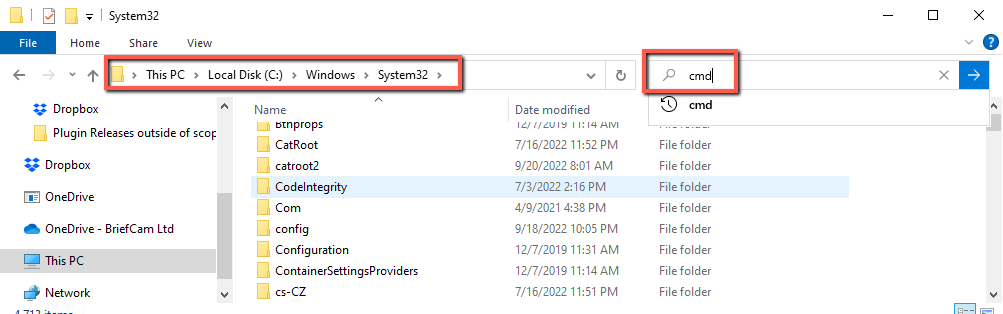
Fare clic sull'applicazione cmd.
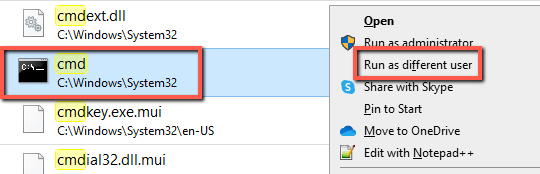
Premere Maiusc e fare clic con il pulsante destro del mouse sull'icona del CMD.
Selezionare Esegui come altro utente.
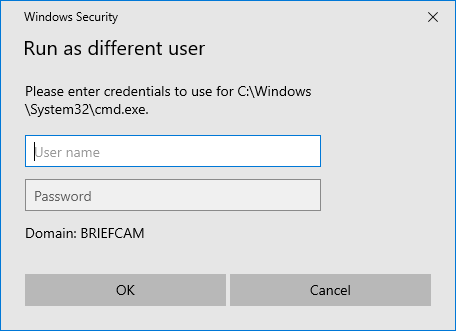
Immettere il nome utente e la password dell'utente che esegue i BriefCam servizi e fare clic su OK.
Nota: invece dei passaggi da d a f, è possibile utilizzare il modulo "runas.exe" nel CMD di Windows.
Nella finestra del terminale aperta, digitare
cde poi il percorso in cui si trova ilexportDB.batfile. Per impostazione predefinita:cd C:\Program Files\BriefCam\PostgreSQL\Tools\Backupe quindi premere Invio.Digitare
exportDB.bate quindi premere Invio.Il backup verrà salvato in
C:\BriefCam\ServerData\Backups\.
Si consiglia di eseguire il backup del database Qlik e della cartella condivisa di Qlik esistenti. A tale scopo, fare doppio clic sul
bi_backup.exefile che si trova in:C:\Program Files\BriefCam\RESARCH\Tools\bi_backup.Il backup verrà salvato in
C:\BriefCam\ServerData\Backups\RESEARCH