Aggiornamento da v2024 M1 o versione successiva a v2025 R1
Per eseguire l'aggiornamento da v2024 M1 o versione successiva a v2025 R1, seguire le istruzioni di seguito:
Si consiglia di eseguire il backup del database esistente, soprattutto se è stato disattivato il backup giornaliero automatico. Per ulteriori informazioni, vedere la Backup dei database sezione.
Se la lingua del sistema operativo è impostata su una lingua diversa dall'inglese, modificare la lingua in inglese. Dopo l'aggiornamento è possibile tornare alle impostazioni locali originali.
Avviare BriefCam Administrator Console e arrestare i BriefCam servizi.
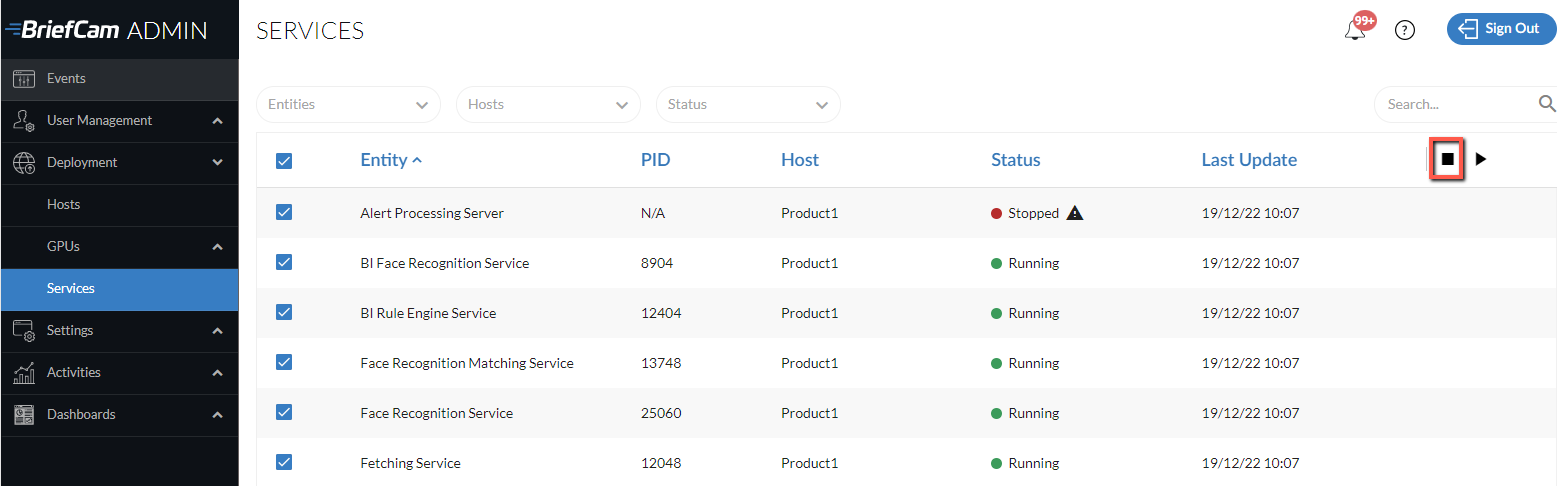
Se si dispone di classi personalizzate e si desidera aggiornarle, assicurarsi che le classi personalizzate siano abilitate. Dopo l'aggiornamento vedrai le classi nella schermata Classe personalizzata e dovrai riqualificare le classi. Nota che non sarà possibile modificare il nome della classe.
Chiudi tutte le BriefCam applicazioni.
Disinstallare il/i plugin/i del VMS (inclusi eventuali plugin del client integrato).
Se si sta eseguendo l'aggiornamento da M1 2024, il processo di aggiornamento aggiornerà PostgreSQL alla versione 15.5 ed esporterà prima i dati esistenti. (2024 R2 implementa già PostgreSQL 15.5.) Assicurarsi che ci sia abbastanza spazio disponibile per il backup (la dimensione del database + 10 GB di spazio libero). Nota che se il database è più grande di 150 GB, l'aggiornamento verrà interrotto. In questo caso, contatta il team di BriefCam supporto. Inoltre, se il database è stato installato nella versione precedente in una directory non predefinita, BriefCam sarà necessario il doppio dello spazio libero per il backup.
Eseguire l'ultima versione del programma di installazione di BriefCam PostgreSQL.
Nota
Durante l'aggiornamento, assicurati di utilizzare lo stesso utente utilizzato quando il sistema è stato installato in precedenza.
Quando il programma di installazione richiede una posizione in cui archiviare il backup, fornire una directory locale e non un percorso di rete (ad esempio:
C:\backupe non\\server\backup). È possibile fornire un percorso di rete, ma il programma di installazione non sarà in grado di convalidare la presenza di spazio sufficiente sulla rete.L'aggiornamento di PostgreSQL potrebbe richiedere del tempo, perché i dati vengono esportati dal vecchio al nuovo database. Ad esempio, un database da 50 GB richiede circa 30 minuti per migrare i dati.
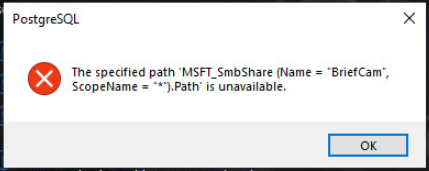
Se viene visualizzato il messaggio seguente, fare clic su OK.
Aggiornare i seguenti componenti rilevanti di BriefCam 2025 R1 : server BriefCam e servizi Web. Notare che il componente RabbitMQ non deve essere aggiornato.
Se usa NGINX:
Se sono state apportate modifiche al
nginx.conffile (che si trova per impostazione predefinita in:C:/nginx/conf), eseguire il backup del file.Il programma di installazione di RESEARCH tenta sempre di comunicare con Qlik utilizzando la porta predefinita (443). Se questa porta è stata cambiata in QMC, riportarla temporaneamente a 443 per il processo di aggiornamento. Una volta completato l'aggiornamento, è possibile ripristinare la porta personalizzata.
Unire le modifiche dal file precedente
ngingx.confal nuovo file.Se si è scelto di utilizzare una connessione sicura (https), aprire BriefCam Administrator Console e impostare l'impostazione dell'ambiente DefaultSiteProtocol su
https:.Verificare che l'impostazione dell'ambiente CommonPlatformAPI.ServiceURL sia impostata sull'indirizzo IP o sul nome host NGINX.
Aggiungere le direttive upstream e di routing ai file di configurazione NGINX.
Nella
upstreamsezione, dopo la definizione a monte di outboundAPIGGateway ( sostituisci[SERVERNAME] con il server definito nella definizione a monte del server di notifica):#BriefCam Common Platform Api upstream common-platform-api-backend { server [SERVERNAME]:5014; }Nella
routingsezione (sotto la sezione Configurazione server, dopo la definizione di instradamento per il gateway di archiviazione o il servizio di notifica (/signalr)),) è necessario aggiungere la seguente sezione (sostituire[PROTOCOL] conhttpohttpsa seconda che si stia utilizzando o meno TLS):location /commonplatformapi/ { proxy_pass [PROTOCOL]://common-platform-api-backend; proxy_http_version 1.1; proxy_set_header Upgrade $http_upgrade; proxy_set_header Connection $connection_upgrade; proxy_set_header Host $host; proxy_set_header X-Forwarded-For $proxy_add_x_forwarded_for; proxy_read_timeout 1440m; }
Se si utilizza il modulo RESEARCH:
Eseguire un elenco di tutte le modifiche apportate a QMC, come le voci della lista bianca.
Se si utilizza NGINX, arrestare il servizio NGINX.
Eseguire il programma di installazione di RESEARCH.
Se si utilizza una licenza Research estesa, contattare il team di supporto BriefCamaccedendo al portale BriefCam all'indirizzo https://www.briefcam.com/support/e aprendo un ticket.
Se si utilizza NGINX, riavviare il servizio NGINX.
Reinserire manualmente eventuali configurazioni QMC personalizzate applicate prima dell'aggiornamento.
Eseguire l'aggiornamento a Qlik a novembre 2025, seguendo i passaggi in: Aggiornamento a Qlik novembre 2025 (per 2025 R1 SP3).
Se si sta installando BriefCam 2025 R1 SP1 e il plugin Milestone Embedded, eliminare la
<BCServer>\MilestoneSSOProvidercartella.Reinstallare le versioni più recenti di tutti i plugin del VMS utilizzati nell'installazione precedente. Nota che la versione del plugin potrebbe essere cambiata da versione a versione.
Se si utilizza il plugin Genetec Embedded, aprire il
BriefCam.GenetecEmbeddedViewer.dll.configfile (che si trova per impostazione predefinita inC:\Program Files (x86)\Genetec Security Center x\Plugins\BriefCam) e modificare il suffisso dell'indirizzo del server da /synopsis a /app.Aggiornare la licenza come segue:
Apri il browser Chrome/Edge e vai su http://localhost:1947.
Fare clic sull'opzione Tasti sentinella.
Dalla colonna Azioni, fare clic su C2V.

Accedi al BriefCam Portale all’indirizzo https://www.briefcam.com/support/ e apri un biglietto. Allegherai il file C2V e richiederai un file V2C con le nuove funzioni.
Il team BriefCam Customer Success invierà via e-mail il file V2C (vendor to client) richiesto.
Apri il browser Chrome/Edge e vai a http://localhost:1947.
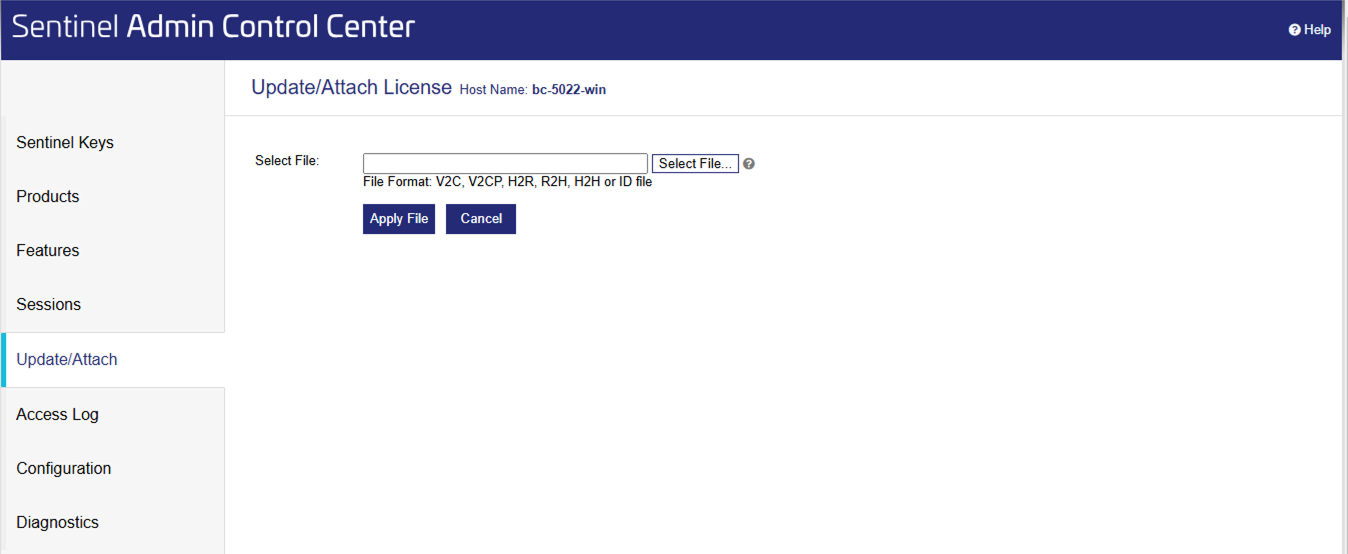
Fare clic sull'opzione Aggiorna/allega.
Fare clic sul pulsante Seleziona file e selezionare il file V2C ricevuto da BriefCam.
Fare clic sul pulsante Applica file.
Cancella la cache del browser.
Avviare BriefCam Administrator Console e avviare i BriefCam servizi necessari per ogni host.
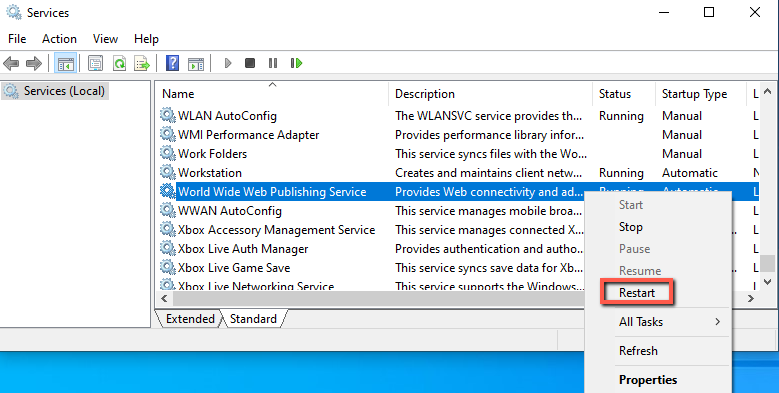
Riavviare i servizi IIS sul computer in cui sono installati i servizi BriefCam Web (aprendo i servizi Windows, facendo clic con il pulsante destro del mouse sul servizio World Wide Web Publishing e scegliendo Riavvia).
Nota
Dopo il riavvio dei servizi IIS, potrebbero essere necessari uno o due minuti per ottenere risultati quando si filtrano gli oggetti per la prima volta dopo il riavvio.
Per garantire che tutte le nuove funzioni funzionino come previsto, rielabora i video elaborati in precedenza.