Mise à niveau de la version 2024 M1 ou supérieure vers la version 2025 R1
Pour mettre à niveau la version 2024 M1 ou supérieure vers la version 2025 R1, suivez les instructions ci-dessous :
Il est recommandé de sauvegarder la base de données existante, surtout si vous avez désactivé la sauvegarde quotidienne automatique. Pour plus d’informations, reportez-vous à la section Sauvegarde des bases de données .
Si la langue de votre système d’exploitation est définie sur des paramètres régionaux autres que l’anglais, remplacez-les par l’anglais. Après la mise à niveau, vous pouvez revenir aux paramètres régionaux d’origine.
Lancez l' BriefCam Administrator Console et arrêtez les BriefCam d’enregistrement.
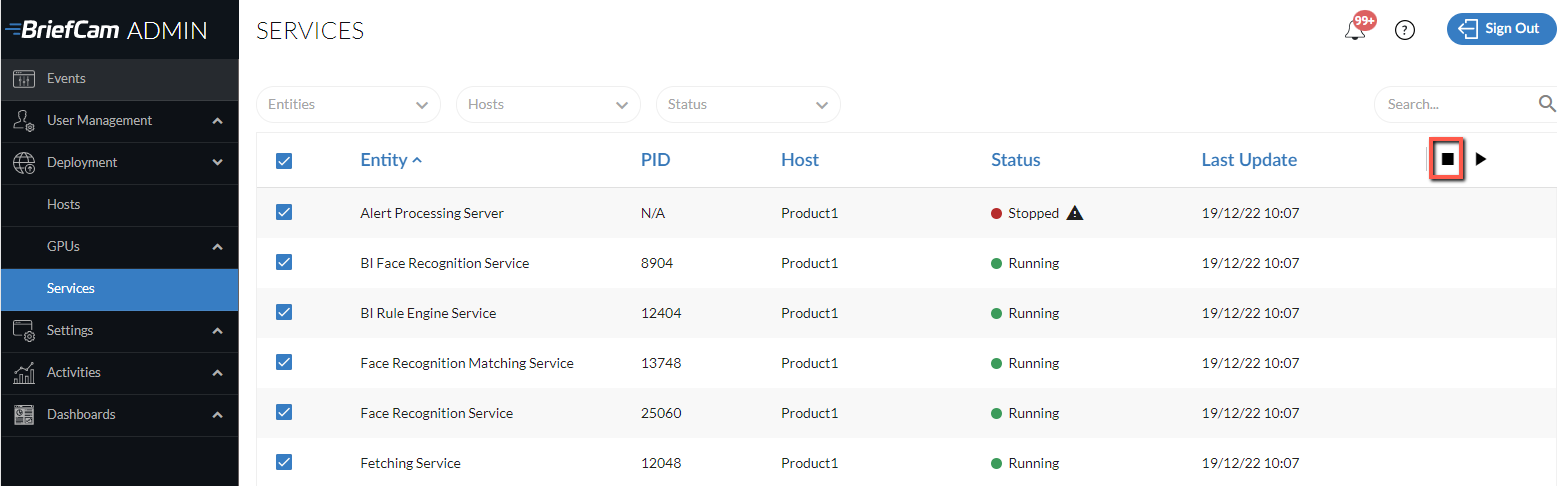
Si vous avez des classes personnalisées et que vous souhaitez les mettre à niveau, assurez-vous que les classes personnalisées sont activées. Après la mise à niveau, vous verrez les classes sur l'écran Classe personnalisée et devrez les recycler. Notez que vous ne pourrez pas modifier le nom de la classe.
Fermez toutes les applications BriefCam .
Désinstallez votre/vos plugin(s) VMS (y compris les plugins clients intégrés).
Si vous effectuez une mise à niveau à partir de la version 2024 M1, le processus de mise à niveau mettra à niveau PostgreSQL vers la version 15.5 et exportera d’abord les données existantes. (2024 R2 déploie déjà PostgreSQL 15.5.) Assurez-vous qu’il y a suffisamment d’espace disponible pour la sauvegarde (la taille de la base de données + 10 Go d’espace libre). Notez que si la base de données dépasse 150 Go, la mise à niveau sera interrompue. Dans ce cas, contactez l’équipe d’assistance BriefCam . En outre, si la base de données a été installée dans la version précédente dans un répertoire autre que celui par défaut, BriefCam aura besoin du double d’espace libre pour la sauvegarde.
Exécutez la dernière version du programme d’installation BriefCam PostgreSQL.
Note
Lors de la mise à niveau, veillez à utiliser le même utilisateur que lors de l’installation précédente du système.
Lorsque le programme d’installation vous invite à indiquer un emplacement pour stocker la sauvegarde, indiquez un répertoire local et non un chemin d’accès au réseau (par exemple :
C:\backupet non\\server\backup). Vous pouvez fournir un chemin d’accès réseau, mais le programme d’installation ne sera pas en mesure de valider qu’il y a suffisamment d’espace sur le réseau.La mise à niveau de PostgreSQL peut prendre un certain temps, car les données sont exportées de l’ancienne base de données vers la nouvelle. Par exemple, la migration d’une base de données de 50 Go prend environ 30 minutes.
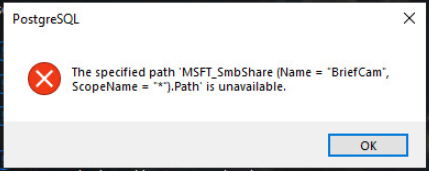
Si le message suivant s’affiche, cliquez sur OK.
Mettez à niveau les composants BriefCam 2025 R1 suivants : BriefCam Server et Web Services. Notez que le composant RabbitMQ n’a pas besoin d’être mis à niveau.
Si vous utilisez NGINX :
Si vous avez apporté des modifications au fichier
nginx.conf(situé par défaut à l’adresse :C:/nginx/conf), sauvegardez-le.Le programme d’installation de RESEARCH essaie toujours de communiquer avec Qlik en utilisant le port par défaut (443). Si ce port a été modifié dans QMC, repassez-le temporairement à 443 pour le processus de mise à niveau. Une fois la mise à niveau terminée, vous pouvez restaurer le port personnalisé.
Fusionnez les modifications de votre fichier de
ngingx.confprécédent avec le nouveau fichier.Si vous avez choisi d’utiliser une connexion sécurisée (https), ouvrez le BriefCam Administrator Console et réglez le paramètre d’environnement DefaultSiteProtocol sur
https:.Vérifiez que le paramètre d’environnement CommonPlatformAPI.ServiceURL est défini sur l’adresse IP ou le nom d’hôte NGINX.
Ajoutez les directives en amont et de routage aux fichiers de configuration NGINX.
Dans la section
upstream, après la définition en amont de l’outboundAPIGateway ( remplacez[SERVERNAME] par le serveur défini dans la définition en amont du serveur de notification) :#BriefCam Common Platform Api upstream common-platform-api-backend { server [SERVERNAME]:5014; }Dans la section
routing(sous la section Configuration du serveur, après la définition du routage pour la passerelle de stockage ou le service de notification (/signalr)), la section suivante doit être ajoutée (remplacez[PROTOCOL] par soithttpsoithttpsselon que vous utilisez ou non TLS) :location /commonplatformapi/ { proxy_pass [PROTOCOL]://common-platform-api-backend; proxy_http_version 1.1; proxy_set_header Upgrade $http_upgrade; proxy_set_header Connection $connection_upgrade; proxy_set_header Host $host; proxy_set_header X-Forwarded-For $proxy_add_x_forwarded_for; proxy_read_timeout 1440m; }
Si vous utilisez le module RESEARCH :
Faites une liste de toutes les modifications que vous avez apportées à QMC, telles que les entrées de liste blanche.
Si vous utilisez NGINX, arrêtez le service NGINX.
Exécutez l’installateur RESEARCH.
Si vous utilisez une licence Research étendue, contactez l’équipe d’assistance de BriefCamen vous connectant au portail BriefCam à l’adresse https://www.briefcam.com/support/ et en ouvrant un ticket.
Si vous utilisez NGINX, redémarrez le service NGINX.
Saisissez à nouveau manuellement les configurations personnalisées de QMC qui étaient en place avant la mise à niveau.
Passez à Qlik en novembre 2025, en suivant les étapes décrites dans : Mise à niveau vers Qlik en novembre 2025 (pour 2025 R1 SP3).
Si vous installez BriefCam 2025 R1 SP1 et le plugin Milestone Embedded, supprimez le dossier
<BCServer>\MilestoneSSOProvider.Réinstallez les dernières versions de tous les plugins VMS que vous avez utilisés lors de l’installation précédente. Notez que la version du plugin peut avoir changé d’une version à l’autre.
Si vous utilisez le plugin Genetec Embedded, ouvrez le fichier
BriefCam.GenetecEmbeddedViewer.dll.config(situé par défaut dansC:\Program Files (x86)\Genetec Security Center x\Plugins\BriefCam) et modifiez le suffixe de l'adresse du serveur de /synopsis à /app.Mettez à niveau la licence comme suit :
Ouvrez le navigateur Chrome/Edge et rendez-vous sur http://localhost:1947.
Cliquez sur l'option Sentinel Keys.
Dans la colonne Actions, cliquez sur C2V.

Connectez-vous au portail BriefCam à l’adresse https://www.briefcam.com/support/ et ouvrez un ticket. Vous allez joindre le fichier C2V et demander un fichier V2C avec les nouvelles fonctionnalités.
L’équipe BriefCam Customer Success vous enverra par e-mail le fichier V2C (fournisseur vers client) demandé.
Ouvrez le navigateur Chrome/Edge et rendez-vous sur http://localhost:1947.
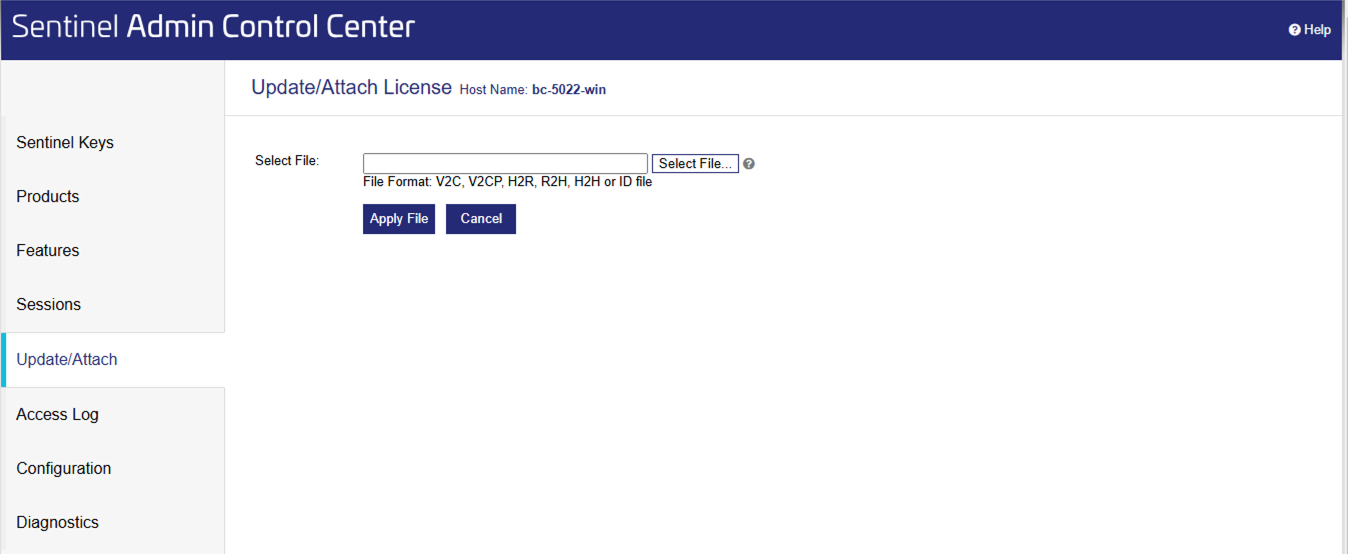
Cliquez sur l'option Mettre à jour/Joindre.
Cliquez sur le bouton Sélectionner un fichier et sélectionnez le fichier V2C que vous avez reçu de BriefCam.
Cliquez sur le bouton Appliquer fichier.
Effacez le cache du navigateur.
Lancez l' BriefCam Administrator Console et démarrez les BriefCam d’enregistrement nécessaires pour chaque hôte.
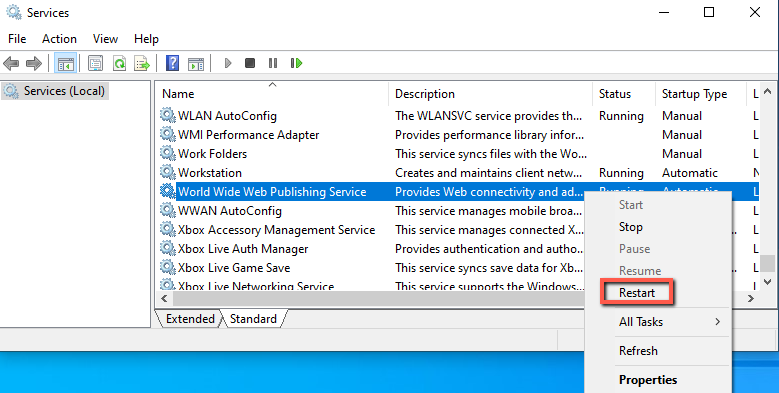
Redémarrez les services IIS sur la machine où les services Web BriefCam sont installés (en ouvrant les services Windows, en cliquant avec le bouton droit de la souris sur World Wide Web Publishing Service et en cliquant sur Restart).
Note
Après le redémarrage des services IIS, il peut s’écouler une minute ou deux avant que vous n’obteniez des résultats lorsque vous filtrez des objets pour la première fois après le redémarrage.
Pour vous assurer que toutes les nouvelles fonctionnalités fonctionnent comme prévu, retraitez les vidéos précédemment traitées.