Upgraden van v6.4 of hoger naar v2024 R2
Volg de onderstaande instructies om te upgraden van V6.4 of hoger naar BriefCam 2024 R2:
Het wordt aanbevolen een back-up van de bestaande database te maken, vooral als u de automatische dagelijkse back-up hebt uitgeschakeld. Raadpleeg het gedeelte Een back-up maken van de databases voor meer informatie.
Als de taal van je besturingssysteem is ingesteld op een andere locatie dan het Engels, wijzig je de locatie in het Engels. Na de upgrade kun je terugschakelen naar de oorspronkelijke locatie.
Start de BriefCam Administrator Console en stop de BriefCam .
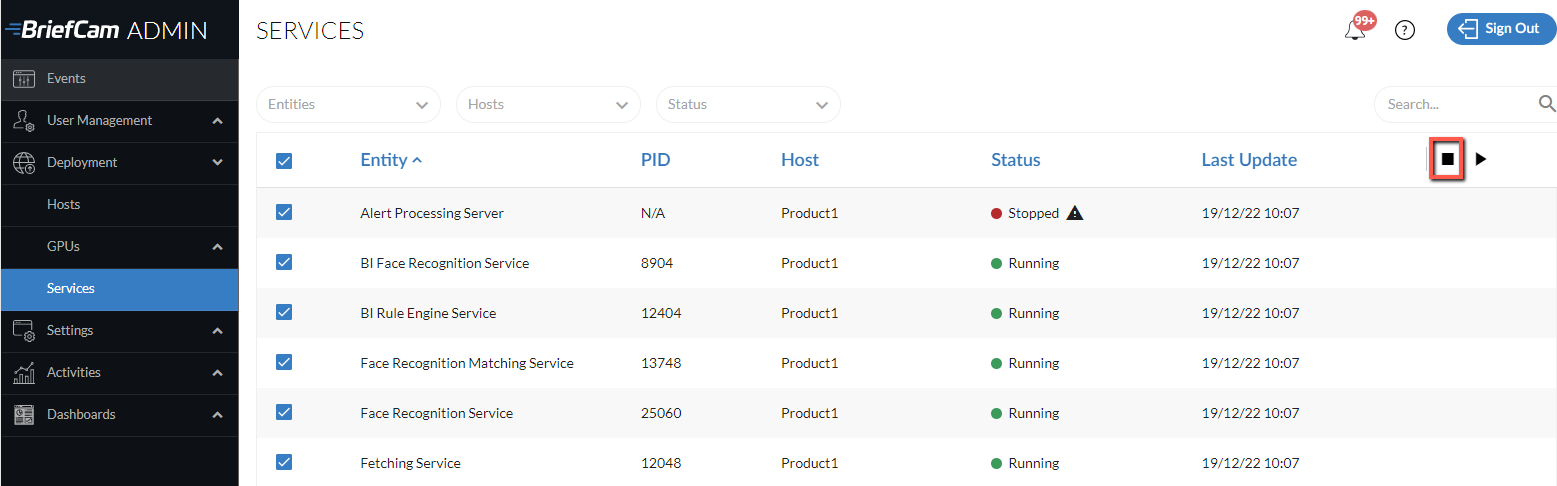
Sluit alle BriefCam toepassingen.
Verwijder uw VMS-plug-in(s) (inclusief eventuele ingesloten clientplug-ins).
Opmerking
Zorg er bij het upgraden voor dat u dezelfde gebruiker gebruikt die werd gebruikt toen het systeem eerder was geïnstalleerd.
Houd er rekening mee dat in versie 6.4 HF3 de PostgreSQL-versie is bijgewerkt naar versie 10.23. Als je een versie ouder dan 6.4 HF3 bijwerkt, neem je contact op met het BriefCam Support-team.
Het upgradeproces zal PostgreSQL upgraden naar versie 15.5 en zal eerst de bestaande gegevens exporteren. Zorg ervoor dat er voldoende ruimte beschikbaar is voor de back-up (deze moet de grootte hebben van de bestaande PostgreSQL-gegevensmap –
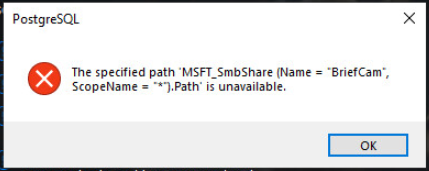
c:\postreSQL_Data). Houd er rekening mee dat als de database groter is dan 150 GB, de upgrade wordt gestopt. Neem in dat geval contact op met het BriefCam Support-team. Als de database bovendien in de vorige versie in een niet-standaard map is geïnstalleerd, moet BriefCam de vrije ruimte voor de back-up verdubbelen.Voer de nieuwste versie van het BriefCam PostgreSQL-installatieprogramma uit. De upgrade voor PostgreSQL kan enige tijd duren, omdat gegevens van de oude naar de nieuwe database worden geëxporteerd. Een 50 GB-database doet er bijvoorbeeld ongeveer 30 minuten over om de gegevens te migreren. Klik op het volgende bericht wordt weergegeven.
Upgrade de volgende BriefCam 2025 R1 -onderdelen: BriefCam Server en Web Services.
Als u NGINX gebruikt:
Maak een back-up van het bestand als je wijzigingen hebt aangebracht in het
nginx.conf-bestand (C:/nginx/confstandaard te vinden op: ).Verwijder en installeer NGINX opnieuw.
Voeg de wijzigingen van je vorige
ngingx.conf-bestand samen in het nieuwe bestand.
Als je de RESEARCH-module gebruikt:
Voer het RESEARCH-installatieprogramma uit.
Voer het hulpmiddel uit dat het QVD-bestand opsplitst in dagelijkse bestanden:
Open QMC door naar
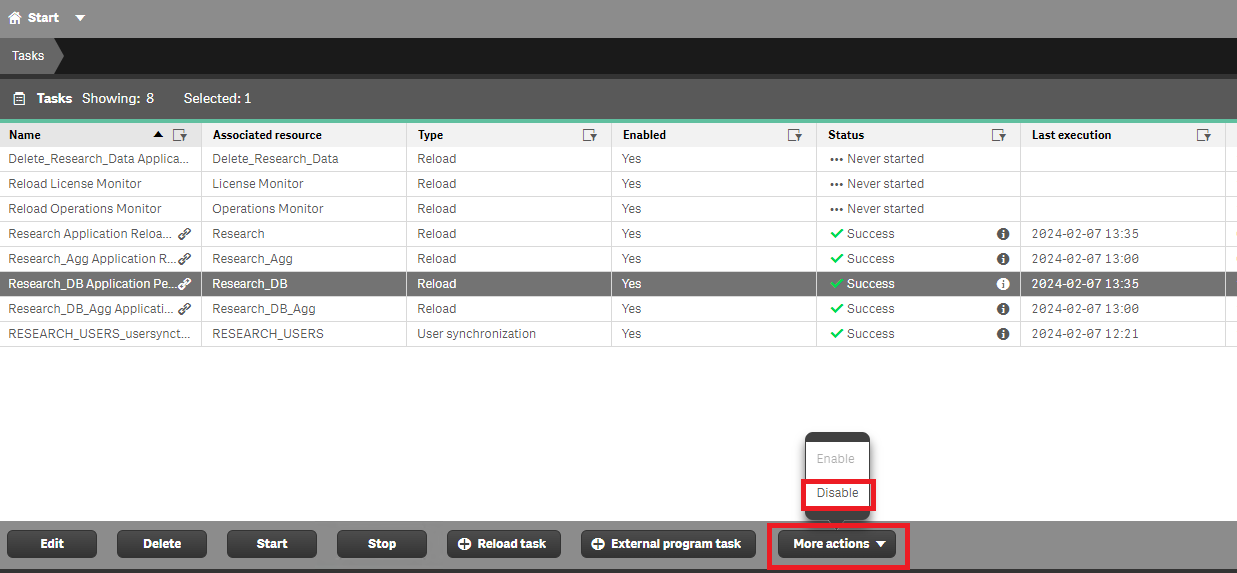
https://[servername]/qmcte gaan.Schakel de RESEARCH_DB- en RESEARCH_DB _AGG-taken uit op het tabblad Taken.
Download het hulpmiddel vanaf de downloadpagina van BriefCam (
qlik_migrate.zip) en pak het zipbestand uit.Druk op , typ
cmd, rechtsklik op de opdrachtprompt en selecteer Uitvoeren als beheerder.Voer het hulpmiddel uit met de volgende syntaxis: qlik-migrate.exe --gebruiker {BriefCam-gebruiker die de Qlik-services} uitvoert --wachtwoord {password for the BriefCam user}
Je kunt de volgende optionele argumenten gebruiken om het gedrag van de tool aan te passen:
-h, --help: Geeft het hulpbericht weer.
--Qlik_app_dir {Qlik Applications Directory}
Standaard:
C:\Program Files\BriefCam\RESEARCH\Application--qlik_share_dir {Qlik shared directory (UNC)}
Standaard:
\\SERVER_NAME\qlikshare--qlik_backup_dir {Qlik Backup Directory (UNC)}
Standaard:
\\ SERVER_NAME\briefcam\ServerData\Backups--interval {task polling interval}
Standaard: 20
Houd er rekening mee dat het migratieproces tijdrovend is en, afhankelijk van de grootte van de RESEARCH-database. Op basis van laboratoriumtests (waarbij een SSD-schijf werd gebruikt):
Aantal Objecten
Aantal dagen
Aantal Voorwerpen/dag
Verwerkingstijd
5M
5
1M
~ 2 minuten
5M
365
13K
~ 1 uur
50M
50
1M
~ 1 uur
Als het venster met de opdrachtprompt waarop het script wordt uitgevoerd is gesloten, blijft de Qlik-migratietaak actief en kan deze via QMC worden gevolgd.
Schakel de RESEARCH_DB- en RESEARCH_DB _AGG-taken in op het tabblad Taken.
Update het
BI_Backup.bat-bestand (te vinden op:C:\Program Files\BriefCam\RESEARCH\BackupScripts\) door 12.5 te wijzigen in 9.6 in deze regel:SET PG_DUMP="C:\Program Files\BriefCam\RESEARCH\Qlik\Repository\PostgreSQL\12.5\bin\pg_dump.exe"Als je een verlengde Research-licentie gebruikt, neem je contact op met het ondersteuningsteam van BriefCamdoor je aan te melden bij de BriefCam Portal op https://www.briefcam.com/support/NL en een ticket te openen.
Installeer de nieuwste versies van alle VMS-plug-ins die je in de vorige installatie hebt gebruikt opnieuw. Houd er rekening mee dat de plug-in-versie mogelijk is gewijzigd van versie naar versie.
Als je de plug-in Genetec Embedded gebruikt, open je het
BriefCam.GenetecEmbeddedViewer.dll.config-bestand (dat standaard inC:\Program Files (x86)\Genetec Security Center x\Plugins\BriefCamstaat ) en wijzig je het achtervoegsel van het serveradres van / synopsis naar /app.Als u de plug-in Milestone Embedded gebruikt, moet u er rekening mee houden dat het naamschema voor gebruikersnamen is gewijzigd. Daarom moet u het hulpmiddel voor gebruikersmigratie downloaden van de pagina Downloads van het Partner Portal. Als de tool daar niet beschikbaar is, neem dan contact op met het BriefCam Support-team. Download het hulpmiddel naar het systeem waarop de BriefCam-server draait, plaats het in de BriefCam-servermap en voer het vanaf daar uit.
Hoe gebruikers toegang krijgen tot BriefCam
Migratie vereist?
Aantekeningen
Gebruiker krijgt altijd toegang tot BriefCam via de ingebouwde Milestone-client
Ja
Gebruiker heeft altijd rechtstreeks toegang tot BriefCam (niet via de ingesloten client)
Nee
Verwijder deze gebruikers uit de CSV die door het migratiehulpprogramma is gegenereerd.
Gebruiker opent BriefCam rechtstreeks en via de ingesloten client
Ja
Wanneer gebruikers zich rechtstreeks aanmelden bij BriefCam, moeten deze gebruikers hun gebruikersnaam vooraf configureren met het juiste voorvoegsel, zoals [BASIC]\. Raadpleeg hieronder voor aanvullende informatie.
Houd er rekening mee dat de migratie alleen moet worden uitgevoerd voor gebruikers die toegang krijgen tot BriefCam via de ingesloten client. Gebruikers die rechtstreeks toegang hebben tot BriefCam, hoeven niet te worden gemigreerd. Raadpleeg de onderstaande tabel voor meer informatie.
De tool uitvoeren:
Exporteer de bestaande gebruikers door de volgende opdracht uit te voeren. Houd er rekening mee dat dit moet worden uitgevoerd door de gebruiker die wordt gebruikt om de BriefCam-services uit te voeren: UserMigrationUtility.exe -m-export
Hierdoor wordt een csv-bestand in de huidige map met de volgende indeling geproduceerd:
[bestaande gebruikersnaam], [bestaande gebruikersnaam].
Bijvoorbeeld:
gebruikerA, gebruikerA
gebruikerB, gebruikerB
gebruikerC, gebruikerC
Verwijder uit het gegenereerde CSV-bestand alle gebruikers die rechtstreeks toegang hebben tot BriefCam (en niet via de ingesloten client). Als de gebruiker echter zowel rechtstreeks als via de ingesloten client toegang heeft tot BriefCam, moet de gebruiker in het CSV-bestand blijven. Wanneer dit type gebruiker zich aanmeldt bij BriefCam, moeten ze hun gebruikersnaam voorfixen met het juiste voorvoegsel, zoals [BASIC]\.
Wijzig het gegenereerde csv-bestand zodat het tweede argument in elke rij de gebruikersnaam in de nieuwe indeling is. Je gebruikt de volgende richtlijnen voor de nieuwe naamconventie:
Gebruikerstype en -naam in de Milestone Smart Client
Gebruiker aangemaakt in BriefCam door de Milestone SSO Provider
Oorspronkelijke naam
Naam na de upgrade
Basisgebruiker "Steve"
Steve
[BASIC]\Steve
Lokale gebruiker "Steve" die op een Windows-host met de naam "MACHINE" wordt uitgevoerd
Steve
MACHINE\Steve
Domein gebruiker "Steve" draait in een domein genaamd "DOMEIN"
Steve
DOMEIN\Steve
Als gebruiker A bijvoorbeeld een basisgebruiker is, gebruiker B een lokale gebruiker is die op een machine met de naam "Windows1" wordt uitgevoerd en gebruiker C een domeingebruiker is in het domein "Domain1", moet het csv-migratiebestand de volgende rijen bevatten:
gebruikerA,[BASIC]\gebruikerA
gebruikerB, Windows1\gebruikerB
gebruikerC, Domein1\gebruikerC
Maak in de map waar het hulpmiddel is opgeslagen een submap met de naam
Migrateen plaats het gewijzigde csv-bestand in de nieuweMigratesubmap.Migreer de gebruikersnamen door de volgende opdracht uit te voeren: UserMigrationUtility.exe -m Migrate
Als u de plug-in Milestone Embedded gebruikt en er zijn gebruikers met aangepaste dashboards, moet u de dashboards als volgt migreren van de oude gebruikersnaam naar de nieuwe gebruikersnaam:
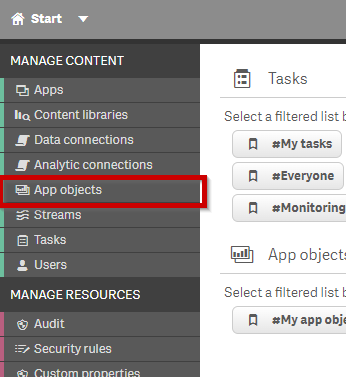
Open Chrome als bcuser en navigeer naar QMC (
https://hostname/qmc).Ga naar App-objecten.
Klik in de kolom Eigenaar op het filterpictogram en selecteer de oude gebruiker.
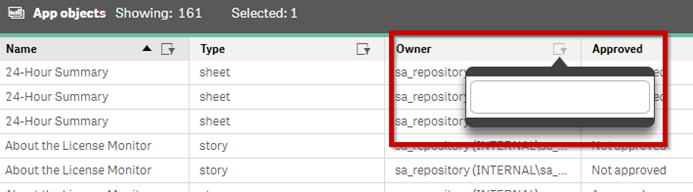
In de tabel worden alle vellen weergegeven die door de oude gebruiker zijn gemaakt. Dubbelklik op elke rij in de tabel.
Verwijder de waarde in het veld Eigenaar door de achterruimte te gebruiken.
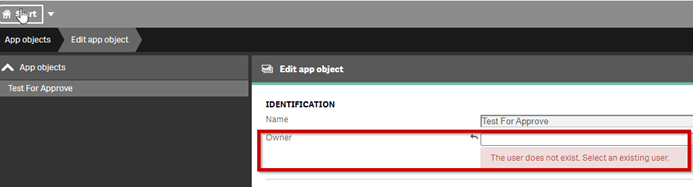
Zoeken en selecteer de nieuwe gebruiker. Zie bijvoorbeeld de afbeelding hieronder.
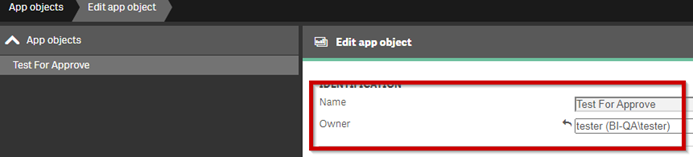
Klik op .
Herhaal de bovenstaande stappen voor elk vel.
Upgrade de licentie als volgt:
Open de Chrome/Edge-browser en ga naar . http://localhost:1947.
Klik op de optie Sentinelsleutels.
Klik in de kolom Acties op C2V.

Meld je aan bij het BriefCam Portal op https://www.briefcam.com/support/ en open een ticket. Je voegt het C2V-bestand toe en vraagt een V2C-bestand met de nieuwe functies aan.
Het BriefCam Customer Success-team stuurt je een e-mail met het aangevraagde V2C-bestand (van leverancier naar client).
Open de Chrome/Edge-browser en ga naar http://localhost:1947.
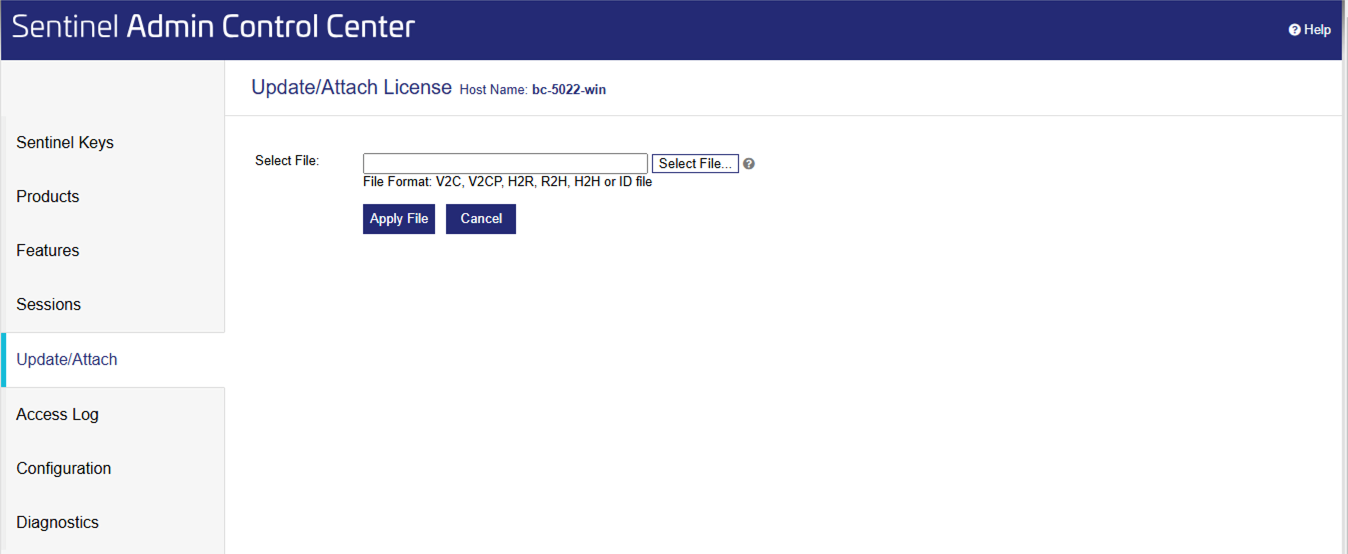
Klik op de optie Bijwerken/Toevoegen.
Klik op de knop Bestand selecteren en selecteer het V2C-bestand dat je van BriefCamhebt ontvangen.
Klik op de knop Bestand toepassen.
Zorg ervoor dat u een ondersteund stuurprogramma gebruikt: NVIDIA Tesla-familie - versie 535 of hoger.
Wis de cache van de browser.
Start de BriefCam Administrator Console en start de BriefCam die nodig zijn voor elke host.
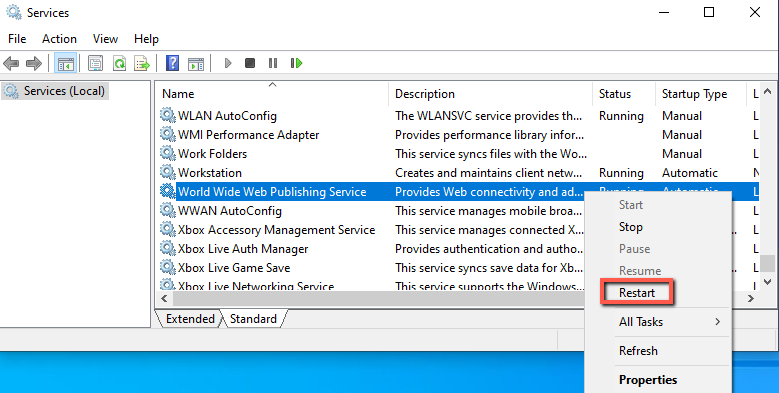
Start de IIS-services opnieuw op het apparaat waarop de BriefCam Web Services zijn geïnstalleerd (door de Windows Services te openen, te rechtsklikken op de World Wide Web Publishing Service en te klikken op Opnieuw starten).
Opmerking
Nadat je de IIS-services opnieuw hebt gestart, kan het een minuut of twee duren om resultaten te verkrijgen wanneer je objecten voor het eerst filtert na het opnieuw opstarten.
Om ervoor te zorgen dat alle nieuwe functies werken zoals verwacht, moeten eerder verwerkte video's opnieuw worden verwerkt.