Mise à niveau de la version 6.4 ou supérieure vers la version 2024 R2
Pour mettre à niveau la version 6.4 ou supérieure vers BriefCam 2024 R2, suivez les instructions ci-dessous :
Il est recommandé de sauvegarder la base de données existante, surtout si vous avez désactivé la sauvegarde quotidienne automatique. Pour plus d’informations, reportez-vous à la section Sauvegarde des bases de données .
Si la langue de votre système d’exploitation est définie sur des paramètres régionaux autres que l’anglais, remplacez-les par l’anglais. Après la mise à niveau, vous pouvez revenir aux paramètres régionaux d’origine.
Lancez l' BriefCam Administrator Console et arrêtez les BriefCam d’enregistrement.
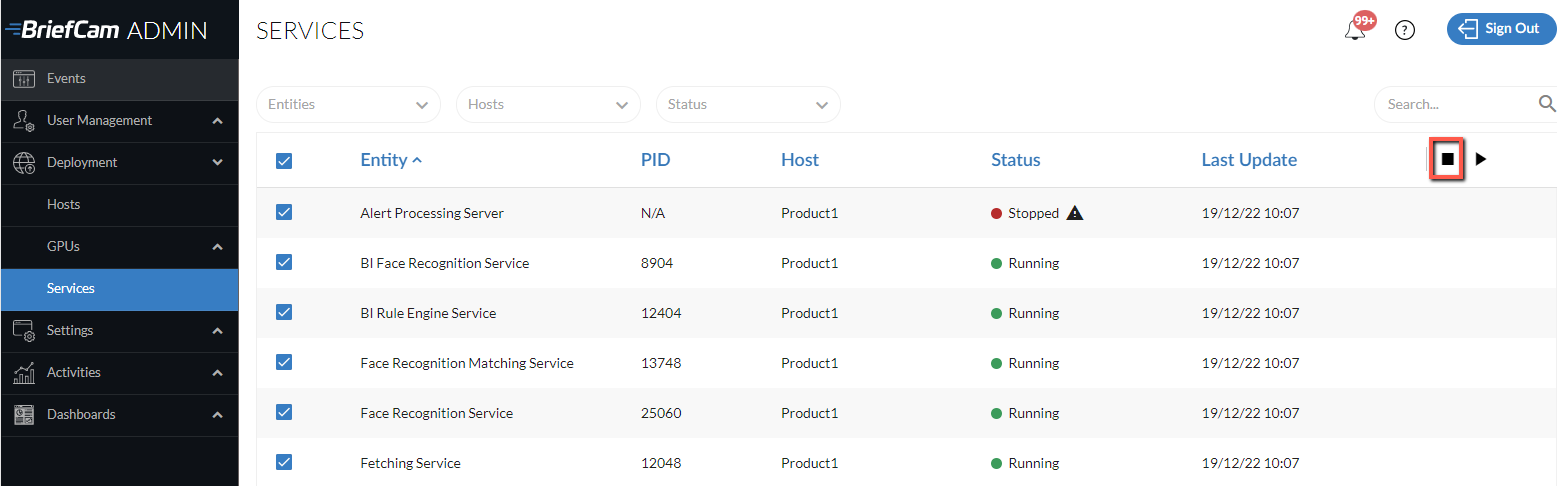
Fermez toutes les applications BriefCam .
Désinstallez votre/vos plugin(s) VMS (y compris les plugins clients intégrés).
Note
Lors de la mise à niveau, veillez à utiliser le même utilisateur que lors de l’installation précédente du système.
Notez que dans la version 6.4 HF3, la version PostgreSQL a été mise à jour à la version 10.23. Si vous effectuez une mise à jour à partir d’une version antérieure à 6.4 HF3, contactez l’équipe d’assistance de BriefCam.
Le processus de mise à niveau mettra PostgreSQL à niveau vers la version 15.5 et commencera par exporter les données existantes. Assurez-vous qu’il y a suffisamment d’espace disponible pour la sauvegarde (qui doit être de la taille du répertoire de données PostgreSQL existant -
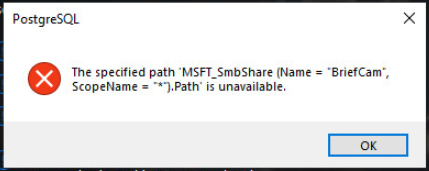
c:\postreSQL_Data). Notez que si la base de données dépasse 150 Go, la mise à niveau sera interrompue. Dans ce cas, contactez l’équipe d’assistance de BriefCam. En outre, si la base de données a été installée dans la version précédente dans un répertoire autre que celui par défaut, BriefCam aura besoin du double d’espace libre pour la sauvegarde.Exécutez la dernière version du programme d’installation BriefCam PostgreSQL. La mise à niveau de PostgreSQL peut prendre un certain temps, car les données sont exportées de l’ancienne base de données vers la nouvelle. Par exemple, la migration d’une base de données de 50 Go prend environ 30 minutes. Si le message suivant s’affiche, cliquez sur .
Mettez à niveau les composants BriefCam 2025 R1 suivants : BriefCam Server et Web Services.
Si vous utilisez NGINX :
Si vous avez apporté des modifications au fichier
nginx.conf(situé par défaut à l’adresse :C:/nginx/conf), sauvegardez-le.Désinstallez et réinstallez NGINX.
Fusionnez les modifications de votre fichier de
ngingx.confprécédent avec le nouveau fichier.
Si vous utilisez le module RESEARCH :
Exécutez l’installateur RESEARCH.
Exécutez l’outil qui divise le fichier QVD en fichiers quotidiens :
Ouvrez QMC en allant sur
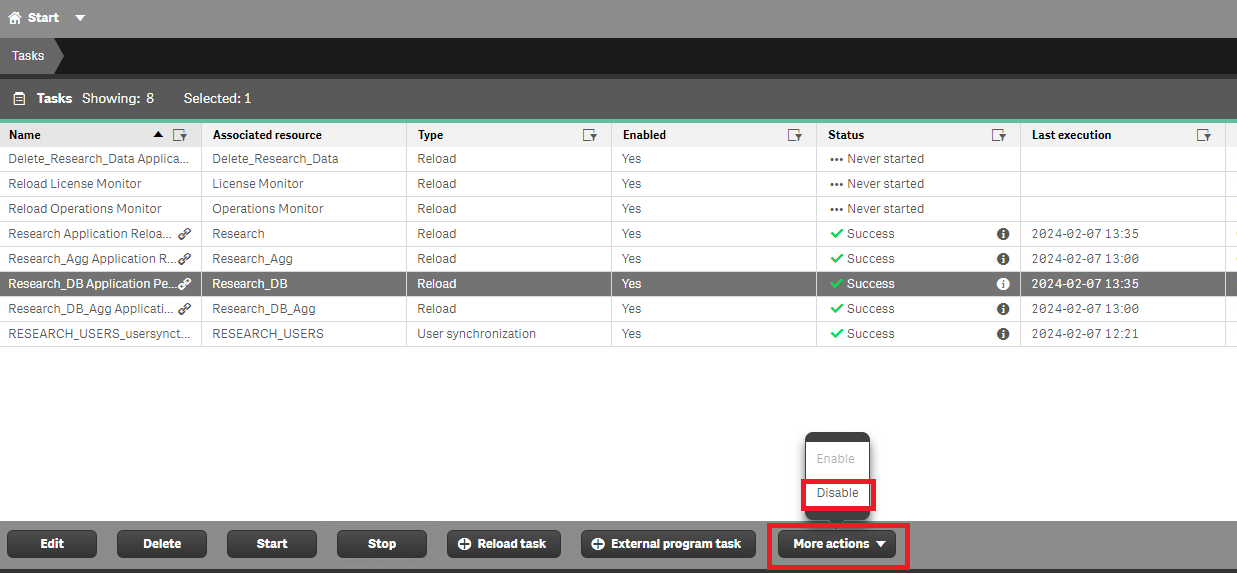
https://[servername]/qmc.Dans l'onglet Tâches, désactivez les tâches RESEARCH_DB et RESEARCH_DB _AGG.
Téléchargez l’outil depuis la page de téléchargements de BriefCam (
qlik_migrate.zip) et décompressez le fichier.Appuyez sur les , tapez
cmd, cliquez avec le bouton droit de la souris sur Command Prompt (Invite de commande) et sélectionnez Run as administrator (Exécuter en tant qu’administrateur).Exécutez l’outil avec la syntaxe suivante : qlik-migrate.exe --user {utilisateur BriefCam qui exécute les services Qlik} --password {password pour l’utilisateur BriefCam}
Vous pouvez utiliser les arguments facultatifs suivants pour personnaliser le comportement de l’outil :
-h, --help : affiche le message d’aide.
--qlik_app_dir {Qlik applications directory}
par défaut :
C:\Program Files\BriefCam\RESEARCH\Application--qlik_share_dir {Qlik shared directory (UNC)}
par défaut :
\\SERVER_NAME\qlikshare--qlik_backup_dir {Qlik backup directory (UNC)}
par défaut :
\\ SERVER_NAME\briefcam\ServerData\Backups--interval {task polling interval [sec]}
par défaut : 20
Notez que le processus de migration est long et dépend de la taille de la base de données RESEARCH. Basé sur des tests en laboratoire (où un lecteur SSD a été utilisé) :
Nb d’objets
Nb de jours
Nb d’Objets/Jour
Durée de traitement
5M
5
1M
~ 2 minutes
5M
365
13K
~ 1 heure
50M
50
1M
~ 1 heure
Si la fenêtre d’invite de commande exécutant le script est fermée, la tâche de migration Qlik reste en cours d’exécution et peut être suivie via QMC.
Dans l'onglet Tâches, activez les tâches RESEARCH_DB et RESEARCH_DB _AGG.
Mettez à jour le fichier
BI_Backup.bat(situé à l’adresse :C:\Program Files\BriefCam\RESEARCH\BackupScripts\) en remplaçant 12.5 par 9.6 dans la ligne suivante :SET PG_DUMP="C:\Program Files\BriefCam\RESEARCH\Qlik\Repository\PostgreSQL\12.5\bin\pg_dump.exe"Si vous utilisez une licence Research étendue, contactez l’équipe d’assistance de BriefCamen vous connectant au portail BriefCam à l’adresse https://www.briefcam.com/support/ et en ouvrant un ticket.
Réinstallez les dernières versions de tous les plugins VMS que vous avez utilisés lors de l’installation précédente. Notez que la version du plugin peut avoir changé d’une version à l’autre.
Si vous utilisez le plugin Genetec Embedded, ouvrez le fichier
BriefCam.GenetecEmbeddedViewer.dll.config(situé par défaut dansC:\Program Files (x86)\Genetec Security Center x\Plugins\BriefCam) et modifiez le suffixe de l'adresse du serveur de /synopsis à /app.Si vous utilisez le plugin Milestone Embedded, notez que le schéma de nommage des noms d’utilisateur a changé. Par conséquent, vous devrez télécharger l’outil de migration des utilisateurs depuis la page de téléchargements du portail des partenaires. Si l’outil n’y est pas disponible, contactez l’équipe d’assistance de BriefCam. Téléchargez l’outil sur la machine exécutant le serveur BriefCam, placez-le dans le répertoire du serveur BriefCam et exécutez-le à partir de là.
Comment l’utilisateur accède à BriefCam
Migration requise ?
Remarques
L’utilisateur accède toujours à BriefCam via le client intégré Milestone
Oui
L’utilisateur accède toujours à BriefCam directement (pas via le client intégré)
Non
Supprimez ces utilisateurs du fichier CSV généré par l’utilitaire de migration.
L’utilisateur accède à BriefCam directement et via le client intégré
Oui
Lorsque vous vous connectez directement à BriefCam, ces utilisateurs doivent préfixer leur nom d\'utilisateur avec le préfixe approprié, tel que [BASIC]\. Voir ci-dessous pour plus d’informations.
Notez que la migration ne doit être exécutée que pour les utilisateurs qui accèdent à BriefCam via le client intégré. Les utilisateurs qui accèdent directement à BriefCam n’ont pas besoin d’être migrés. Consultez le tableau ci-dessous pour plus de détails.
Pour exécuter l’outil :
Exportez les utilisateurs existants en exécutant la commande suivante. Notez que cela doit être exécuté par l’utilisateur qui est utilisé pour exécuter les services BriefCam : UserMigrationUtility.exe -m export
Cela produira un fichier csv dans le répertoire actuel au format suivant :
[nom d’utilisateur existant],[nom d’utilisateur existant].
Par exemple :
userA,userA
userB,userB
userC,userC
Supprimez du fichier CSV généré tous les utilisateurs qui accèdent directement à BriefCam (et non via le client intégré). Cependant, si l’utilisateur accède à BriefCam directement ou via le client intégré, il doit rester dans le fichier CSV. Lorsque ce type d’utilisateur se connecte à BriefCam, il doit préfixer son nom d’utilisateur avec le préfixe approprié, tel que [BASIC]\.
Modifiez le fichier csv généré afin que le deuxième argument de chaque ligne soit le nom d’utilisateur au nouveau format. Vous utiliserez les directives suivantes pour la nouvelle convention d’appellation :
Type et nom d’utilisateur dans le Smart Client Milestone
Utilisateur créé dans BriefCam par le Milestone SSO Provider
Nom d’origine
Nom après la mise à niveau
Utilisateur basique « Steve »
Steve
[BASIC]\Steve
Utilisateur local « Steve » exécuté sur un hôte Windows nommé « MACHINE »
Steve
MACHINE\Steve
Utilisateur de domaine « Steve » exécuté dans un domaine appelé « DOMAIN »
Steve
DOMAIN\Steve
Par exemple, si l’utilisateur A est un utilisateur basique, que l’utilisateur B est un utilisateur local exécuté sur une machine nommée « Windows1 » et que l’utilisateur C est un utilisateur de domaine dans le domaine « Domain1 », le fichier csv de migration doit contenir les lignes suivantes :
userA,[BASIC]\userA
userB,Windows1\userB
userC,Domain1\userC
Dans le répertoire où l’outil est enregistré, créez un sous-répertoire nommé
Migrate, et placez le fichier csv modifié dans le nouveauMigratesous-répertoire.Migrez les noms d’utilisateur en exécutant la commande suivante : UserMigrationUtility.exe -m migrate
Si vous utilisez le plugin Milestone Embedded et qu’il existe des utilisateurs avec des tableaux de bord personnalisés, vous devez migrer les tableaux de bord de l’ancien nom d’utilisateur vers le nouveau nom d’utilisateur comme suit :
Ouvrez Chrome en tant que bcuser et naviguez jusqu’à QMC (
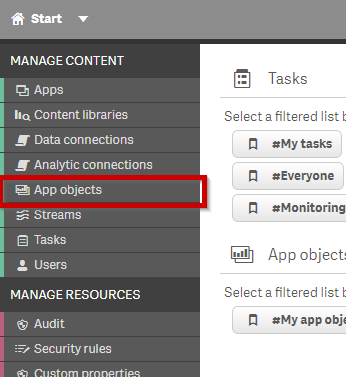
https://hostname/qmc).Accédez aux objets App.
Dans la colonne Owner (Propriétaire), cliquez sur l’icône du filtre et sélectionnez l’ancien utilisateur.
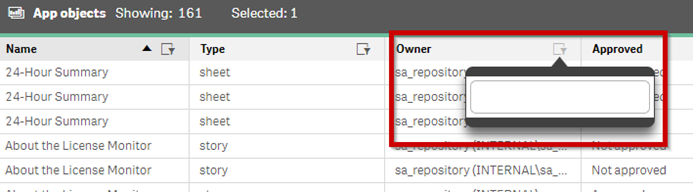
Le tableau affichera toutes les feuilles créées par l’ancien utilisateur. Double-cliquez sur chaque ligne du tableau.
À l’aide du retour arrière, supprimez la valeur du champ Propriétaire.
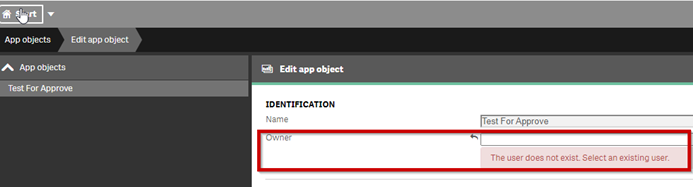
Recherchez et sélectionnez le nouvel utilisateur. Par exemple, voir l’image ci-dessous.
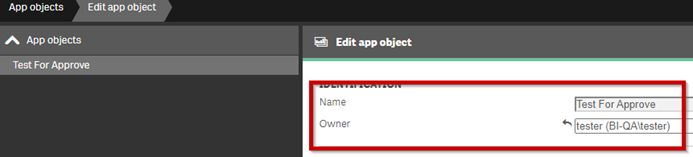
Cliquez sur .
Répétez les étapes ci-dessus pour chaque feuille.
Mettez à niveau la licence comme suit :
Ouvrez le navigateur Chrome/Edge et rendez-vous sur . http://localhost:1947.
Cliquez sur l'option Sentinel Keys.
Dans la colonne Actions, cliquez sur C2V.

Connectez-vous au portail BriefCam à l’adresse https://www.briefcam.com/support/ et ouvrez un ticket. Vous allez joindre le fichier C2V et demander un fichier V2C avec les nouvelles fonctionnalités.
L’équipe BriefCam Customer Success vous enverra par e-mail le fichier V2C (fournisseur vers client) demandé.
Ouvrez le navigateur Chrome/Edge et rendez-vous sur http://localhost:1947.
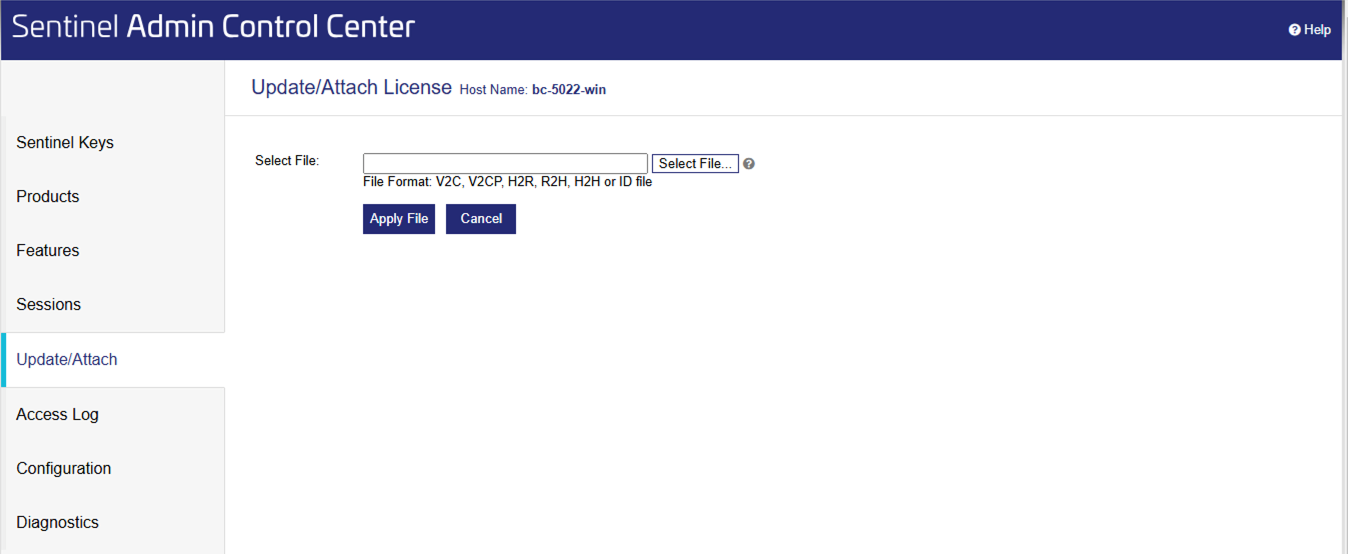
Cliquez sur l'option Mettre à jour/Joindre.
Cliquez sur le bouton Sélectionner un fichier et sélectionnez le fichier V2C que vous avez reçu de BriefCam.
Cliquez sur le bouton Appliquer fichier.
Assurez-vous que vous utilisez un pilote pris en charge : Famille NVIDIA Tesla - version 535 ou supérieure.
Effacez le cache du navigateur.
Lancez l' BriefCam Administrator Console et démarrez les BriefCam d’enregistrement nécessaires pour chaque hôte.
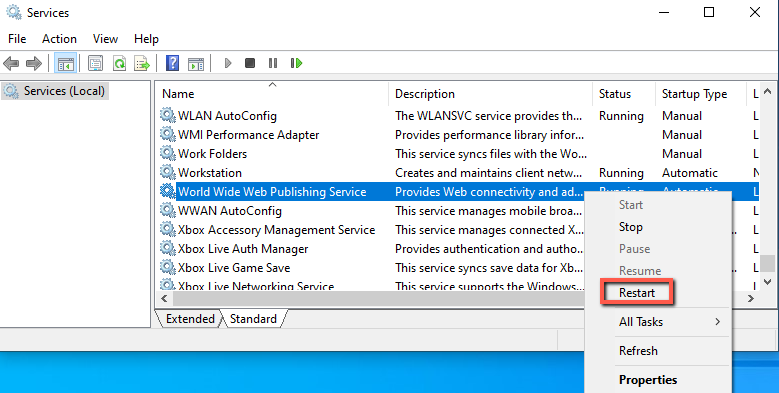
Redémarrez les services IIS sur la machine où les services Web BriefCam sont installés (en ouvrant les services Windows, en cliquant avec le bouton droit de la souris sur World Wide Web Publishing Service et en cliquant sur Restart).
Note
Après le redémarrage des services IIS, il peut s’écouler une minute ou deux avant que vous n’obteniez des résultats lorsque vous filtrez des objets pour la première fois après le redémarrage.
Pour vous assurer que toutes les nouvelles fonctionnalités fonctionnent comme prévu, retraitez les vidéos précédemment traitées.