PostgreSQL安裝
必要條件
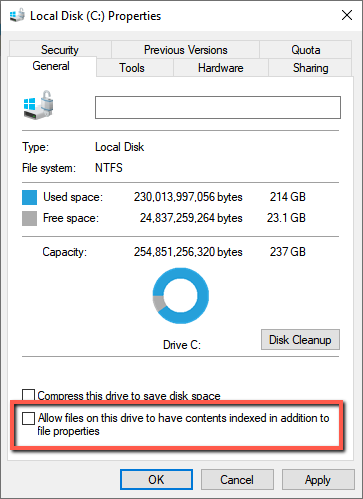
在運行PostgreSQL安裝程序時,系統會要求您選擇一個數據驅動器。對於此驅動器,在“屬性”中,取消選中“允許此驅動器上的文件除文件屬性外還為內容建立索引”復選框。
安BriefCam裝PostgreSQL時需要TCP連接埠5432。確保它在開始安裝之前可用。
注意
BriefCam 無法與客戶管理的PostgreSQL實例進行接口,即使該實例存在也如此。
安裝步驟
要運行PostgreSQL安裝嚮導,右鍵單擊文
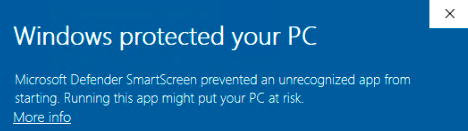
BriefCamPostgreSQL_<Version number>.exe件並選擇以管理員身份運行。如果您正在使用最新的Windows Update並出現Windows Defender警報,請單擊“更多信息”鏈接並單擊“仍然運行”。
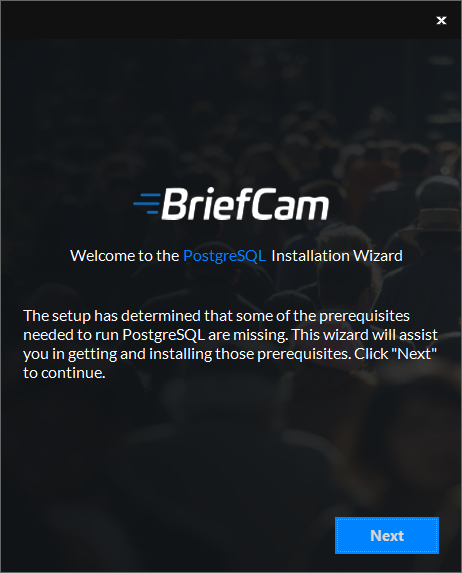
安裝將檢查必要條件。如果缺少任何內容,將顯示以下屏幕。按一下“下一步”。
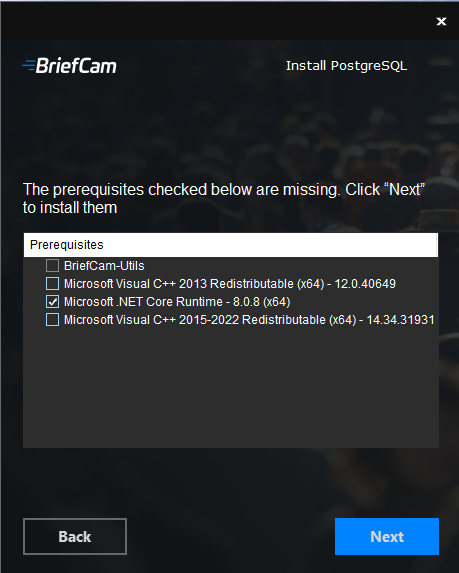
在此畫面中,已檢查的先決條件是遺失的先決條件。按一下“下一步”進行安裝。
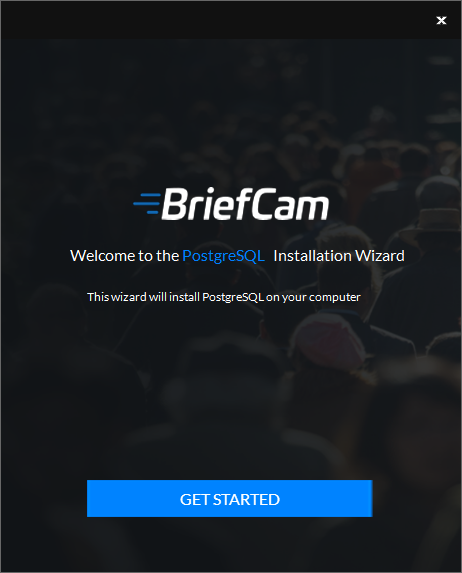
在歡迎屏幕中,單擊開始。
接受授權合約條款,然後按一下“下一步”。
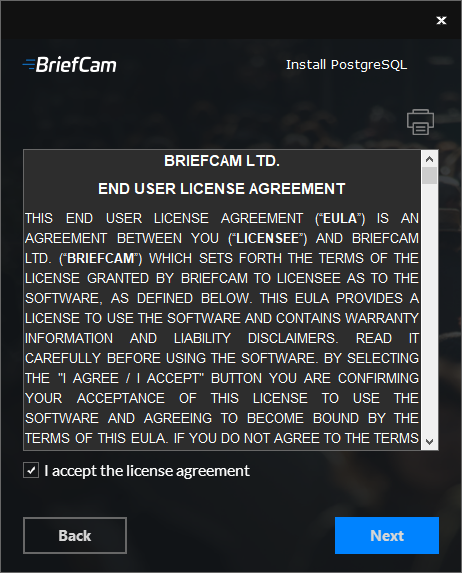
將出現以下屏幕。
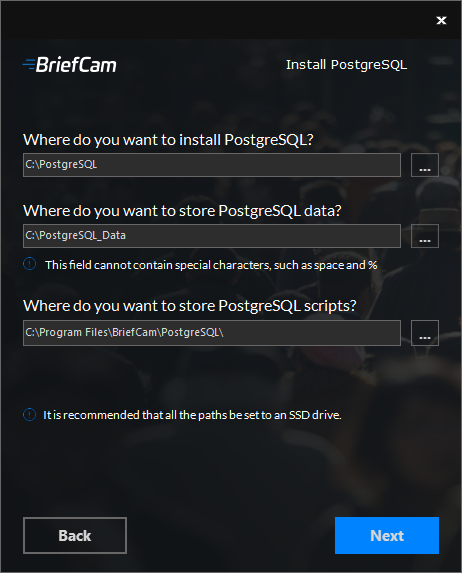
選擇要安裝PostgreSQL的驅動器。
選擇要安裝PostgreSQL數據的驅動器。PostgreSQL數據的路徑不能包含特殊字符,如空格、~和&號。
選擇要安裝PostgreSQL腳本的驅動器。建議將兩個路徑都設置為本地SSD驅動器。
按一下下一步。
將出現以下屏幕。
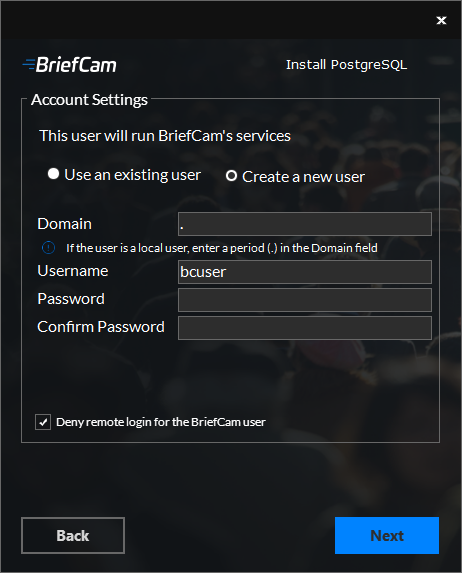
選取是使用現有帳戶還是建立新帳戶。
根據預設,BriefCam將使用。填入使用者名稱欄位
bcuser。保持原樣或更改原樣。輸入密碼。請注意,“密碼”欄位不支援特殊字元。
使用符合您密碼原則的密碼。
務必記住此密碼,因為在後續的元件BriefCam安裝中會提示您使用此密碼。
密碼失敗的原因可能很多:
密碼不符合作業系統和/或組織的密碼原則。
此對話方塊無法建立網域帳戶。如果需要新的域帳戶,請與相關IT人員聯繫。
如果使用者已停用、鎖定或以其他方式受限制。
如果使用者是網域使用者,請輸入網域名稱並確保網域使用者擁有伺服器的完整管理權限。如果使用者是本機使用者,請輸入期間(.)。
注意
網域名稱和使用者名稱有大小寫之分。
如果選擇使用現有用戶,請單擊“驗證現有用戶”以檢查用戶憑據是否有效。
對於新用戶,您可以選中“拒絕BriefCam用戶遠程登錄”複選框,以防止BriefCam用戶遠程登錄計算機。如果未選中此複選框,則可能授予BriefCam用戶遠程登錄的權限(取決於貴組織的策略)。
按一下下一步。
將出現以下屏幕。
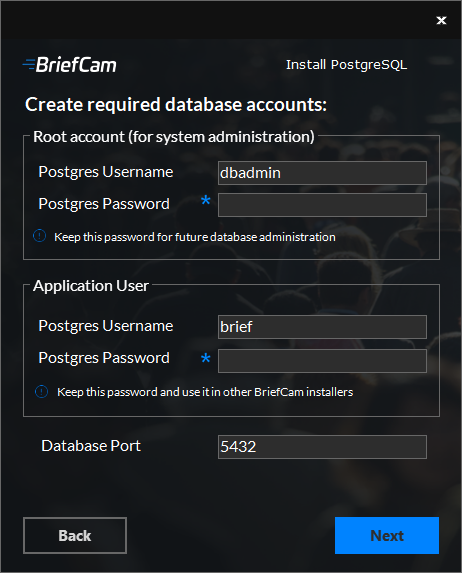
為root帳戶(用於系統管理)和應用程序用戶定義PostgreSQL管理員用戶和密碼。
這些欄位僅支援英文字母和整數。
確認資料庫接聽連接埠,或使用非預設連接埠時選取新的連接埠。如果您使用非預設連接埠,則在其他安裝程式中也必須使用相同的非預設連接埠。
按一下下一步。
將出現以下屏幕。
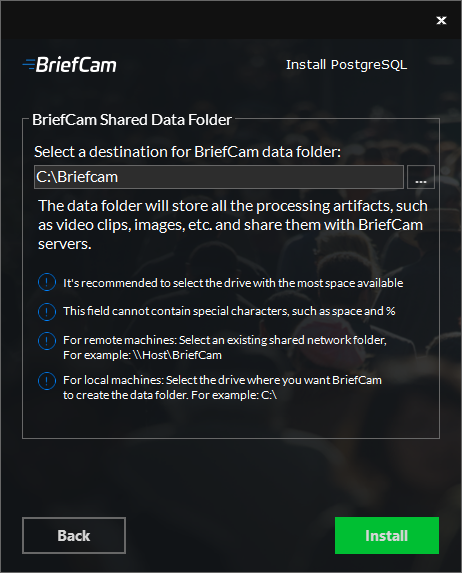
選擇將成為共享數據文件夾的數據驅動器。此資料夾將儲存各種處理人工因素,例如片段、遮蔽、資料庫備份、呈現的摘要檔案等。
確保根據提供的規格選擇具有足夠可用空間的驅動器。BriefCam
如果選取現有的共用網路資料夾,請確定使用者擁有該共用網路資料夾的權限。
在您選擇的驅動器屬性中,確保您取消選中了“允許此驅動器上的文件除文件屬性外還為內容建立索引”複選框(如上述必備項中所述)。
設定將自動在所選磁碟上建立共用資料BriefCam夾。
如果要選擇映射驅動器,請確保首先映射驅動器,然後從BriefCam共享數據文件夾屏幕中選擇它。
按一下安裝。
您的PostgreSQL安裝現已完成。單擊“Finish(完成)”。
注意
如果要將網BriefCam絡共享移動到其他位置,請參閱。移動網BriefCam絡共享
正在解除安裝PostgreSQL元件
注意
如果卸載了PostgreSQL組件,則必須手動刪除安裝過程中指定的PostgreSQL基目錄和數據目錄。