安装和配置NGINX
本节介绍使用NGINX的步骤。
注意
要使用SSL和BriefCam,必须使用负载平衡器。 BriefCam-建议使用NGINX。
建议
建议在单独的计算机上安装负载平衡器。
如果您在虚拟化环境中工作,则负载平衡器必须在单独的计算机上。
如果您在非虚拟化(物理服务器)环境中工作,可以将负载平衡器与Web服务放在同一台计算机上(尽管不建议这样做)。但是,如果您在与Web服务相同的机器上安装负载平衡器,IIS必须在不同的端口上工作(不是80,因为80用于NGINX)。
重要
建议不要对NGINX配置文件进行手动更改。但是,如果进行更改,请确保所有修改都符合有效的NGINX语法,并且所有端点名称的使用都与定义完全一致,包括区分大小写。
先决条件
确保端口80和443未被其他应用程序使用。
如果安装了IIS,请确保停止它或更改其默认端口。
步骤
要运行BriefCam NGINX安装向导,请右键单击该
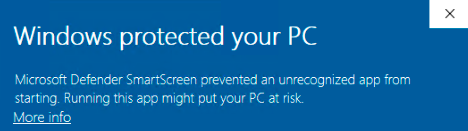
BriefCamNGINX_<Version number>.exe文件,然后选择“以管理员身份运行”。如果您正在使用最新的Windows Update,并且出现了Windows Defender警报,请单击“更多信息”链接,然后单击“仍然运行”。
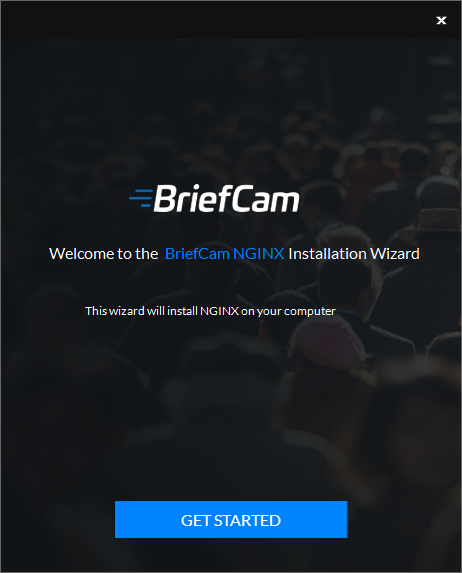
在欢迎屏幕中,单击开始使用。
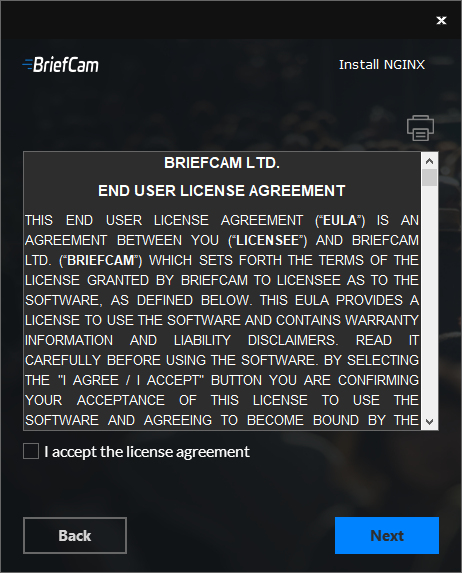
接受BriefCam许可协议的条款,然后单击“下一”。
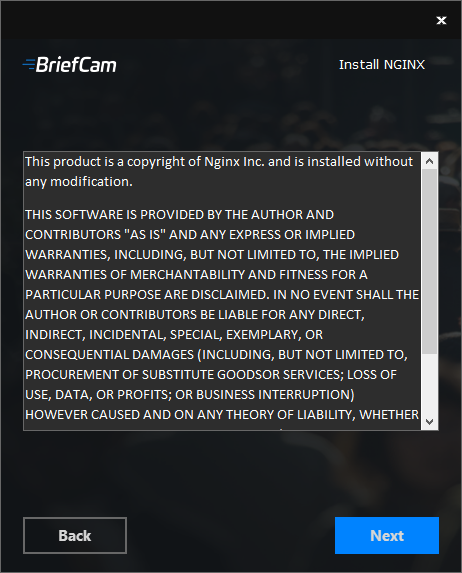
阅读许可协议,然后单击“下一”。
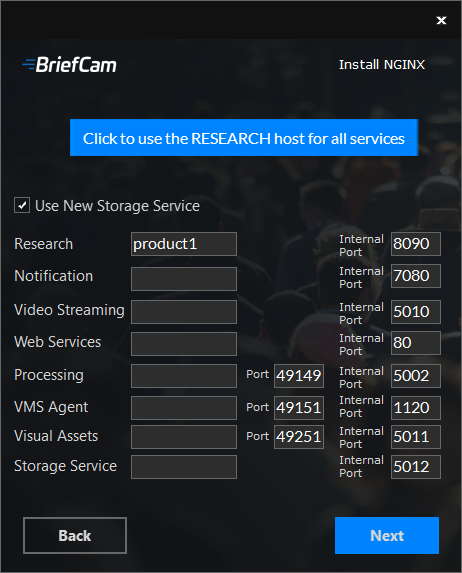
输入下面每个相关服务的IP地址或主机名(如果有DNS解析),然后单击“下一步”。请注意,一旦输入研究主机,即可单击“单击以对所有服务使用研究主机”按钮以使用此值填写所有字段。
决定是否使用安全通信运行。
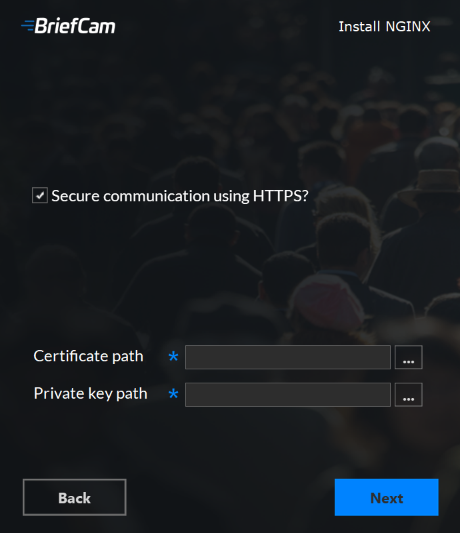
如果选中该复选框,请输入证书和私钥的路径。
注意
您需要创建或使用现有的自签名证书,该证书分为两个文件:.crt和.key。
如果您的SSL证书受密码保护,则需要配置NGINX以读取存储在单独文件中的密码列表。如果私钥不在此文件中,NGINX将不会启动。您可以按如下方式进行操作:
创建一个名为的新文本文件,
ssl_passwords.txt并将其保存到与SSL证书不同的文件夹。将文件设置为仅运行NGINX的用户可读。
在文件的第一行输入证书密
ssl_passwords.txt码。在文件中
nginx config,在现有证书行上方添加以下行:ssl_password_file /var/lib/nginx/ssl_passwords.txt;将此文件与配置文件分开分发。
单击下一步。
将出现以下屏幕。
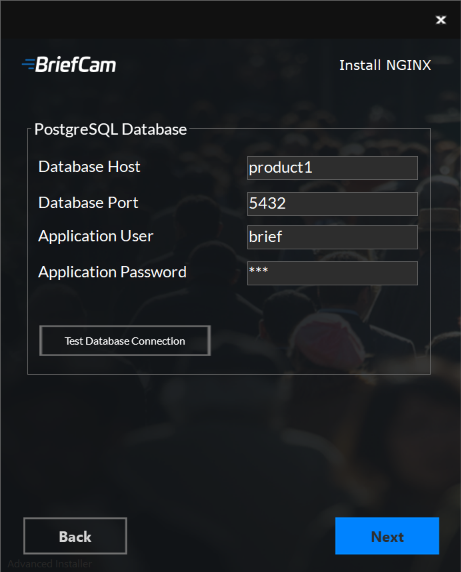
在数据库主机和数据库端口字段中,输入已安装PostgreSQL的计算机的名称和端口。
在应用程序用户和应用程序密码字段中,输入您在安装PostgreSQL时输入的用户名和密码。
单击“测”按钮。
单击下一步。
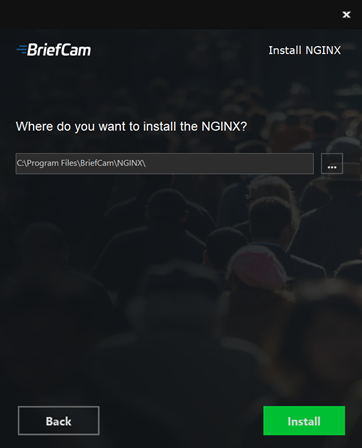
确认或选择要安装NGINX的驱动器,然后单击安。
如果您有一个以上的
nginx.confWeb服务主机名,安装NGINX后,打开该文件(默认位置为:C:/nginx/conf),然后在http该部分中复制并粘贴现有行,并使用其他主机名更新新行。在运行应用程序的任何主机上(浏览器),确保域(或主机名)可以由DNS解析。如果没有DNS可用,您可以使用以下语法编辑hosts文件并添加负载平衡器的IP地址:
10.x.x.x www.example.com example.com例如:
10.0.0.143 www.example.com在服务器上打开以下三个web config .js文BriefCam件(默认情况下这三个文件位于
C:\Program Files\BriefCam\WebServices):\app\webConfig.js\ProWebAdminClient\web.config.js\ProWebClient\webConfig.js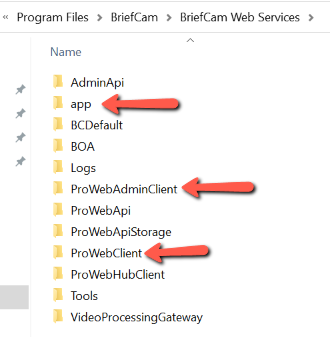
在三个Web config .js文件的每个中,将端点(
endPointApi)设置为指向负载平衡器。在下面的示例中,您只需PRODUCT1更改为负载平衡器的地址。确保“http:”没有出现在路径中。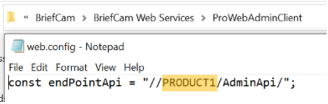
使用用于安装RESEARCH模块(
https://<hostname>/qmc)的用户打开QLIK QMC。浏览到虚拟代理,并使用每台计算机的主机名(例如,QLIK计算机和NGINX计算机的主机名,如下图所示)向两个代理添加两个新参数:
虚拟代理->bc->高级->主机白名单
虚拟代理->中央代理(默认)->高级->主机白名单
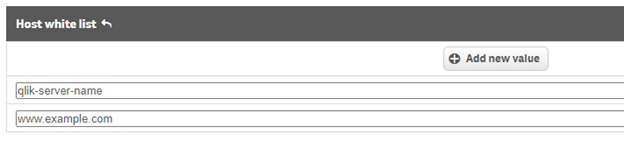
注意
在某些系统上,可能需要将负载平衡器和所有Web服务实例的主机名、FQDN和IP地址添加到QMC中的虚拟代理白名单中。
在用户目录连接器屏幕中,转到可见连接字符串,然后将域名添加到该
server值中。例如,在下图中,Stress-DB是原始值,现在是。Stress-DB.briefcamdev.com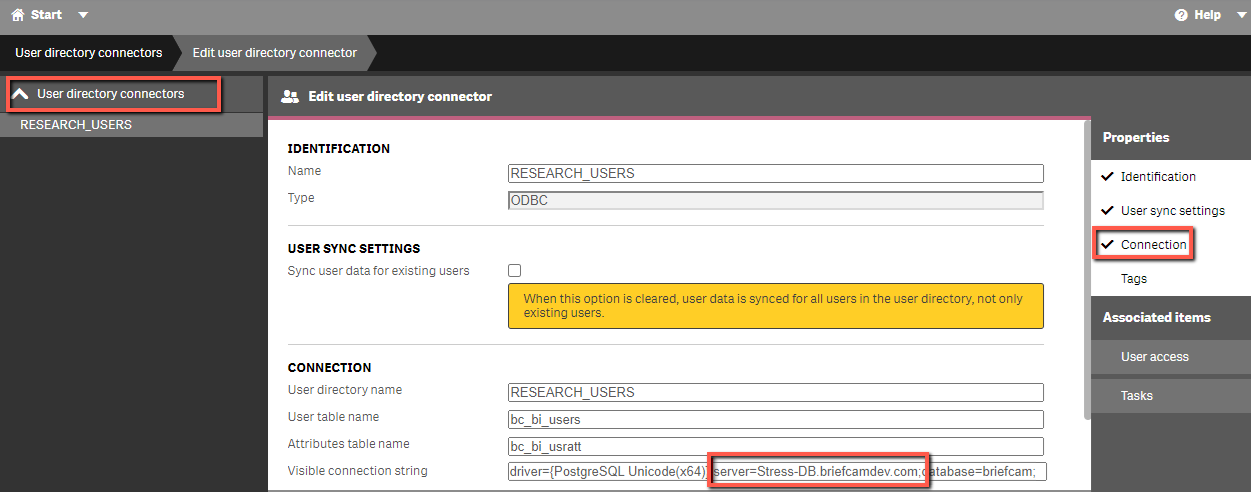
打开 BriefCam Administrator Console。
如果选择使用安全连接(https),请将DefaultSiteProtocol环境设置设为。
https检查以下环境设置是否设置为NGINX IP地址或FQDN,并确保URL以
http://或https://(如果您选择使用安全连接)开头:BaseVideoUrl
clientNotificationEndPoint
CommonPlatformAPI.ServiceURL
DB.LocalStorageAddress
LoadBalancerAddress –此设置应设置为NGINX主机名(FQDN)
ProWebApiAddress
ProWebClientAddress
QlikServer
Site.Url
StorageGatewayUrl
Ssoendpoint –如果您要使用嵌入式客户端,则此值应设置为:http[s]://<NGINX-host>:8030/MilestoneSSO/
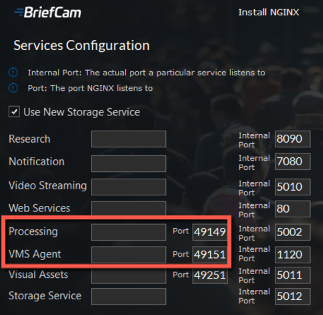
如果要安装基于Linux的OX引擎,请确保OX6.EngineOutputGatewayGrpcPort环境设置的值与您在安装程序的处理框(默认值为49149)中输入的值匹配。
如果要安装基于Linux的OX引擎,请确保OX6.VmsAdapterGrpcPort环境设置的值与在安装程序的视频管理软件代理框(默认值为49151)中输入的值匹配。
重新启动服BriefCam务。
如果您选择使用安全连接(https),请浏览到应用程序并检查它是否支持https请求。例如:
•https://www.example.com/app
•https://www.example.com/admin
NGINX Windows服务
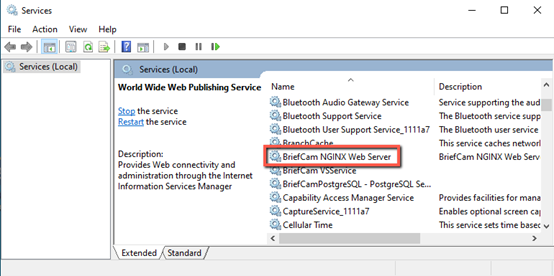
BriefCamNGINX安装程序会在Windows服务屏幕中创建BriefCamNGINX Web Server服务。该服务负责确保NGINX进程持续运行,并且负载平衡器已做好接受请求的准备。运行此服务的用户是BriefCamWindows用户。
常规配置
对于任何其他类型的负载平衡器,如Amazon ELB、Google Cloud Platform Load Balancer等,您需要根据URL配置重定向规则。以下是重定向规则:
1.通知服务
搜索: /signalr
重定向至: notification-server:7080
2.视频流网关
搜索: /vsg
使用重写规则/vsg从URL中删除
重定向至: videostreaming-server:5010
3. 研究(Qlik)
搜索: /bc/
重定向至: www.example.com:8090
4. Web服务
搜索: /
重定向至: briefcam-webserver
5.存储网关(如果使用)
搜索: /StorageGateway
重定向至: storage gateway server:5012
6. Hub BI网关(用于多站点)
搜索: /hubbigateway
重定向到运行Hub BI网关的服务器,端口5007
7.出站API网关(用于多站点)
搜索: /outboundapigateway
重定向到运行出站API网关的服务器,端口:5005
8.通用平台API
搜索: /commonplatformapi/
重定向到运行通用平台API服务的服务器,端口5014
9.任务管理
搜索: /taskmanagement
重定向到运行任务管理服务的服务器,端口5013