Uppgradering till Qlik november 2025 (för 2025 R1 SP3)
Förutsättningar
Innan du påbörjar uppgraderingen, gör följande:
Verifiera att följande förutsättningar uppfylls.
BriefCam (OX5-version) har installerats.
RESEARCH-modulen är redan installerad och fungerar korrekt.
Du har lokala administratörsbehörigheter på servern.
Vi rekommenderar att du skapar en säkerhetskopia av den befintliga forskningsmiljön. Se: .Säkerhetskopiera databaserna
Ladda ner följande installationsprogram innan du påbörjar uppgraderingen.
Ladda ned
BriefCam_Research_2025_R1_SP3_Upgrade_Package.zipfilen från BriefCam hämtningssida genom att välja Ytterligare verktyg i listrutan Produkt .
STEG 1: Uppgradera till Qlik Sense november 2025
Stäng alla öppna program innan du påbörjar uppgraderingen.
Kör
Qlik_Sense_setup.exeSom Administratör.Klicka på .
Godkänn kundavtalet och klicka på .
bcuserPå uppmaning anger du lösenordet för det lokalkonto som kör Qlik-tjänsterna.När du uppmanas att ange lösenordet för databassuperanvändaren :
Om du uppgraderar från BriefCam tidigare än 2024, ange: .
senseadminIf upgrading from BriefCam 2024 or later, use the value stored in: Qlik.MaintenanceTools.Password, which is located in the bc_settings database table.
Behåll bara alternativen som visas nedan valda.
Starta Qlik Sense-tjänsterna när konfigurationen är klar
Behåll aktuella tjänstinställningar
Installera objektpaket som stöds
Instrumentpanelspaket
Visualiseringspaket
Ändra inte några andra inställningar.
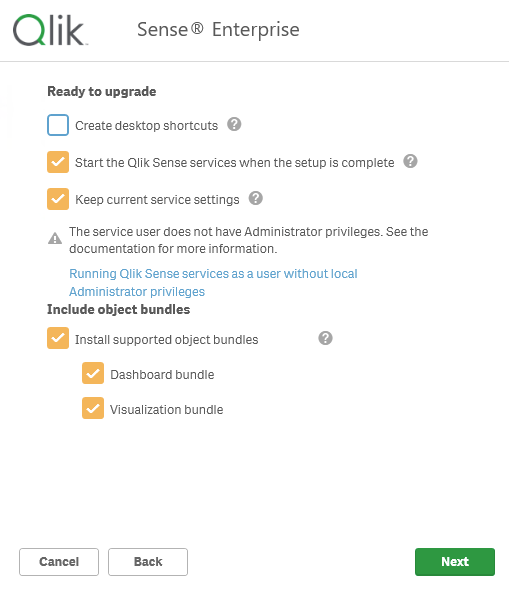
Klicka på .
Accept the Object Bundle license agreement and click .
När installationen har slutförts klickar du på .
STEG 2: Installera Qlik Sense November 2025, korrigeringsfil 6
Kör
Qlik_Sense_update.exeSom Administratör.Klicka på Uppdatera .
STEG 3: Konfigurera forskning
Log into QMC (https://localhost/qmc) using the bcuser account.
Navigera till tillägg och importera följande tillägg:
theme-colorbrewer.zipbriefcam-table.ziplastUpdateFooter.zip
Vid import
theme-colorbrewer.zip, klicka på om du uppmanas till det.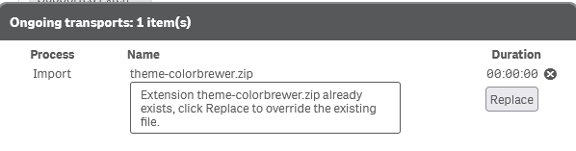
Navigera till Appar och klicka på Importera.
Importera Research.qvf.
Aktivera Ersätt befintlig app.
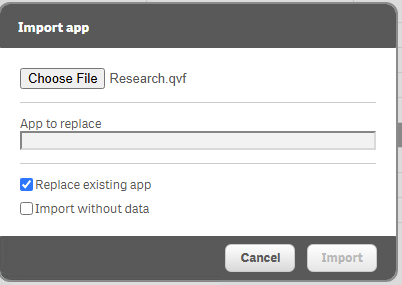
Markera det befintliga forskningsprogrammet och klicka på OK.
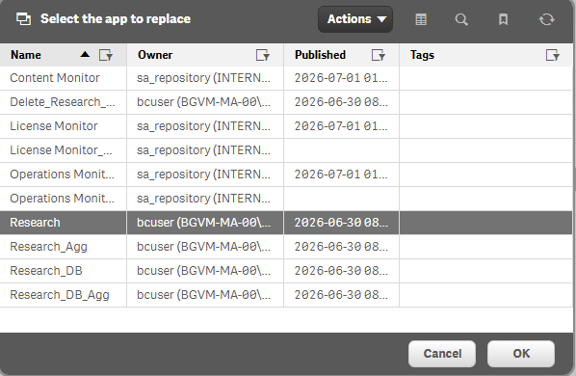
Importera .
Research_Agg.qvfAktivera Ersätt befintlig app .
Markera det befintliga forskningsprogrammet och klicka på .
Kopiera
24239.d8e5ae4a9df9a673f2ab.cssfilen till: .C:\Program Files\BriefCam\RESEARCH\Qlik\Client\qmfe\sense-client\8.527.14Ersätt befintlig fil om du uppmanas till det.
Rensa cacheminnet och starta om webbläsaren.
Validering
Efter du har slutfört uppgraderingen, öppna RESEARCH-modulen och verifiera följande:
Programmet läses in.
Alla befintliga användare bevaras.
Historiska data finns tillgängliga.
Instrumentpanelerna läses in korrekt.
RESEARCH användargränssnitt visas korrekt.