Installation och konfigurering av NGINX
Detta avsnitt beskriver de steg du ska ta för att använda NGINX.
Notera
För att arbeta med SSL och BriefCam, krävs en belastningsutjämnare. BriefCamrekommenderar att du använder NGINX.
Rekommendationer
Vi rekommenderar att du installerar belastningsutjämnaren på en separat maskin.
Om du arbetar i en virtualiserad miljö måste belastningsutjämnaren finnas på en separat maskin.
Om du arbetar i en miljö som inte är virtualiserad (fysiska servrar) kan du ha belastningsutjämnaren på samma maskin som webbtjänsterna (även om det inte rekommenderas). Om du installerar belastningsutjämnaren på samma maskin som webbtjänsterna måste IIS dock fungera på en annan port (inte 80, eftersom 80 är för NGINX).
Viktigt
Det rekommenderas att inte göra manuella ändringar i NGINX-konfigurationsfilen. Om du gör ändringar måste du dock se till att alla ändringar överensstämmer med giltig NGINX-syntax och att alla namn på slutpunkter används exakt som de anges, inklusive skiftlägeskänslighet.
Förutsättningar
Se till att portarna 80 och 443 inte används av ett annat program.
Om IIS är installerat, se till att stoppa det eller ändra dess standardport.
Steg
För att köra installationsguiden för BriefCam NGINX, högerklicka på
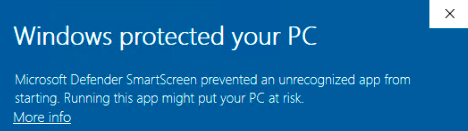
BriefCamNGINX_<Version number>.exefilen och välj Kör som administratör .Om du använder den senaste Windows-uppdateringen och en Windows Defender-avisering visas, klicka på länken Mer information och klicka på Kör ändå .
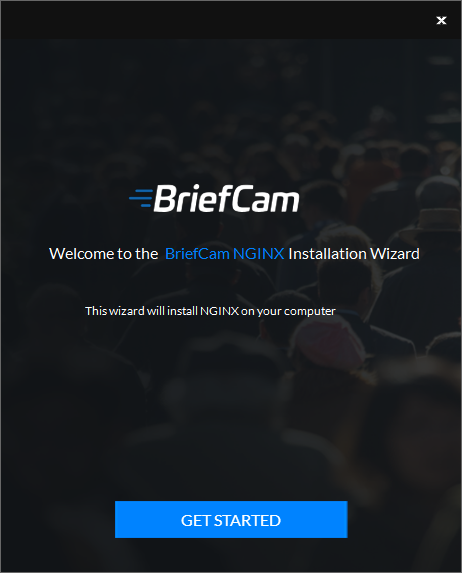
På välkomstskärmen klickar du på Kom igång .
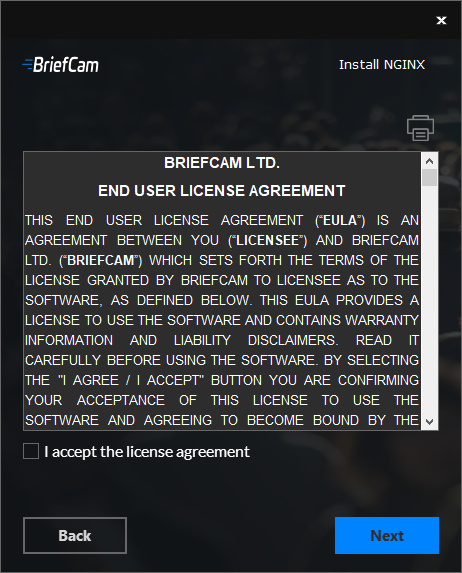
Acceptera villkoren i BriefCam licensavtal och klicka på .
Läs licensavtalet och klicka på .
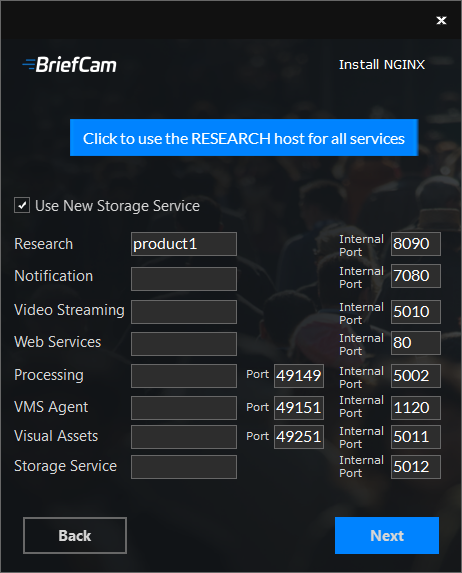
Ange IP-adress eller värdnamn (om det finns en DNS-upplösning) för var och en av de relevanta tjänsterna nedan och klicka på Nästa . Observera att när du har angett Research host kan du klicka på knappen ”Klicka för att använda RESEARCH host for all service” för att fylla i alla fält med detta värde.
Avgör om du vill köra med en säker kommunikation.
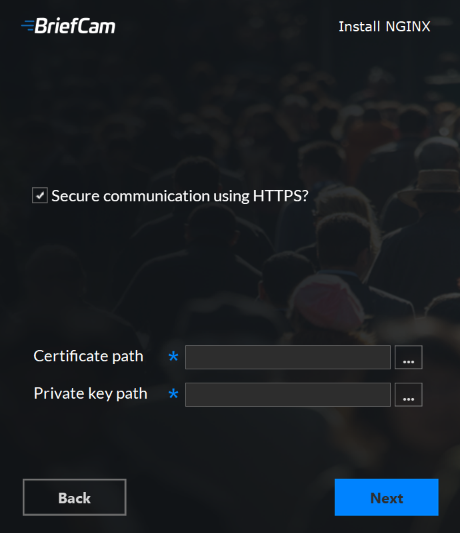
Om du markerar kryssrutan, ange sökvägarna till certifikatet och privatnyckeln.
Notera
Du behöver skapa eller använda ett befintligt självsignerat certifikat uppdelat i två filer: .crt och .key.
Om ditt SSL-certifikat skyddas av ett lösenord behöver du konfigurera NGINX att läsa en lista med lösenord som lagras i en separat fil. Om den privata nyckeln inte finns i den här filen, kommer NGINX inte att starta. Du gör så här:
Skapa en ny textfil med namnet
ssl_passwords.txtoch spara den i en annan mapp än där SSL-certifikatet finns.Ställ in filen att endast vara läsbar för användaren som kör NGINX.
Ange certifikatets lösenord på första raden i
ssl_passwords.txtfilen.Lägg till följande rad ovanför de befintliga certifikatraderna i
nginx configfilen:ssl_password_file /var/lib/nginx/ssl_passwords.txt;Distribuera denna fil separat från konfigurationsfilen.
Klicka på Nästa.
Följande skärm visas.
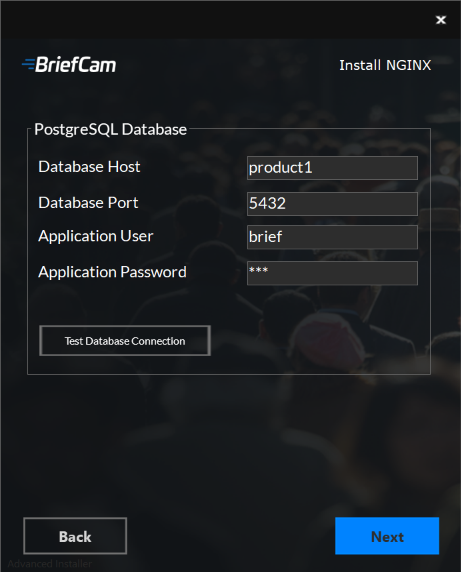
I fälten Databasvärd och Databasport , ange namn och port för den maskin där du installerade PostgreSQL.
I fälten Programanvändare och Programlösenord , ange användarnamn och lösenord som du angav vid installationen av PostgreSQL.
Click the button.
Klicka på Nästa.
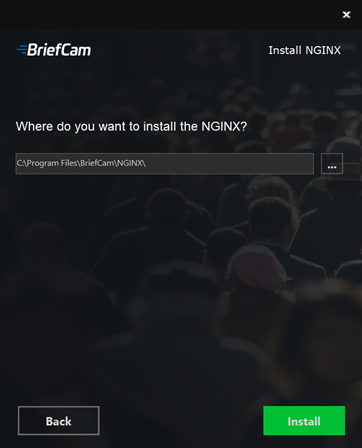
Bekräfta eller välj den enhet där du vill installera NGINX och klicka på .
Om du har fler än ett värdnamn för webbtjänsten, efter installation av NGINX, öppna
nginx.conffilen (som standard finns den vid:C:/nginx/conf) och, ihttpavsnittet, kopiera och klistra in befintliga rader och uppdatera de nya raderna med de ytterligare värdnamnen.På varje värd som kör programmet (webbläsare), säkerställ att domänerna (eller värdnamnet) kan lösas av DNS. Om ingen DNS finns tillgänglig kan du redigera värdfilen och lägga till IP-adressen till belastningsutjämnaren med följande syntax:
10.x.x.x www.example.com example.comTill exempel:
10.0.0.143 www.example.comÖppna följande tre .js-filer med webbkonfiguration på BriefCamservern (som standard finns dessa tre filer på
C:\Program Files\BriefCam\WebServices):\app\webConfig.js\ProWebAdminClient\web.config.js\ProWebClient\webConfig.js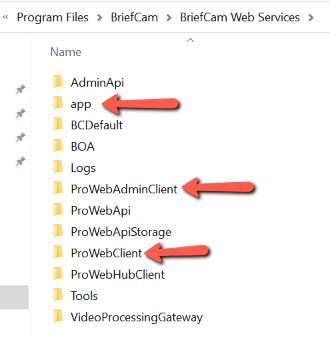
I var och en av de tre .js-filerna för webbkonfiguration, ange slutpunkterna (
endPointApi) som belastningsutjämnare. I exemplet nedan skulle du bara ändraPRODUCT1till adressen till belastningsutjämnaren. Se till att ”http:” inte visas i sökvägen.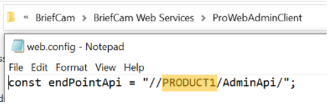
Öppna QLIK QMC med användaren som användes för att installera RESEARCH-modulen (
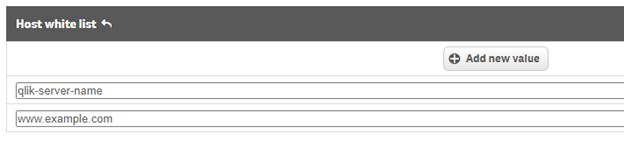
https://<hostname>/qmc).Bläddra till virtuella proxyservrar och lägg till två nya parametrar med värdnamnet för vardera av datorerna (till exempel QLIK-datorn och NGINX-värdnamnen som visas i bilden nedan) till båda proxyservrarna:
Virtual Proxies -> bc -> advanced -> Host white list
Virtuell proxy -> Central proxy (standard) -> avancerad -> Värdvitlista
Notera
I vissa system kan du behöva lägga till värdnamn, FQDN och IP-adress för belastningsutjämnaren och alla instanser av webbtjänster i den vita listan för virtuella proxyservrar i QMC.
In the User directory connectors screen, go to the Visible connection string and add the domain name to the
servervalue. For example, in the image below,Stress-DBwas the original value and now it isStress-DB.briefcamdev.com.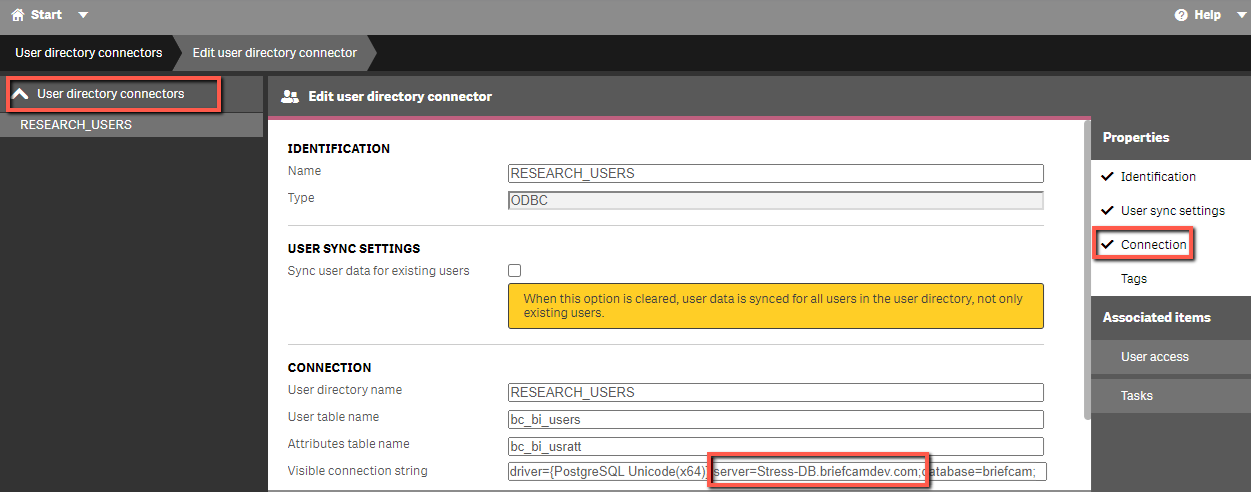
Öppna BriefCam Administrator Console.
Om du valt att använda en säker anslutning (https), ange miljöinställningen DefaultSiteProtocol till .
httpsKontrollera att följande miljöinställningar är inställda på NGINX IP-adress eller FQDN och se till att URL:erna börjar med
http://ellerhttps://(om du valt att använda en säker anslutning):BaseVideoUrl
clientNotificationEndPoint
CommonPlatformAPI.ServiceURL
DB.LocalStorageAddress
LoadBalancerAddress – Den här inställningen bör konfigureras som NGINX-värdnamn (FQDN)
ProWebAPIAddress
ProWebClientAddress
QlikServer
Plats.Url
StorageGatewayUrl
SSOEndpoint – Om du vill använda en inbäddad klient ska detta värde vara satt till: http[s]://<NGINX-host>:8030/MilestoneSSO/
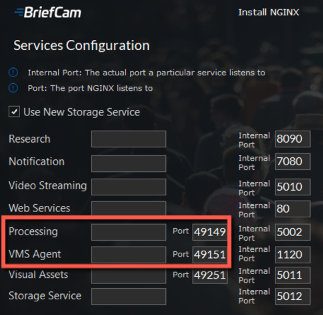
Om du installerar en Linux-baserad OX-motor ska du se till att värdet för miljöinställningen OX6.EngineOutputGatewayGrpcPort motsvarar vad du angett i rutan Bearbetning (standard 49149).
If you are installing a Linux-based OX engine, make sure that the value for OX6.VmsAdapterGrpcPort environment setting matches what was entered in the installer’s VMS Agent box (default 49151).
Starta om BriefCamtjänsterna.
Om du valt att använda en säker anslutning (https), bläddra till programmet och kontrollera att det fungerar med https-begäranden. Till exempel:
• https://www.example.com/app
• https://www.example.com/admin
NGINX Windows-tjänst
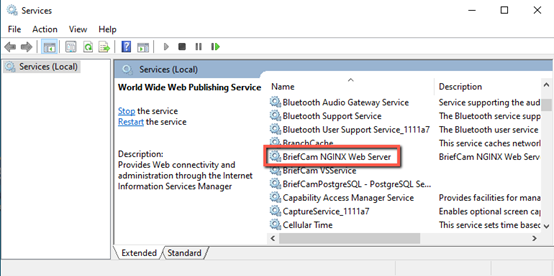
Installationsprogrammet för BriefCamNGINX skapar en NGINX Web Server-tjänst på skärmen Windows-tjänster. Den här tjänsten ansvarar för att NGINX-processen körs kontinuerligt och att belastningsutjämnaren är redo att ta emot förfrågningar. Användaren som kör denna tjänst är BriefCamWindows-användaren.BriefCam
Generiska konfigurationer
För alla andra typer av belastningsutjämnare, som Amazon ELB, Google Cloud Platform Load Balancer och så vidare, behöver du konfigurera omdirigeringsregler baserat på URL. Följande är omdirigeringsreglerna:
1. Aviseringsservice
Sök efter: /signalr
Omdirigera till: notification-server:7080
2. Video Streaming Gateway
Sök efter: /vsg
Använd omskrivningsregel för att ta bort /vsgfrån URL
Omdirigera till: videostreaming-server:5010
3. Forskning (Qlik)
Sök efter: /bc/
Omdirigera till: www.example.com:8090
4. Webbtjänster
Sök efter: /
Omdirigera till: briefcam-webserver
5. Lagringsgateway (om sådan används)
Sök efter: /StorageGateway
Omdirigera till: storage gateway server:5012
6. Hub BI Gateway (för multisite)
Sök efter: /hubbigateway
Omdirigering till servern där Hub BI Gateway körs, port 5007
7. Outbound API Gateway (för multisite)
Sök efter: /outboundapigateway
Omdirigering till den server där Outbound API Gateway körs, port: 5005
8. Common Platform API
Sök efter: /commonplatformapi/
Omdirigering till server där Common Platform API -tjänsten körs, port 5014
9. Uppgiftshantering
Sök efter: /taskmanagement
Omdirigering till servern där Task Management -tjänsten körs, port 5013