Distribuera en gråloggserver
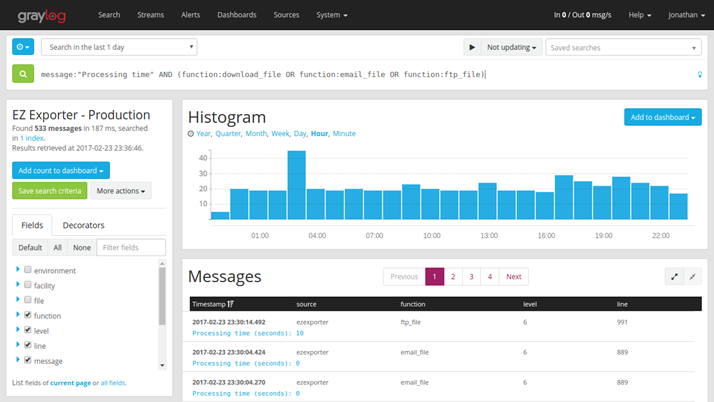
För storskaliga distributioner, BriefCamrekommenderar att du använder plattformen Graylog log management för att samla de olika loggarna på ett enda ställe för att hjälpa till att felsöka systemet.
För att distribuera en Graylog-server behöver du en dedikerad Linux-server.
När du utför stegen nedan kommer följande interna komponenter som krävs för att Graylog ska kunna köras att installeras:
MongoDB – En separat databasinstans för detta ändamål.
ElasticSearch – Detta är ett mellanlager genom vilket databasen och Graylog kommunicerar.
Grålogg
Som en del av installationen distribueras dessutom en agent på var och en av BriefCamservrarna. Agenten kommer att ansvara för att skicka loggar till Graylog-servern.
Förutsättningar
BriefCam redan distribuerats på din plats.
Linux-servern måste kunna nås från alla BriefCamdatorer via HTTP/TCP.
Plattformskrav
Linux-servern måste vara ubuntu 18.04.* LTS med följande specifikationer:
1 x i7-10700 K CPU
64 GB RAM
256 GB SSD
Övriga krav
Alla åtgärder måste utföras av en användare med sudo-behörigheter.
Installera Graylog på Linux-servern
Att installera Graylog på Linux-servern består av följande steg:
Steg 1: Kontrollera att SSH är installerat och aktiverat
Logga in på Linux-servern.
Öppna ett terminalfönster.
Utfärda följande kommandon:
sudo apt update sudo apt install openssh-serverKontrollera att SSH-demonen (tjänsten) körs:
sudo systemctl status sshDu bör se text som liknar denna:
Active: active (running) :Skriv
qför att återgå till konsolen.Tillåt ssh i brandväggen:
sudo ufw allow sshAvsluta skalsessionen:
sudo ufw allow ssh
Steg 2: Installera Docker Runtime
För att installera Docker Runtime:
Öppna SSH-sessionen till serverdatorn:
ssh jjcale@tulsa-sound or jjcale@{Server IP address}Ange ditt lösenord för att ansluta till SSH-sessionen.
Uppdatera apt-pakethanterare:
sudo apt-get updateInstallera docker-generella beroenden:
sudo apt-get install apt-transport-https ca-certificates curl gnupg-agent software-properties-commonInstallera en PGP-nyckel för dockningskörning:
curl -fsSLhttps://download.docker.com/linux/ubuntu/gpg | sudo apt-key add –Lägg till en docker-runtime-databas:
sudo add-apt-repository \ "deb [arch=amd64] https://download.docker.com/linux/ubuntu $(lsb_release -cs) stable"Installera dockningens körtid och direkta beroenden:
sudo apt-get update sudo apt-get install docker-ce docker-ce-cli containerd.ioTesta dockningsinstallationen. Detta bör producera ett kort hälsningsmeddelande till konsolen utan fel:
sudo docker run hello-world
Utdatan kommer att se ut ungefär så här:
Unable to find image 'hello-world:latest' locally latest: Pulling from library/hello-world 0e03bdcc26d7: Pull complete Digest: sha256:e7c70bb24b462baa86c102610182e3efcb12a04854e8c582838d92970a09f323 Status: Downloaded newer image for hello-world:latestHello from Docker! This message shows that your installation appears to be working correctly.
Lägg till 'docker'-användaren till gruppen för den användare du är inloggad med:
sudo usermod -aG docker jjcaleSe till att logga ut eller avsluta den pågående sessionen för att
usermodkommandot ska börja gälla.Installera docker-compose runtime:
sudo curl -L "https://github.com/docker/compose/releases/download/1.27.4/docker-compose-$(uname -s)-$(uname-m)" -o /usr/local/bin/docker-composeGe behörighet till körning av docker-compose:
sudo chmod +x /usr/local/bin/docker-compose
Steg 3: Kopiera och extrahera installationsfilerna
Kopiera filerna från datorn som är värd för installationsfilen (vanligtvis en Windows-dator) till Linux-servern.
Använd
opensshför Windows ellerwinscp: https://winscp.net/download/WinSCP-5.17.9-Setup.exeKör:
scp path\to\package\server.zip jjcale@192.168.0.3:/home/jjcale/ssh till serverdatorn och extrahera paketfilerna:
cd ~unzip server.zipcd server
Steg 4: Konfigurera och aktivera Graylog Server Engine
Öppna
docker-compose-graylog.ymlfilen med en textredigerare och ställ in:GRAYLOG_HTTP_EXTERNAL_URI=server_ipLämna porten som den är. Till exempel:
GRAYLOG_HTTP_EXTERNAL_URI=http ://{Server IP address}:9000/Skapa en katalog för Graylog-filerna:
sudo mkdir-p /opt/briefcam/graylogKopiera gråloggens kompositionsfil till den nyligen skapade katalogen:
sudo cp docker-compose-graylog.yml /opt/briefcam/graylog/Skapa en Graylog-tjänst genom att kopiera
graylog-docker.servicetill :/etc/systemd/systemsudo cp graylog-docker.service /etc/systemd/system/Aktivera den nya tjänsten när datorn startas om:
sudo systemctl daemon-reload sudo systemctl enable graylog-dockerStarta Graylog-tjänsten:
sudo systemctl start graylog-docker
Notera
Den första starten kan ta ett par minuter eftersom det tar lite tid att dra och starta nya dockningsbehållare.
Steg 5: Konfigurera Graylog Collectors
Logga in på webbgränssnittet i Graylog.
Öppna en webbläsare och gå till följande adress: .
http://{Server IP address}:9000Autentiseringsuppgifterna är:
användare :
adminlösenord :
adminGå till system/indata .
Skapa GELF TCP-indata:
Markera den globala kryssrutan.
Lägg till en titel, som: ”Win TCP”.
Ställ in porten till
12201(standard).
Skapa GELF UDP-indata:
Markera den globala kryssrutan.
Lägg till en titel, som: ”Win UDP”.
Ställ in porten till
12201(standard).
Go to system/sidecars.
Skapa en API-token.
Klicka på Skapa eller återanvänd en token för graylog-sidecaranvändaren.
Lägg till ett tokennamn, såsom: ”Win token”.
Klicka på Skapa token .
Spara token eller kopiera den till Urklipp.
Steg 6: Konfigurera BriefCam-servrar att skicka loggar till gråloggservern
Följande steg bör utföras på alla BriefCam-servrar.
Steg a: Kopiera installationspaketfilerna
Fjärrinloggning till datorn (RDP) och kopiera följande filer från installationslänkarna till var och en av BriefCam-servrarna:
graylog_sidecar_installer_1.0.2-1.exenxlog-ce-2.10.2150.msiwindows_exporter-0.14.0-amd64.msi
Steg b: Installera Logs Collector
Installera nxlog collector genom att köra följande i PowerShell med förhöjda administrativa behörigheter:
..\nxlog-ce-2.10.2150.msi/qnDet första steget skapar tjänster på din maskin. I det här steget behöver du inaktivera systemtjänsterna (Graylog behöver bara binärfilerna) genom att köra följande i PowerShell:
cd 'C:\Program Files (x86)\nxlog\'.\nxlog.exe-uInstallera Graylog-sidovagnen som en tjänst med Graylog Server IP och sparad API-token genom att köra följande i PowerShell:
.\graylog_sidecar_installer_1.0.0-1.exe/S-SERVERURL="http://{Server IP address }:9000/api"-APITOKEN="<api-token>"
Steg c: Konfigurera sidovagnen
Redigera
C:\Program Files\Graylog\sidecar\sidecar.ymlfilen och avkommentera följande poster:cache_pathlog_pathcollector_configuration_directorycollector_binaries_whitelistoch den åtföljande uppgiften"C:\\Program Files (x86)\\nxlog\\nxlog.exe"
Spara filen.
Registrera sidovagnen som en tjänst och påbörja den genom att utfärda följande kommandon från
C:\Program Files\Graylog\sidecarkatalogen:C:\Program Files\Graylog\sidecar> .\graylog-sidecar.exe -service installC:\Program Files\Graylog\sidecar> .\graylog-sidecar.exe -service start
Steg d: Skapa Graylog-konfigurationen
Open the Graylog UI and navigate to system/sidecars.
Hitta din anslutna maskin och klicka på Hantera sidovagn .
Markera kryssrutan nxlog .
Klicka på Konfiguration .
Under loggsamlare , klicka på redigera i nästa Windows-version.
Ge ett namn, som ”win-nxlog”.
I
default templateavsnittet, uppdateraFile entryi<Input file>avsnittet till önskad loggkatalog.I
<Output gelf>avsnittet, ställ in tillHost IPkorrekt ansluten maskinadress (Server IP-adress)Klicka på Uppdatera .