Lägga till ett nytt kluster i RESEARCH-modulen
Denna instruktion ger en stegvis beskrivning av hur du bygger och konfigurerar en RESEARCH-klustermiljö. Detta inkluderar ett failover-alternativ mellan noden Scheduler och Central och/eller failover mellan två centrala noder för att uppnå hög tillgänglighet.
Introduktion
I takt med att mängden data växer och affärslogiken blir mer komplex, behövs ytterligare resurser för att beräkna resultaten och leverera dem till användarna. Om en enskild nod (liten) används kan dess prestanda försämras med tiden, vilket kan äventyra trovärdigheten och kvaliteten på BriefCamRESEARCH-modulen.
För att lösa detta problem används ett RESEARCH-modulkluster som en distribuerad arkitektur för att minska belastningen på data och program från den RESEARCH-huvudserver som kontrollerar hela RESEARCH-platsen. Den centrala noden, även känd som ”hanteraren”, delegerar vissa av sina uppgifter till en sekundär maskin, kallad schemaläggarnoden eller ”arbetaren”. När arbetaren tar emot ett aktivitets-ID från hanteraren läser arbetaren aktiviteten från den lokala databasdatabasen och utför de nödvändiga beräkningarna. När aktiviteten är slutförd, returnerar arbetaren aktivitetens tillstånd (lyckad eller misslyckad) till chefen.
Hårdvaruspecifikation för noden Schemaläggaren
Följande är minimikraven för noden Schemaläggaren:
CPU | 2 x Intel(R) Xeon(R) Gold 6234 CPU @ 3,30 GHz (32 vCPU) |
Minne | 512 GB |
Lagring | 2 x 100 GB SSD 1 x 25,5 TB SSD-hårddiskar |
Implementeringssteg
Lägga till ett nytt kluster i RESEARCH-modulen
För att lägga till ett nytt kluster i RESEARCH-modulen:
Verifiera att den befintliga Qlik-servern kan nås från den nya servern genom att öppna följande sökväg i både filutforskaren och i en webbläsare: .
\\[QlikServer]\qlikshareSe till att brandvägg och antivirus är inaktiverade på den nya servern.
Se till att en PostgreSQL Unicode (x64)-drivrutin är installerad. Du behöver detta för att skapa de två ODBC-anslutningarna i nästa steg.
Lägg till två ODBC-anslutningar –
RESEARCHoch .RESEARCHPostgreSQL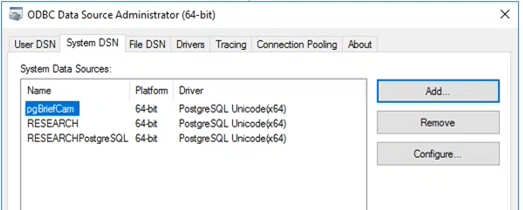
BriefCamFör
RESEARCHODBC-anslutningen, mappa databasen till databasservern.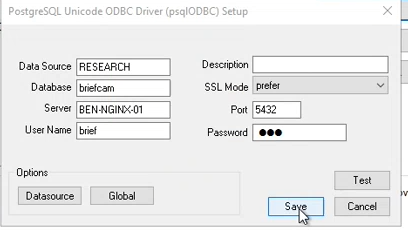
För
RESEARCHPostgreSQLODBC-anslutningen, mappa databasen till RESEARCH-databasservern.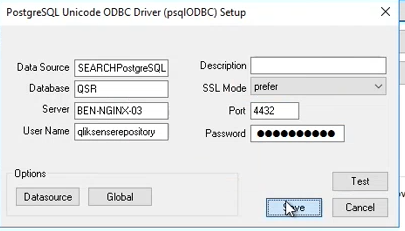
*Port 4432 måste öppnas för inkommande trafik på den första RESEARCH-maskinen så att den andra RESEARCH-maskinen kan komma åt dess Postgres-databas.
Skapa ett tjänstekonto (som standard BCUserär det användaren som kör Qlik-tjänsterna). Kontrollera att användaren är i gruppen Administratörer i Datorhantering.
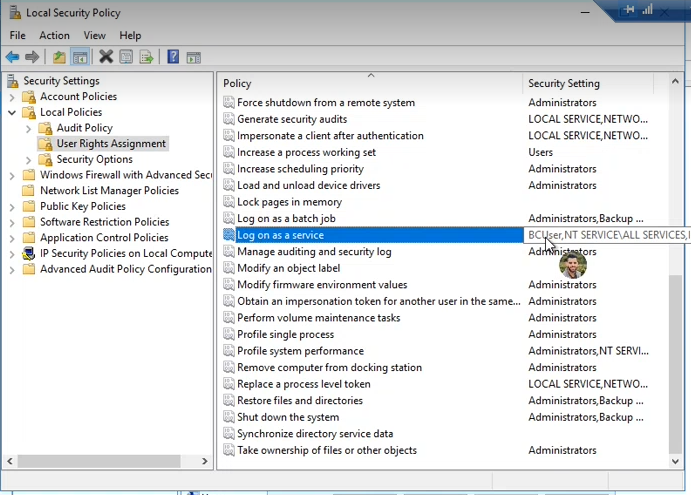
Säkerställ att den användare av tjänstkontot som skapades i steget ovan inkluderas i lokal policy för inloggning som tjänst :
Ladda ner installationsprogrammet för Qlik vanilla (finns i ditt Git-konto på: https://github.com/qlik-download/qlik-sense-server/releases ). Det är viktigt att versionen är samma som den version som installerats på den befintliga servern.
Om du installerar versionen för Qlik från maj 2022 kan du hämta och installera .NET 4.8 Framework Runtime från denna länk: https://dotnet.microsoft.com/en-us/download/dotnet-framework/net48 .
Öppna Qlik-tjänsterna på den befintliga Windows-servern och stoppa alla Qlik-tjänster.
Gå till
ProgramData\Qlik\Sense\Repository\PostgreSQL\12.5(eller någon version du har) och säkerhetskopiera följande filer: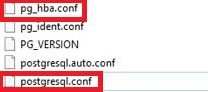
Redigera
pg_hba.conffilen för att tillåta icke-lokala anslutningar: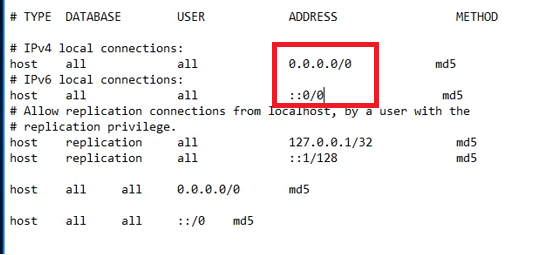
Redigera
postgresql.conffilen för att acceptera fler anslutningar från alla adresser: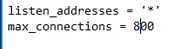
Starta alla Qlik-tjänster.
Kör installationsprogrammet för Qlik som administratör.
Klicka på knappen Gå med i ett kluster .
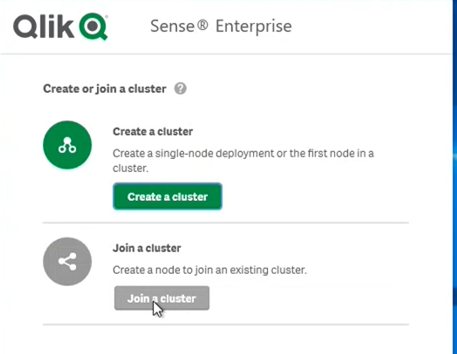
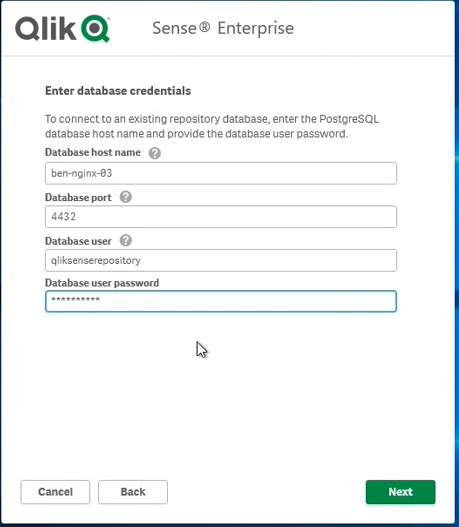
Fyll i databasens autentiseringsuppgifter (för den befintliga Qlik-servern):
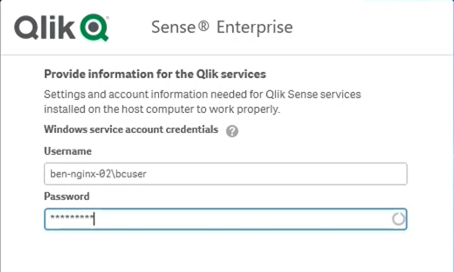
Fyll i autentiseringsuppgifterna för tjänstekontots användare (de som anges i den nya servern):
Efter du har installerat Qlik ska du installera korrigeringen i din version (maj 2022 eller november 2020).
Gå till den befintliga Qlik-servern och öppna QMC (
https://localhost/qmc).Välj noder .
Klicka på
 Skapa ny i åtgärdsfältet.
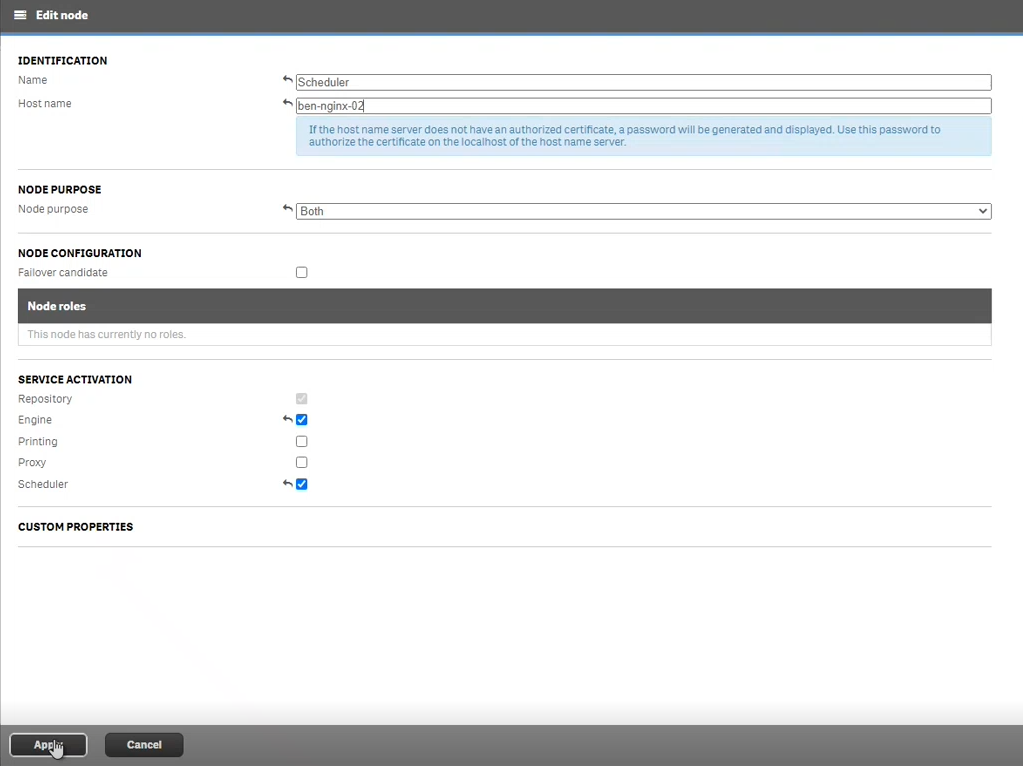
Fyll i parametrarna som visas i bilden nedan med fältet Värdnamn satt till Värdnamn för den nyinstallerade Qlik-servern.
Klicka på Applicera och vänta i flera sekunder.
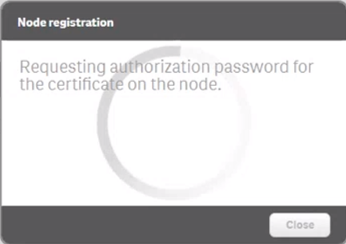
Om servern inte kan nå fjärrvärden kommer du att se följande meddelande ”Nodregistrering”.
Kontrollera anslutningen mellan den centrala noden och schemaläggningsnoden.
Använd ping för att verifiera att IPV6 såväl som brandväggen är inaktiverade på båda noderna.
Klicka på Tillämpa igen. Vänta tills du får ett auktoriseringslösenord och en URL. Anslutningen görs via port 4444.
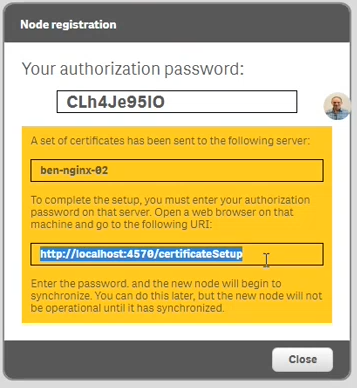
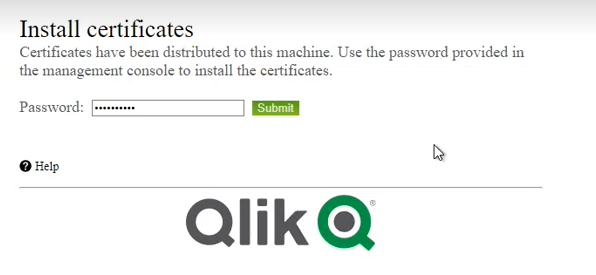
Gå till den nya Qlik-servern, öppna URL:en från föregående steg: http://localhost:4570/certificateSetup och ange lösenordet från föregående steg:
Starta om alla Qlik-tjänster på den ursprungliga Qlik-servern (inte det nya klustret).
Säkerställ att du får följande resultat på QMCs skärm Nodes :

Det innebär att det nu finns två Qlik-servrar (multi-node) – Central och Scheduler.
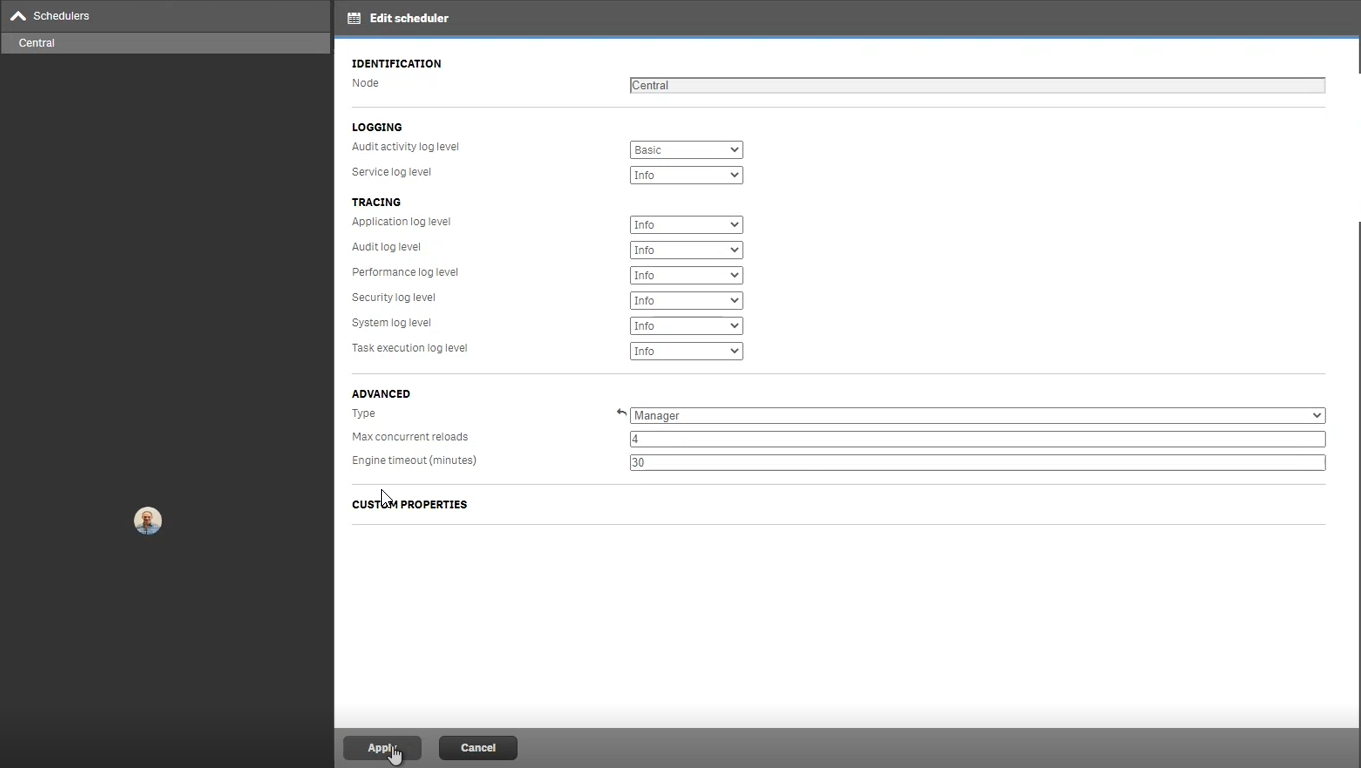
I avsnittet QMC’ sSchedulers , redigera noden Central och ställ in fältet Type till Manager :
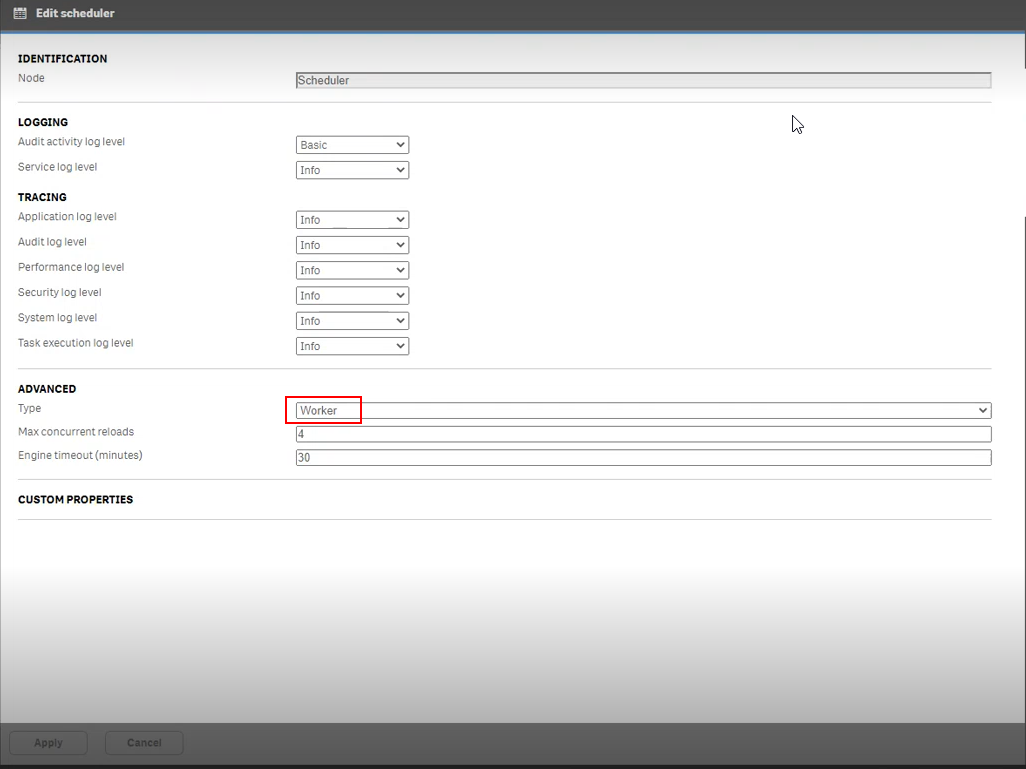
I avsnittet Schemaläggare i QMC, redigera noden Schemaläggare och ange fältet Typ till Arbetare :
I QMC:s skärm Dataanslutningar , redigera följande tre anslutningar:
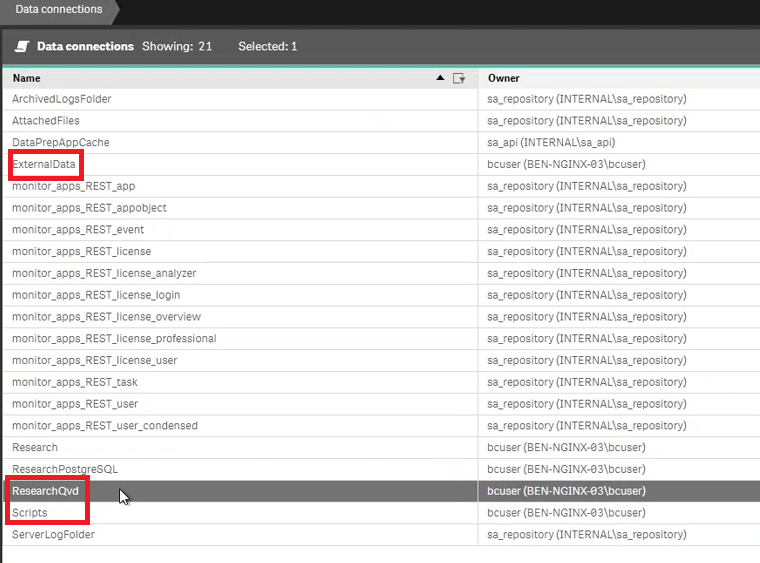
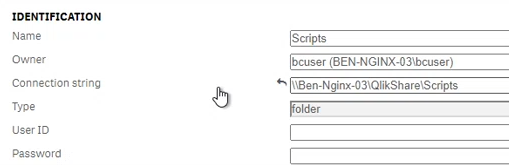
For each of the three connections, in the Connection string field, instead of local path (such as drive c:), change it to work with the network path – the hostname where the QlikShare folder exists (the server where RESEARCH was originally installed):
På den nya servern, öppna avsnittet Aktiviteter i QMC och försäkra dig om att både appen
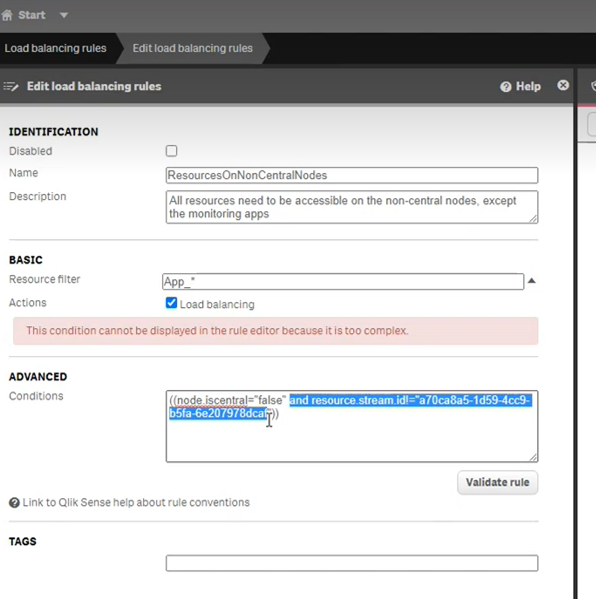
research_dbochResearchappen körs framgångsrikt.I QMC (central nod), navigera till avsnittet Lastbalanseringsregler .
Dubbelklicka på ResourcesOnNonCentralNodes .

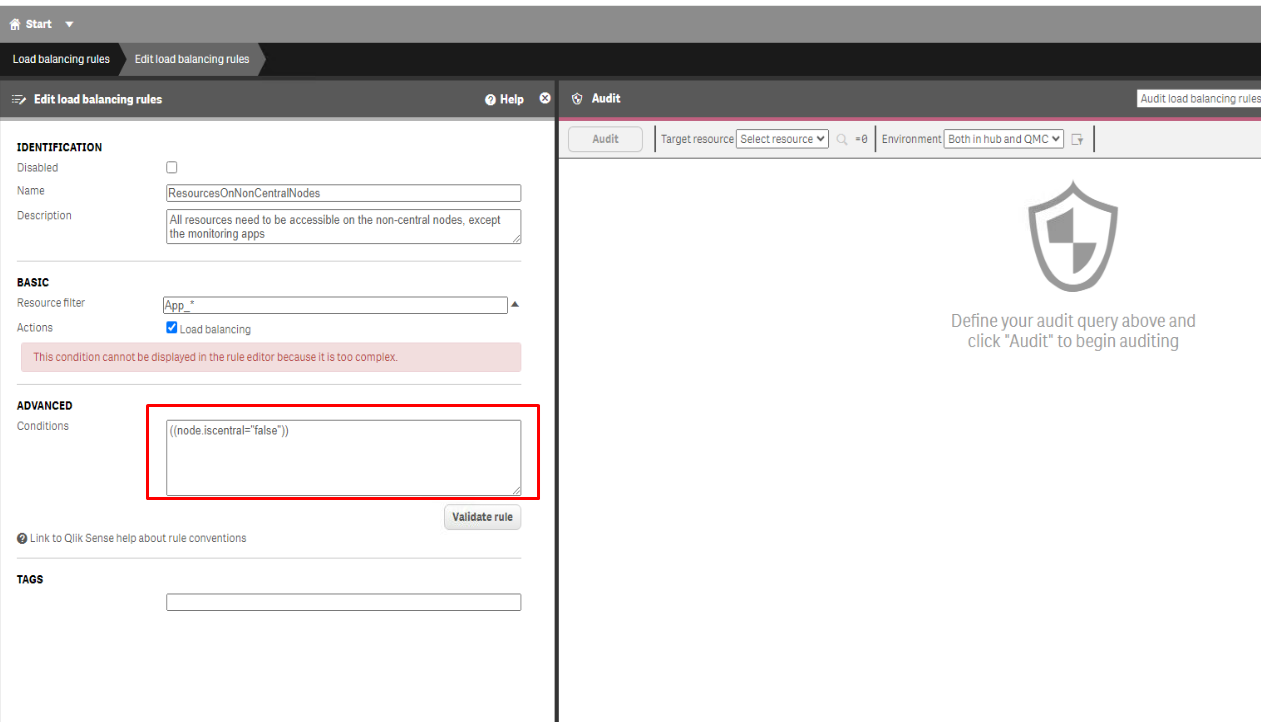
Ta bort den markerade sektionen som visas i bilden nedan.
Framtvinga manuell redundans mellan schemaläggaren och den centrala noden
Så här framtvingar du manuell redundans mellan noden Schemaläggaren och noden Central:
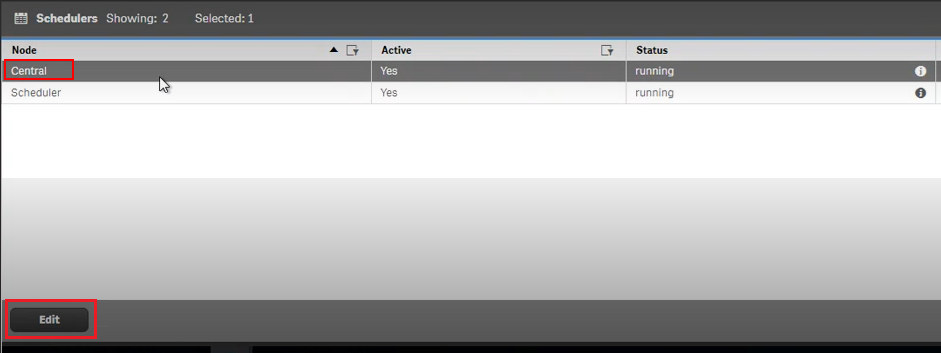
I QMC (central server), välj menyn Schemaläggare .
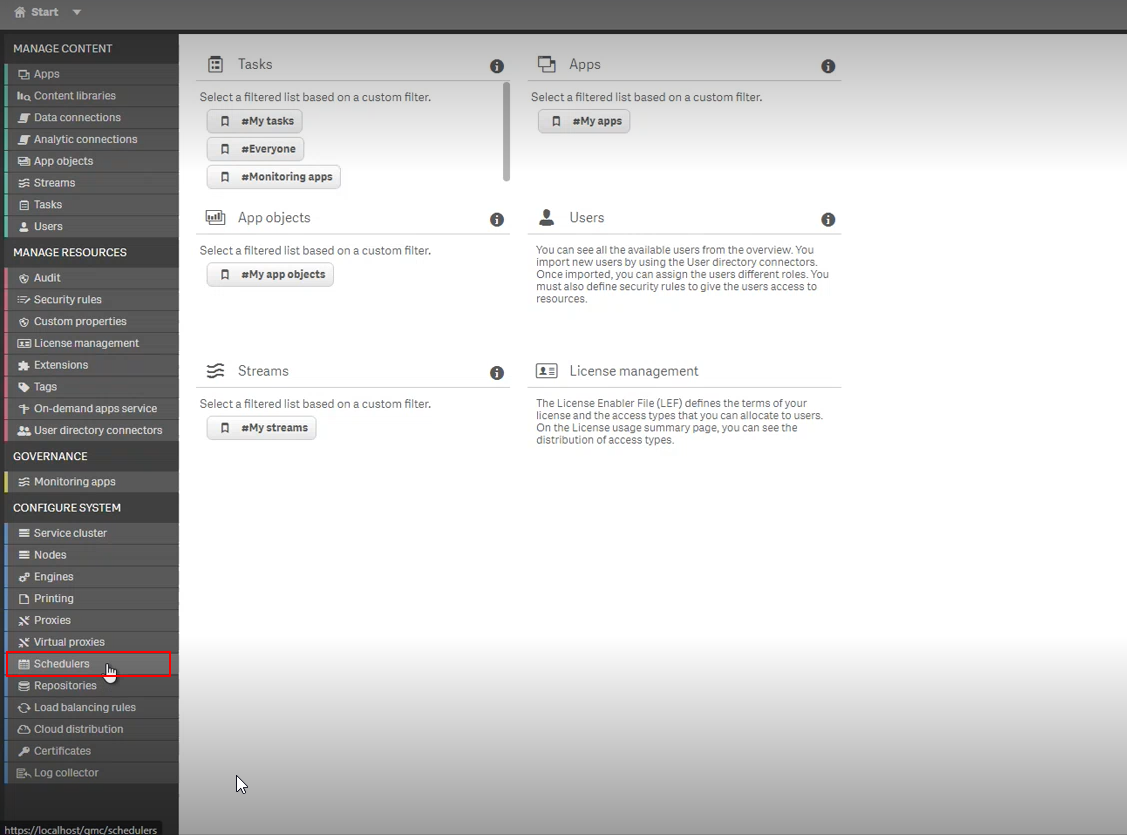
Välj den centrala schemaläggaren och klicka på knappen Redigera .
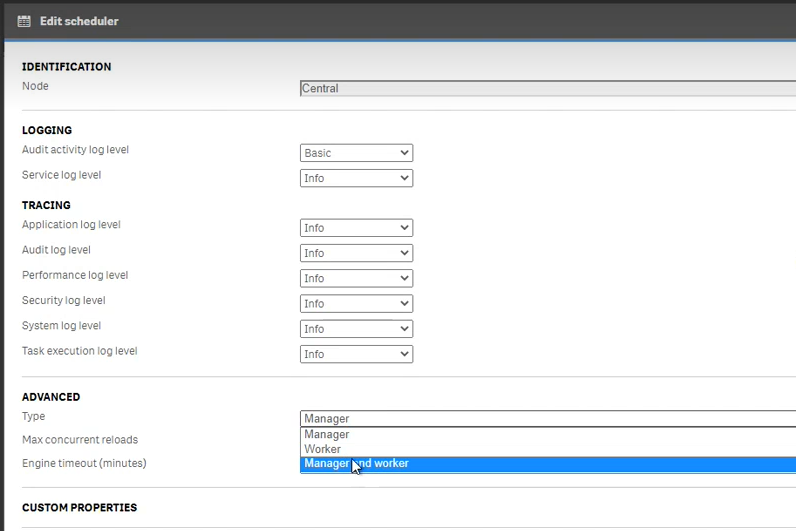
I fältet Typ i avsnittet Avancerat , välj Chef och arbetare . Den centrala noden återgår till sitt initiala tillstånd (fristående server). Schemaläggarnoden kommer att sluta fungera som en klustermedlem (och kommer så småningom inte att användas).
Redigera resurserna för belastningsutjämningsregeln på icke-centrala noder
Från QMC-startsidan, öppna Belastningsutjämningsregler .
Välj regeln ResourcesOnNonCentralNode och klicka på Redigera .

I avsnittet Avancerat redigerar du villkoret så här:
((node.iscentral="false"))Klicka på Tillämpa .
Verifiera att alla QMC-uppgifter körs korrekt efter denna ändring, inklusive licens- och driftsuppgifterna.
Failover för central nod (valfritt)
För att undvika en enda felpunkt på en plats med flera noder kan du tilldela den rollen som kandidat för redundans när du lägger till en ny nod till distributionen. Detta innebär att alla servrar eller noder på din RESEARCH-plats kan utföra samma uppgift som den centrala noden. Rollen för den centrala noden kan nu växlas, till exempel om den centrala noden har varit offline i mer än 10 minuter.
Om du vill säkerhetskopiera den centrala noden:
Ange ytterligare en central server (en ny central nod med samma specifikationer som den ursprungliga noden).
I QMC (för den ytterligare centrala noden), välj menyn Noder och ange den som en failover-kandidat .
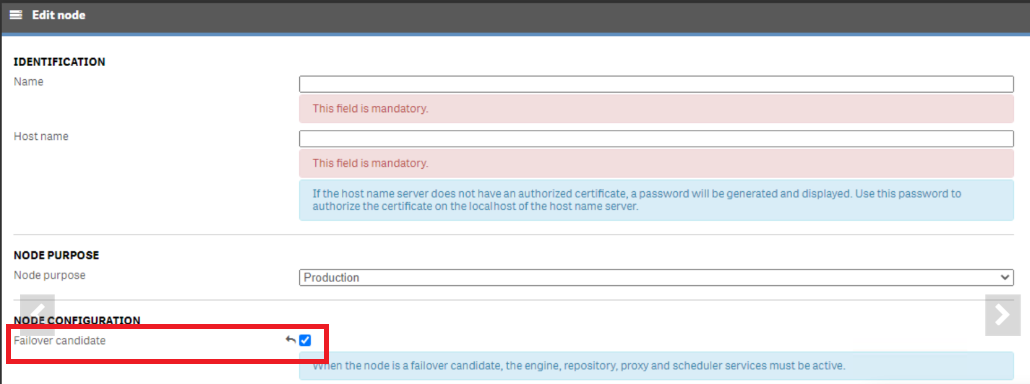
Efter att du har konfigurerat en nod att bli en failover-kandidat, kommer varje nod på din plats regelbundet att kontrollera den primära noden (Central nod) för att verifiera att den centrala noden är aktiv. Om det inte finns någon kommunikation mellan den primära noden och de andra noderna på platsen efter 10 minuter kommer den primära noden att ersättas av nästa tillgängliga nod. Om fler än en nod anges som en failover-kandidat kommer varje nod att tävla om att få en lås på ett databasfält och vinnaren blir den centrala noden. Det finns ytterligare ett fält i QMC för att visa vilken nod som för närvarande är den centrala noden.