Настройка распределенной среды RESEARCH и веб-служб
Если вы работаете с распределенной средой, в которой компонент веб-служб и компонент RESEARCH находятся на отдельных машинах, выполните одно из следующих действий:
Использовать балансировщик нагрузки (см.: )Установка и настройка NGINX
Используйте полное доменное имя (предпочтительное) или псевдоним/CNAME. Если вы уже используете домен, используйте полное доменное имя (FQDN). Если серверы не входят в домен (нет FQDN), используйте псевдоним/CNAME. Подробные сведения о том, как это сделать, приведены ниже.
Эти конфигурации необходимы, поскольку BriefCamвеб-приложение использует компонент RESEARCH из IFrame (HTML-элемент, который используется для вставки содержимого из другого источника — стороннего). Новейшие браузеры улучшили свою безопасность и теперь предотвращают отправку куков вместе с межсайтовыми запросами.
Решение заключается в том, чтобы настроить куки как куки первой стороны (того же сайта) (когда домен в строке URL браузера соответствует вашему домену куки).
Для этого нужно использовать полное доменное имя, чтобы суффикс домена был одинаковым для всех серверов, как показано желтым цветом в примерах ниже. Если вы используете только имя хоста, например "synopsis" или "research" в приведенных ниже примерах, доменный суффикс отсутствует, а файлы cookie не передаются между сайтами.
Пример:
synopsis.your-domain.com
research.your-domain.com
Если у вас настроен балансировщик нагрузки, этой проблемы не будет. Дополнительные сведения см. в разделе.Установка и настройка NGINX
Если вы используете полное доменное имя или псевдоним/CNAME, выполните следующие действия:
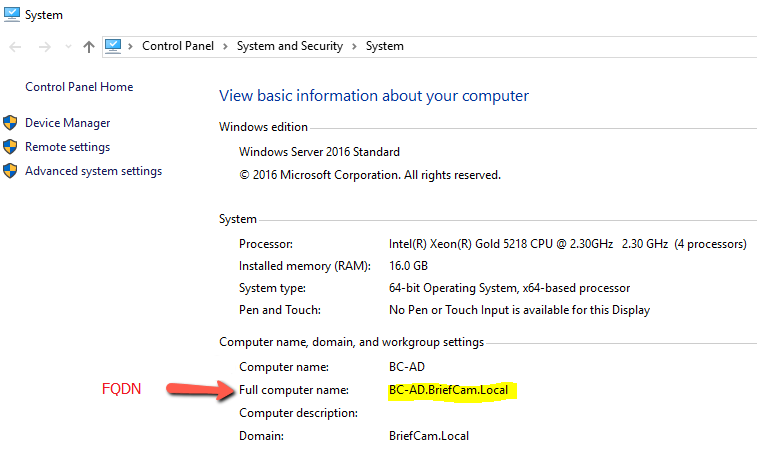
Если вы используете полное доменное имя ( FQDN ), найдите полное доменное имя сервера, нажав меню "Система" в панели управления. Вы увидите полное доменное имя вашей машины (если оно существует).
В разделе BriefCam Administrator Console" Параметры среды" измените параметр QlikServer и измените его на FQDN или псевдоним/CNAME. Например, если ваше доменное имя: www.test.com, используйте: research.test.com.
На компьютере с веб-службами отредактируйте
webConfig.jsфайл ProWebClient (находится по адресу:C:\Program Files\BriefCam\WebServices\ProWebClient\webConfig.js) и замените имя хоста полным доменным именем или псевдонимом/CNAME. Пример:const endPointApi = "//www.test.com/prowebapi"; const matomoSiteID = 10; const reCaptchaKey = "";На компьютере с веб-службами отредактируйте
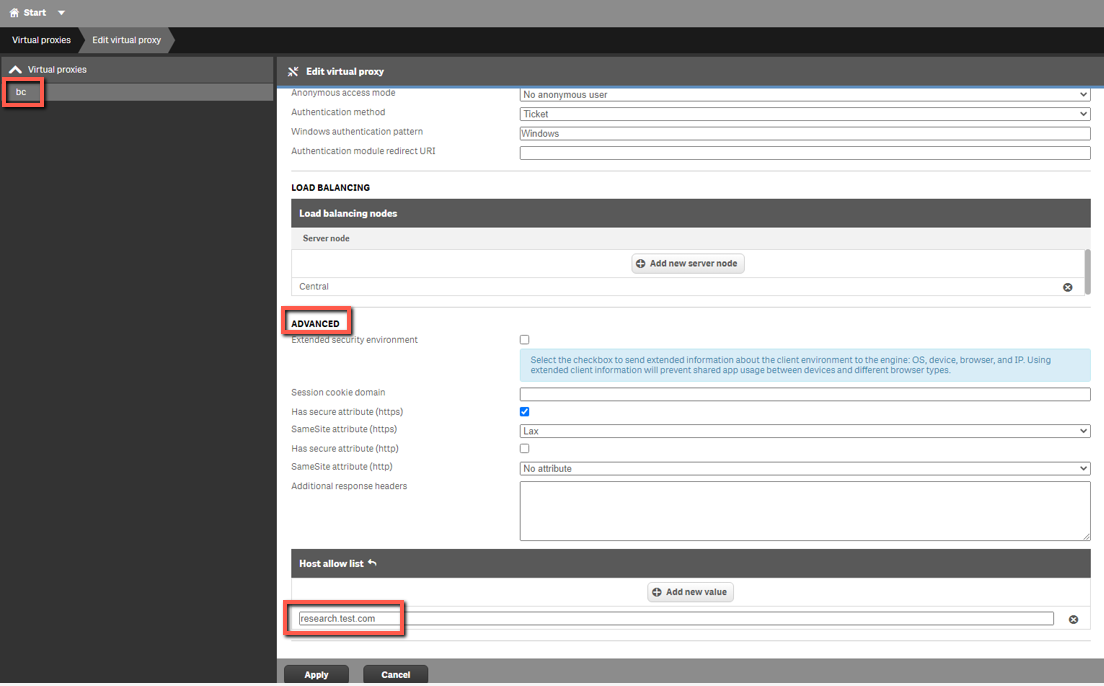
web.config.jsфайл ProWebAdminClient (находится по адресу:)C:\Program Files\BriefCam\WebServices\ProWebAdminClient\web.config.jsи замените имя хоста полным доменным именем или псевдонимом/CNAME. Пример:const endPointApi = "//www.test.com/AdminApi/";Введите Qlik QMC > Виртуальные прокси (https://localhost/qmc/virtualproxies) и отредактируйте
bcпрокси.Откройте вкладку Дополнительно и добавьте новое имя хоста компьютера RESEARCH (полное доменное имя или псевдоним/CNAME) в список разрешений хоста . Пример:
Нажмите кнопку Применить.
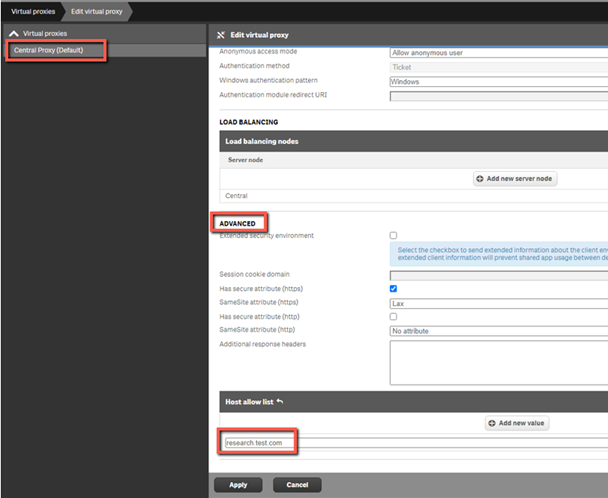
Вернитесь к виртуальным прокси и измените центральный прокси (по умолчанию) .
Откройте вкладку Дополнительно и добавьте новое имя хоста компьютера RESEARCH (полное доменное имя или псевдоним/CNAME) в список разрешений хоста . Пример:
Нажмите кнопку Применить.
При открытии веб-клиента или сервера убедитесьBriefCam Administrator Console, что в URL-адресе используется новое имя хоста. Пример:
http://www.test.com/app
http://www.test.com/admin