Добавление нового кластера в модуль RESEARCH
Данное руководство содержит пошаговое описание создания и настройки кластерной среды RESEARCH. Это включает в себя опцию отработки отказа между узлом Scheduler и центральным узлом и/или отработку отказа между двумя центральными узлами для достижения высокой доступности.
Введение
По мере увеличения объема данных и усложнения бизнес-логики необходимы дополнительные ресурсы для расчета результатов и предоставления их пользователям. Если используется сайт с одним узлом (небольшой), его производительность может со временем ухудшиться, что может поставить под угрозу надежность и качество модуля BriefCamRESEARCH.
Для решения этой проблемы в качестве распределенной архитектуры используется кластер модулей RESEARCH для снижения нагрузки на данные и приложения с основного сервера RESEARCH, который управляет всем объектом RESEARCH. Центральный узел, также известный как "менеджер", делегирует некоторые из своих задач вспомогательному компьютеру, называемому узлом "Планировщик" или "работник". При получении идентификатора задачи от руководителя работник считывает задачу из базы данных локального репозитория и выполняет необходимые вычисления. После завершения задачи работник возвращает руководителю состояние задачи (успешная или неуспешная).
Спецификация оборудования для узла планировщика
Ниже приведены минимальные требования к узлу "Планировщик":
ЦП | 2 x Intel(R) Xeon(R) Gold 6234 CPU @ 3,30 ГГц (32 vCPU) |
Память | 512 ГБ |
Хранение | 2 x 100 ГБ SSD 1 x накопитель SSD емкостью 25,5 ТБ |
Этапы реализации
Добавление нового кластера в модуль RESEARCH
Для добавления нового кластера в модуле RESEARCH:
Убедитесь, что существующий сервер Qlik доступен с нового сервера, открыв следующий путь в проводнике и браузере: .
\\[QlikServer]\qlikshareУбедитесь, что на новом сервере отключены брандмауэр и антивирус.
Убедитесь, что установлен драйвер PostgreSQL Unicode (x64). Это потребуется для создания двух подключений ODBC на следующем шаге.
Добавьте два соединения ODBC —
RESEARCHи.RESEARCHPostgreSQL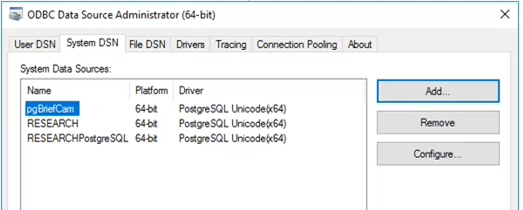
Для подключения
RESEARCHODBC привяжите базу данных к серверу базы BriefCamданных.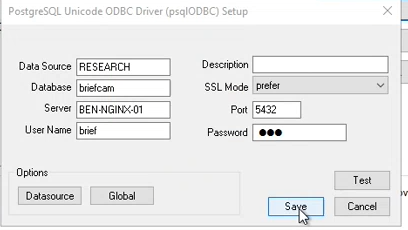
Для подключения
RESEARCHPostgreSQLODBC привяжите базу данных к серверу базы данных RESEARCH.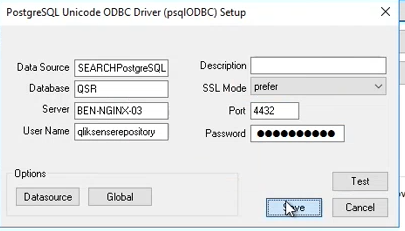
*Порт 4432 должен быть открыт на 1-м компьютере RESEARCH, чтобы 2-й компьютер RESEARCH мог получить доступ к базе данных Postgres.
Создайте учетную запись службы (по умолчанию под BCUserней понимается пользователь, запускающий службы Qlik). В окне "Управление компьютером" убедитесь, что пользователь входит в группу "Администраторы".
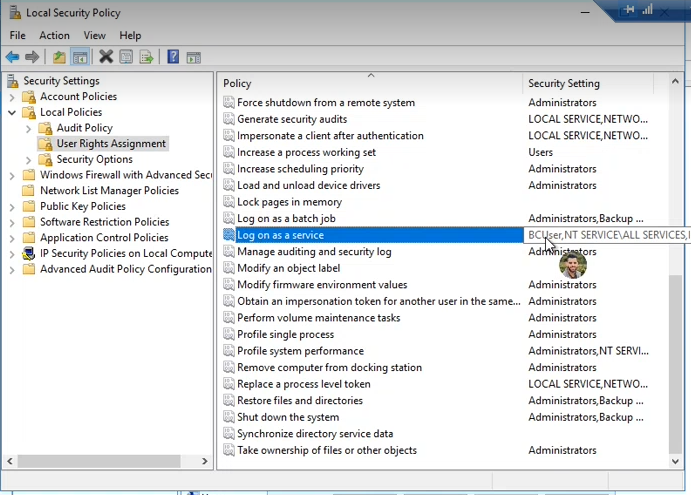
Убедитесь, что пользователь учетной записи службы, созданный на шаге выше, включен в локальную политику входа в качестве службы :
Загрузите программу установки Qlik ваниль (находится в вашей учетной записи Git по адресу: https://github.com/qlik-download/qlik-sense-server/releases ). Важно, чтобы версия была такой же, как версия, установленная на существующем сервере.
Если вы устанавливаете версию Qlik May 2022, загрузите и установите .NET 4.8 Framework Runtime по этой ссылке: https://dotnet.microsoft.com/en-us/download/dotnet-framework/net48 .
На существующем сервере Qlik откройте службы Windows и остановите все службы Qlik.
Перейдите на сайт
ProgramData\Qlik\Sense\Repository\PostgreSQL\12.5(или любую другую версию) и создайте резервную копию следующих файлов: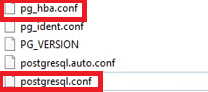
Внесите изменения в
pg_hba.confфайл, чтобы разрешить нелокальные подключения: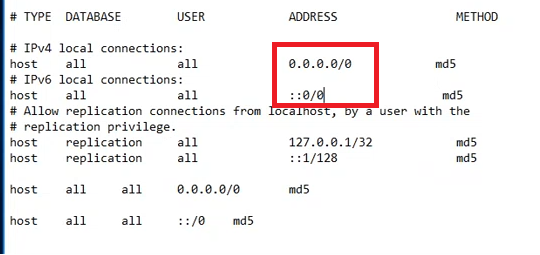
Отредактируйте
postgresql.confфайл, чтобы увеличить количество подключений со всех адресов: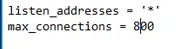
Запустите все службы Qlik.
Запустите программу установки Qlik от имени администратора.
Нажмите кнопку Присоединиться к кластеру .
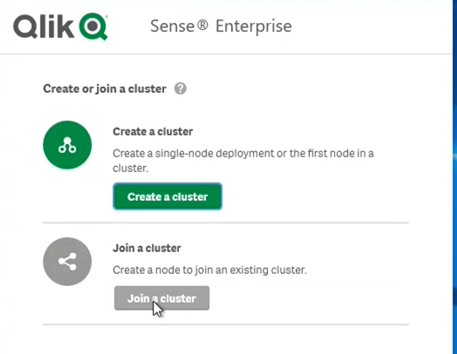
Укажите учетные данные базы данных (существующего сервера Qlik):
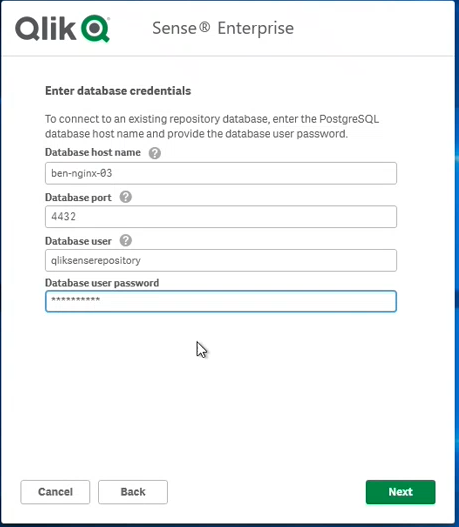
Укажите учетные данные пользователя учетной записи службы (указанные на новом сервере):
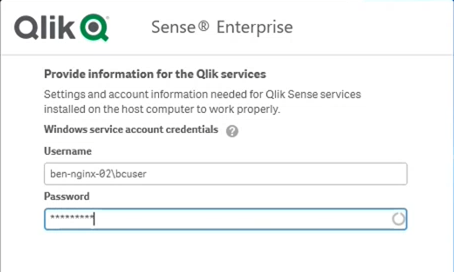
После установки Qlik установите соответствующее исправление для своей версии (май 2022 г. или ноябрь 2020 г.).
Перейдите на существующий сервер Qlik и откройте QMC (
https://localhost/qmc).Выберите Узлы.
Нажмите "
 Создать" в строке действий.
Заполните параметры, как показано на рисунке ниже, и в поле Имя хоста укажите имя хоста только что установленного сервера Qlik.
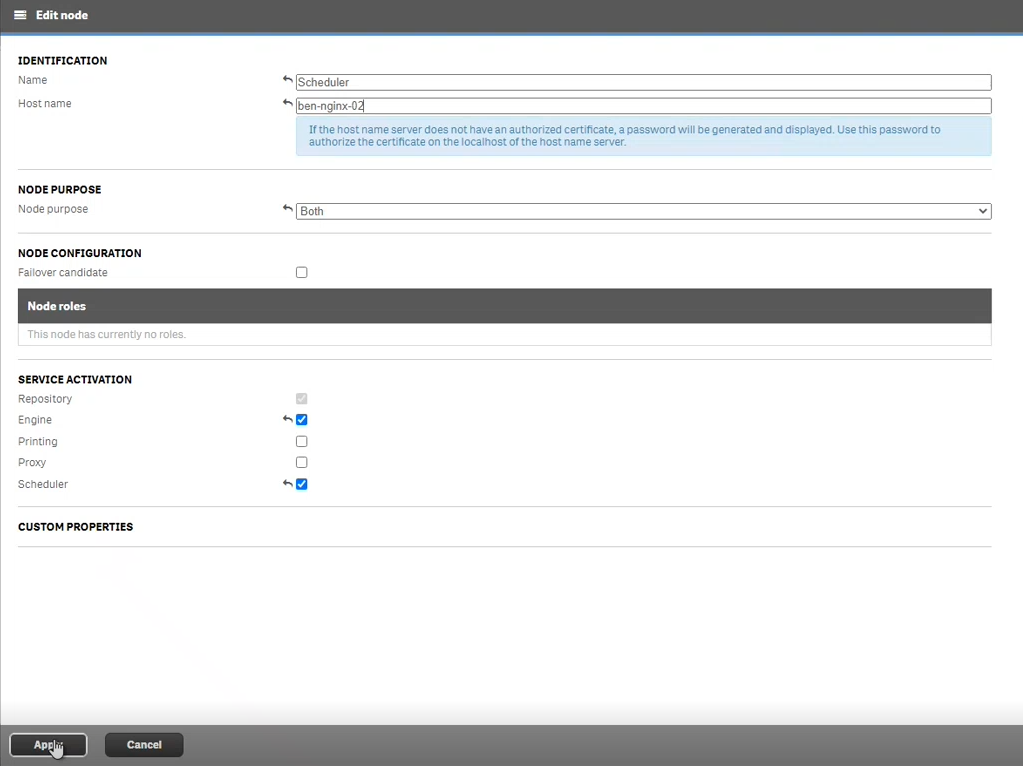
Нажмите кнопку Применить и подождите несколько секунд.
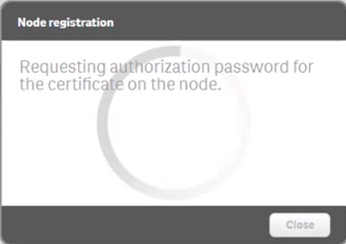
Если сервер не может связаться с удаленным хостом, вы увидите следующее сообщение "Регистрация узла".
Проверьте подключение между центральным узлом и узлом планировщика.
Используя эхо-тестирование, убедитесь, что IPV6 и брандмауэр отключены на обоих узлах.
Нажмите кнопку Применить еще раз. Дождитесь получения пароля авторизации и URL-адреса. Подключение осуществляется через порт 4444.
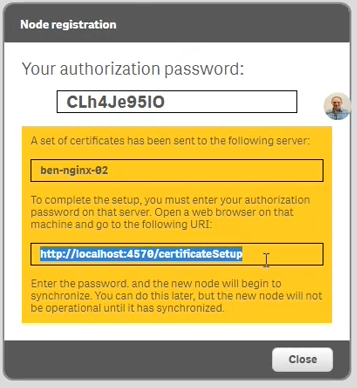
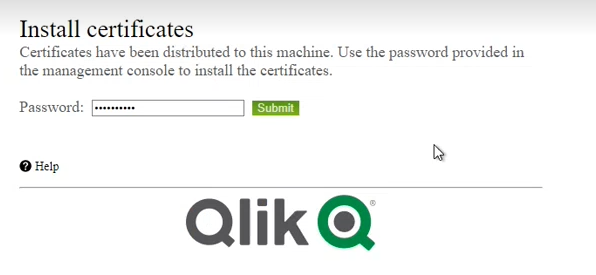
Перейдите на новый сервер Qlik, откройте URL-адрес из предыдущего шага: http://localhost:4570/certificateSetup и введите пароль из предыдущего шага:
На исходном сервере Qlik (а не в новом кластере) перезапустите все службы Qlik.
Убедитесь, что на экране узлов QMC отображается следующий результат:

Это означает, что теперь есть два сервера Qlik (многоузловые) — Central и Scheduler.
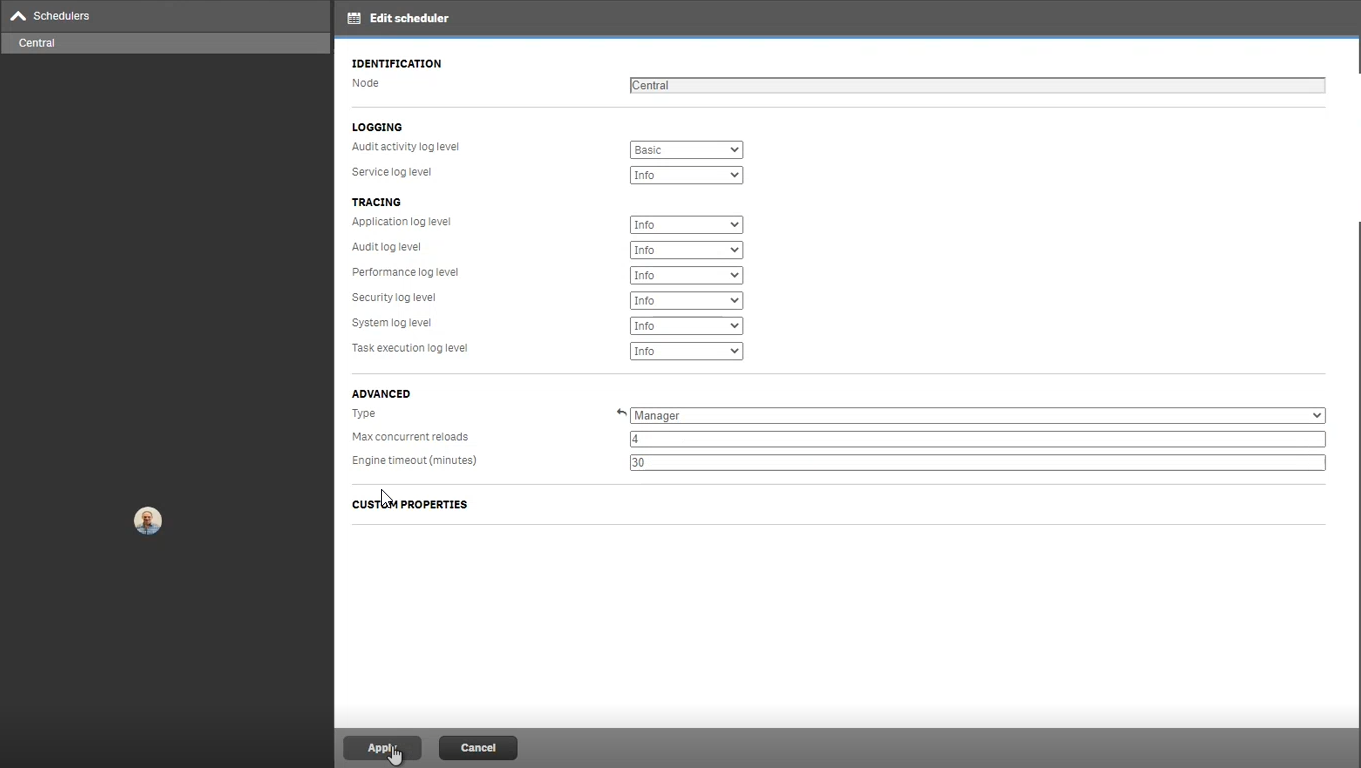
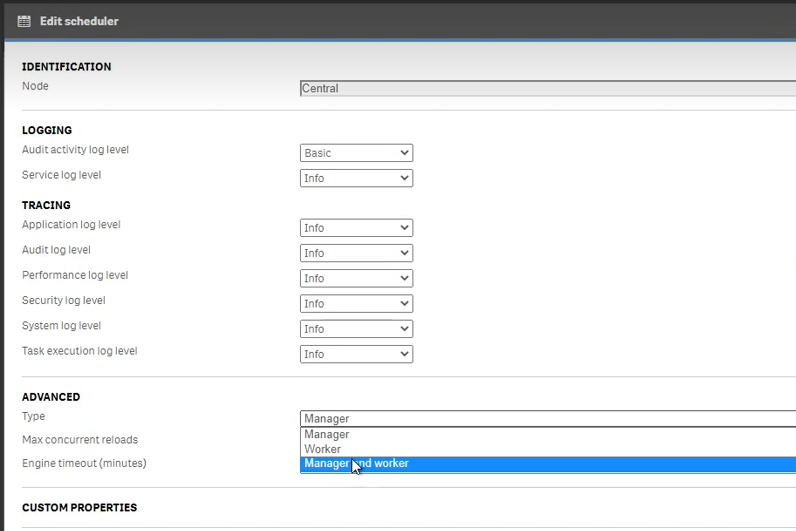
В разделе "Планировщики " QMC отредактируйте центральный узел и установите для поля TypeManager:
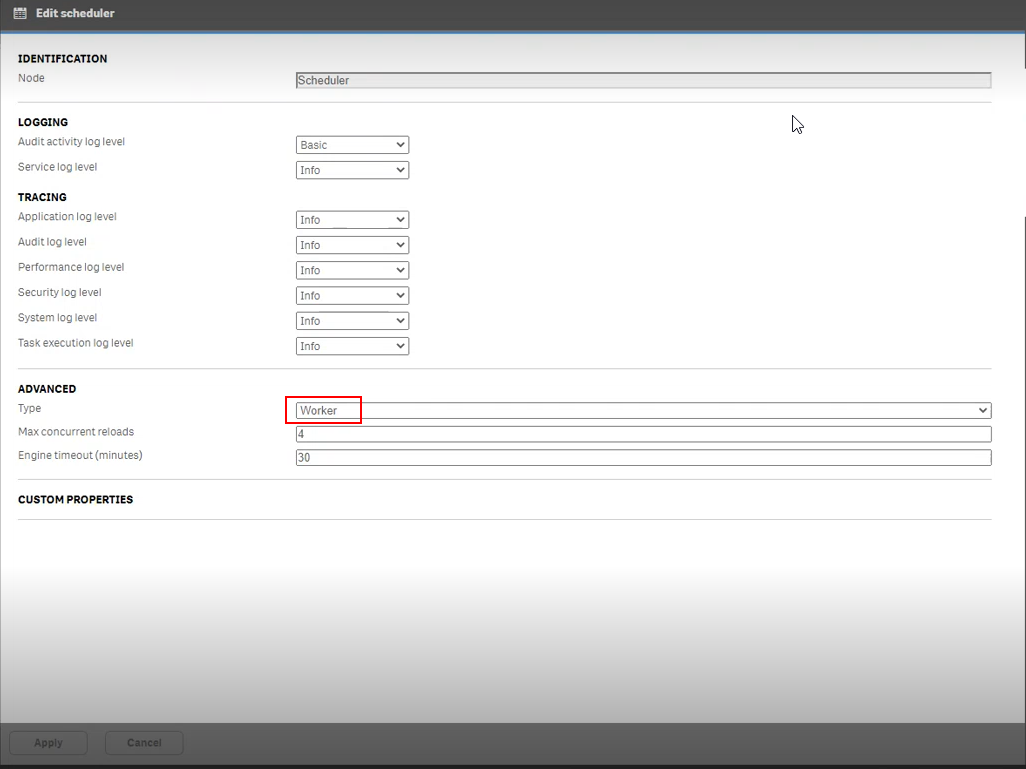
В разделе Планировщики QMC отредактируйте узел Планировщик и установите для поля Type значение Worker:
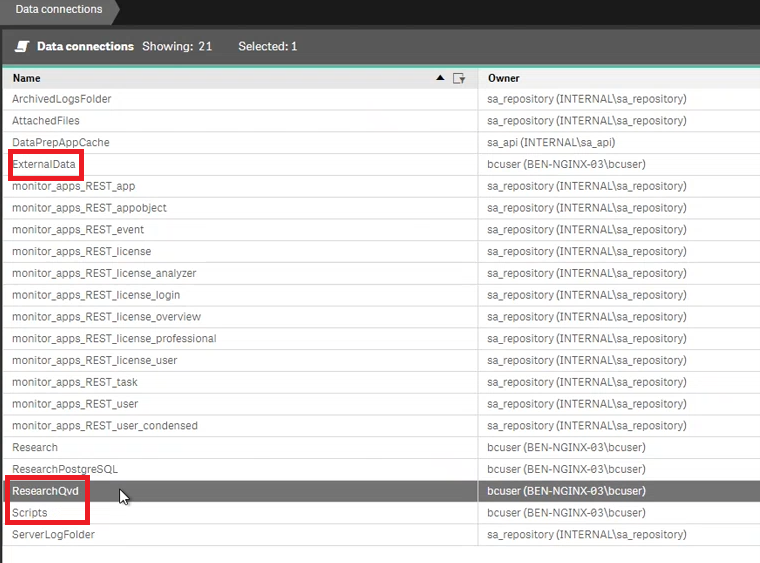
На экране Подключения к данным QMC отредактируйте следующие три подключения:
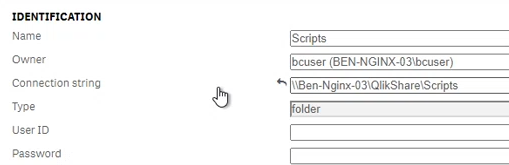
Для каждого из трех подключений в поле Строка подключения вместо локального пути (например, диск c:), изменить его на работу с сетевым путем – именем хоста, где существует папка QlikShare (сервер, где изначально был установлен RESEARCH):
На новом сервере откройте раздел " Задачи" QMC и убедитесь, что
research_dbобаResearchприложения успешно работают.В QMC (центральный узел) перейдите в раздел Правила балансировки нагрузки .
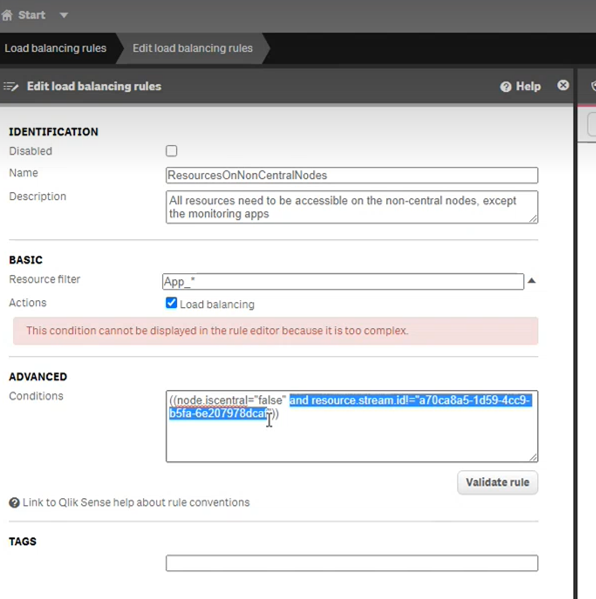
Дважды нажмите на ResourcesOnNonCentralNodes .

Удалите отмеченный участок, показанный на изображении ниже.
Принудительное переключение планировщика и центрального узла на резервный сервер вручную
Чтобы принудительно выполнить отработку отказа вручную между узлом "Планировщик" и центральным узлом, выполните следующие действия:
В QMC (центральный сервер) выберите меню Планировщики .
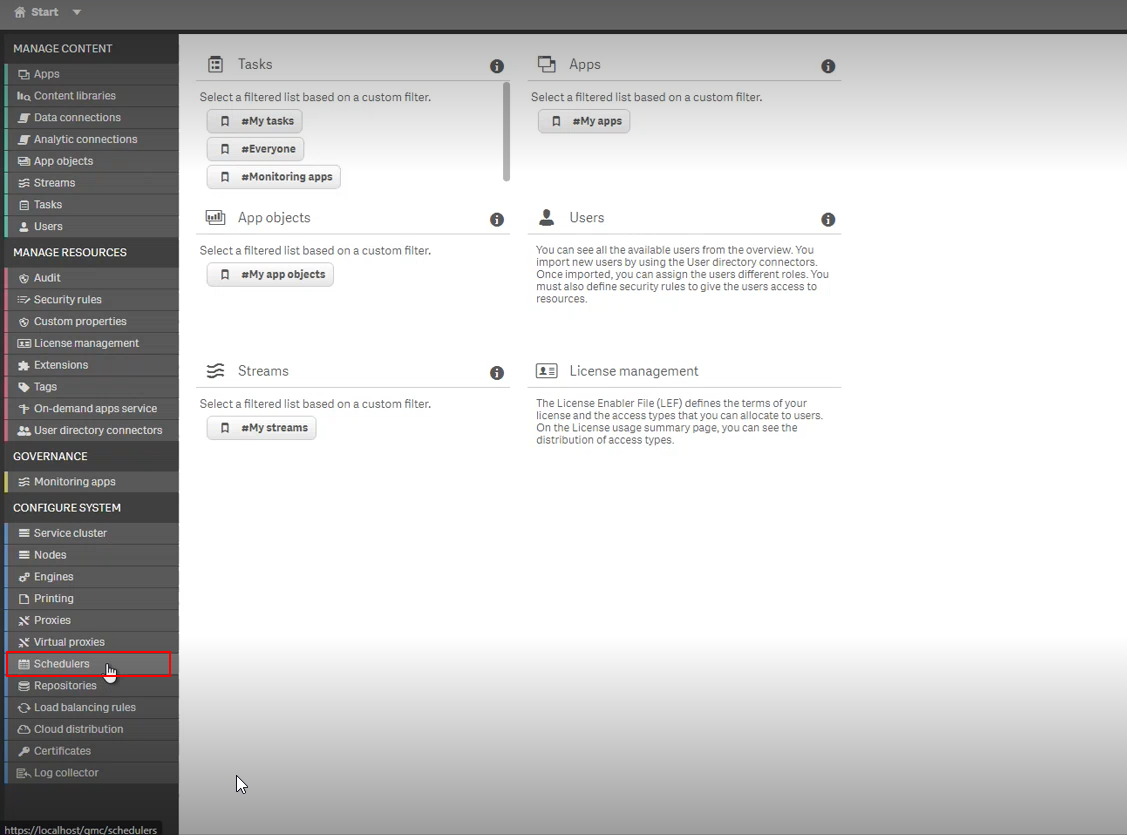
Выберите центральный планировщик и нажмите кнопку Изменить.
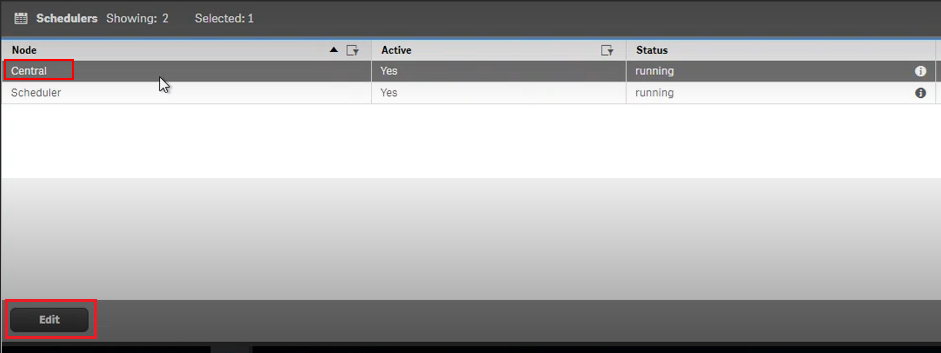
В поле "Тип" раздела "Дополнительно" выберите Manager и worker . Центральный узел вернется в исходное состояние (автономный сервер). Узел "Планировщик" перестанет работать как член кластера (и, в конечном итоге, перестанет использоваться).
Изменение ресурсов правила балансировки нагрузки на нецентральных узлах
На начальной странице QMC откройте " Правила балансировки нагрузки" .
Выберите правило ResourcesOnNonCentralNode и нажмите Правка .

В разделе Дополнительно измените условие следующим образом:
((node.iscentral="false"))Нажмите кнопку Применить.
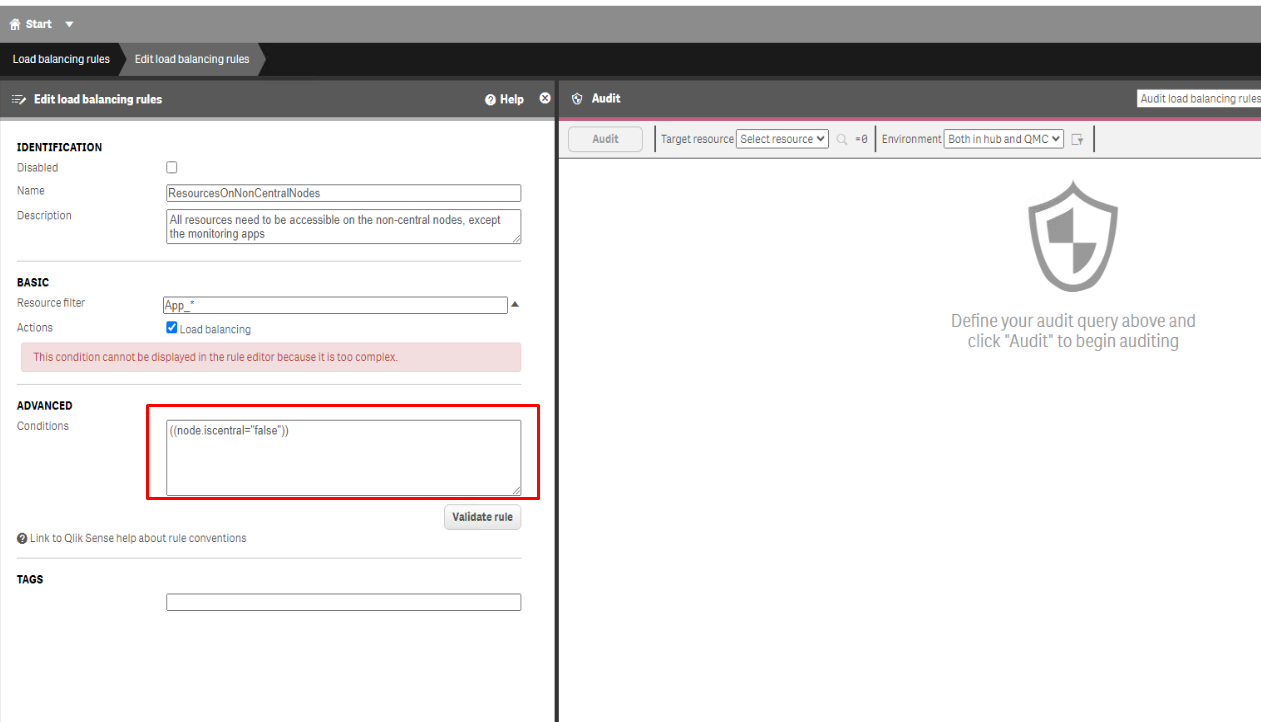
Убедитесь, что после этого изменения все задачи QMC, включая задачи лицензирования и эксплуатации, работают нормально.
Отработка отказа центрального узла (необязательно)
Чтобы избежать единой точки отказа на многоузловом объекте, при добавлении нового узла в развертывание можно назначить ему роль кандидата на отработку отказа. Это означает, что любой сервер или узел на объекте RESEARCH может выполнять ту же роль, что и центральный узел. Теперь роль центрального узла можно менять местами, например если центральный узел был отключен от сети более 10 минут.
Если требуется выполнить резервное копирование центрального узла:
Определите дополнительный центральный сервер (новый центральный узел с теми же спецификациями, что и у исходного узла).
В QMC (дополнительного центрального узла) выберите меню Узлы и определите его как кандидата на отработку отказа .
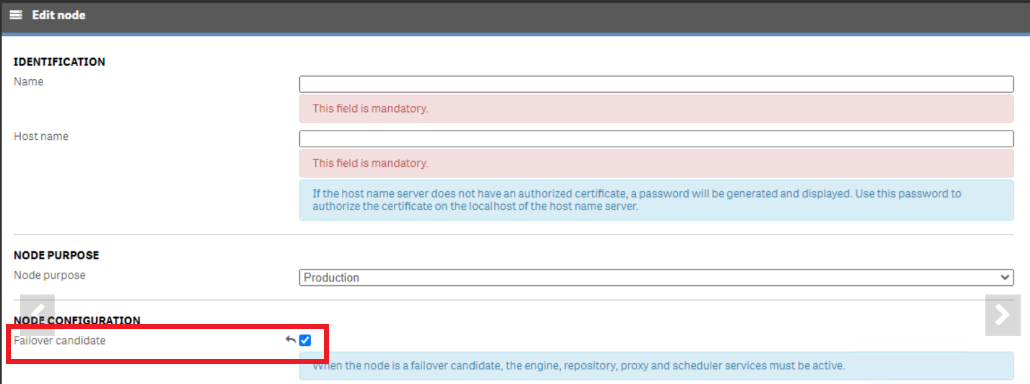
После настройки узла в качестве кандидата для отработки отказа каждый узел на объекте будет регулярно проверять основной узел (центральный узел), чтобы убедиться, что центральный узел активен. Если по прошествии 10 минут связь между основным узлом и другими узлами на объекте отсутствует, основной узел будет заменен следующим доступным узлом. Если в качестве кандидата на отработку отказа задано несколько узлов, каждый узел будет бороться за защиту поля базы данных, и победитель станет центральным узлом. В QMC есть дополнительное поле, показывающее, какой узел в настоящее время является центральным узлом.