Trecerea la Qlik November 2025 (pentru 2025 R1 SP3)
Cerințe preliminare
Înainte de a începe upgrade-ul, procedați astfel:
Verificați dacă sunt respectate următoarele cerințe.
BriefCam (versiunea OX5) este instalat.
Modulul RESEARCH este deja instalat și funcționează corespunzător.
Aveți privilegii de administrator local pe server.
Se recomandă insistent să creați o copie de rezervă a mediului de cercetare existent. Vedeți: .Se face backup bazelor de date
Descărcați următoarele programe de instalare înainte de a începe upgrade-ul.
Descărcați
BriefCam_Research_2025_R1_SP3_Upgrade_Package.zipfișierul de pe pagina Descărcări BriefCam , selectând Instrumente suplimentare din lista verticală Produs .
PASUL 1: Îmbunătățirea la Qlik Sense noiembrie 2025
Închideți toate aplicațiile deschise înainte să porniți upgrade-ul.
Rulați
Qlik_Sense_setup.execa Administrator.Faceți clic pe .
Acceptați acordul clientului și faceți clic pe .
Când vi se solicită, introduceți parola pentru contul
bcuserlocal care rulează serviciile Qlik.Când vi se solicită parola de suprautilizator a bazei de date depozit :
Dacă faceți upgrade de la versiuni BriefCam mai vechi de 2024, introduceți : .
senseadminDacă faceți upgrade de la BriefCam 2024 sau o versiune ulterioară, utilizați valoarea stocată în: Qlik.MaintenanceTools.Password , care se află în tabelul bazei de date bc_settings .
Păstrați selectate doar opțiunile afișate mai jos.
Porniți serviciile Qlik Sense când configurarea este finalizată
Păstrați setările curente ale serviciului
Instalați pachetele de obiecte acceptate
Set tablou de bord
Set de vizualizări
Nu modificați alte setări.
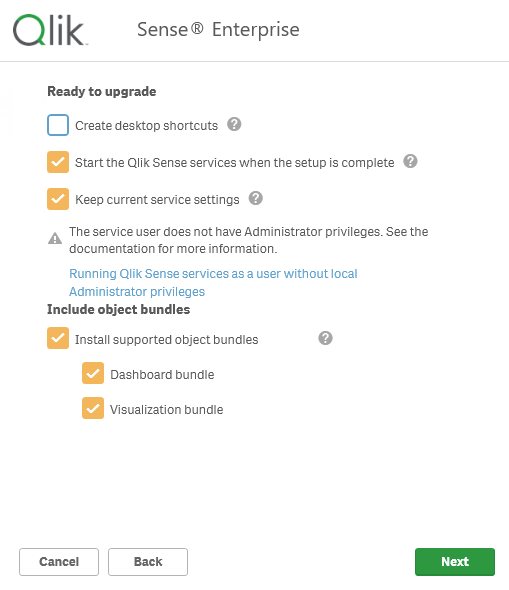
Faceți clic pe .
Acceptați acordul de licență Object Bundle și faceți clic pe .
Când instalarea se termină cu succes, faceți clic pe .
PASUL 2: Instalarea Qlik Sense November 2025 Patch 6
Rulați
Qlik_Sense_update.execa Administrator.Faceți clic pe .
PASUL 3: Configurați cercetarea
Conectați-vă la QMC ( https://localhost/qmc ) folosind contul de utilizator .
Navigați la extensii și importați următoarele extensii:
theme-colorbrewer.zipbriefcam-table.ziplastUpdateFooter.zip
Când importați
theme-colorbrewer.zip, faceți clic pe , dacă vi se solicită.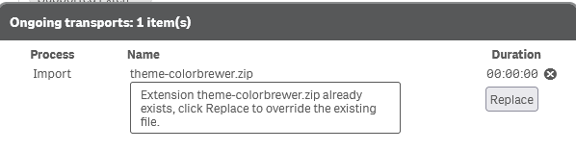
Navigați la aplicații și faceți clic pe Import.
Importați Research.qvf.
Activați și înlocuiți aplicația existentă.
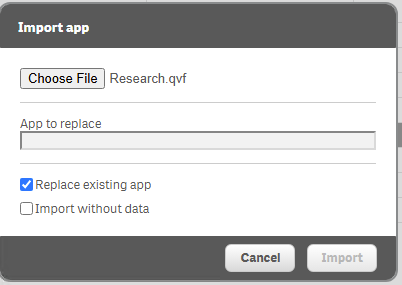
Selectați aplicația de cercetare existentă și faceți clic pe OK.
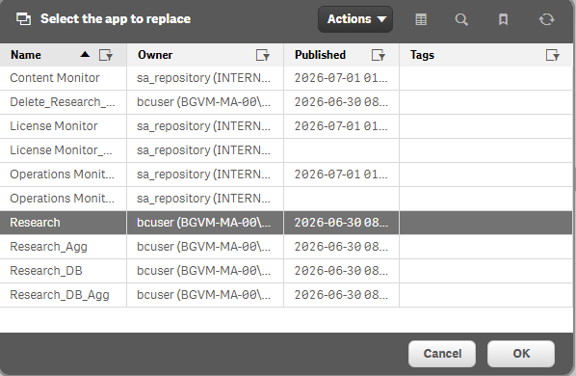
Importați .
Research_Agg.qvfActivați și înlocuiți aplicația existentă .
Selectați aplicația de cercetare existentă și faceți clic pe .
Copiați
24239.d8e5ae4a9df9a673f2ab.cssfișierul în: .C:\Program Files\BriefCam\RESEARCH\Qlik\Client\qmfe\sense-client\8.527.14Înlocuiți fișierul existent, dacă vi se solicită.
Goliți memoria cache și reporniți browserul.
Validare
După finalizarea upgrade-ului, deschideți modulul RESEARCH și verificați următoarele:
Aplicația se încarcă cu succes.
Se păstrează toți utilizatorii existenți.
Sunt disponibile date istorice.
Panourile se încarcă corect.
Interfața utilizatorului RESEARCH este afișată corect.