Instalare PostgreSQL
Cerințe preliminare
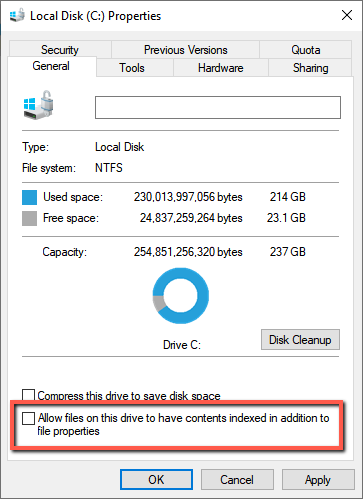
La rularea programului de instalare PostgreSQL, vi se solicită să selectați o unitate de date. Pentru această unitate, în proprietăți, debifați caseta de selecție Permite fișierelor de pe această unitate să aibă conținutul indexat, în plus față de proprietățile fișierului .
Portul TCP 5432 este necesar în timpul BriefCaminstalării pentru PostgreSQL. Asigurați-vă că este disponibil înainte de a începe instalarea.
Notă
BriefCam Nu se poate face interfața cu o instanță PostgreSQL gestionată de client chiar dacă există o astfel de instanță.
Pași de instalare
Pentru a rula expertul de instalare PostgreSQL, faceți clic dreapta pe
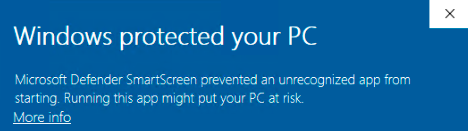
BriefCamPostgreSQL_<Version number>.exefișier și selectați Executare ca administrator .Dacă utilizați cea mai recentă actualizare Windows și apare o alertă Windows Defender, faceți clic pe linkul Mai multe informații și faceți clic pe Executare oricum .
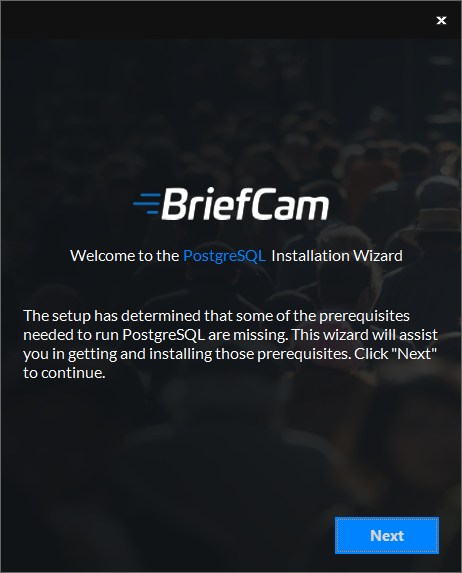
Instalarea verifică cerințele . Dacă lipsește ceva, va apărea următorul ecran. Faceți clic pe Următorul .
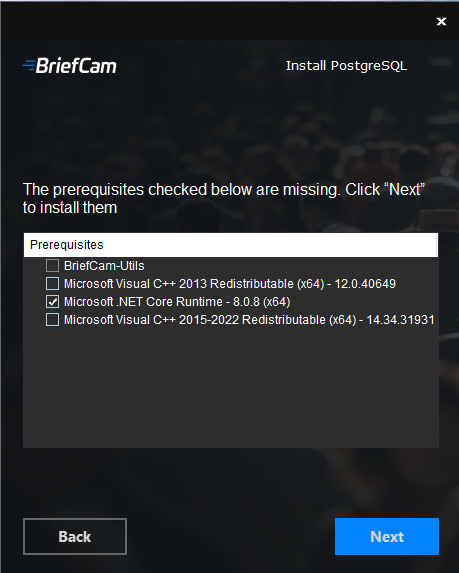
În acest ecran, cerințele verificate sunt cerințele lipsă. Faceți clic pe Următorul pentru a le instala.
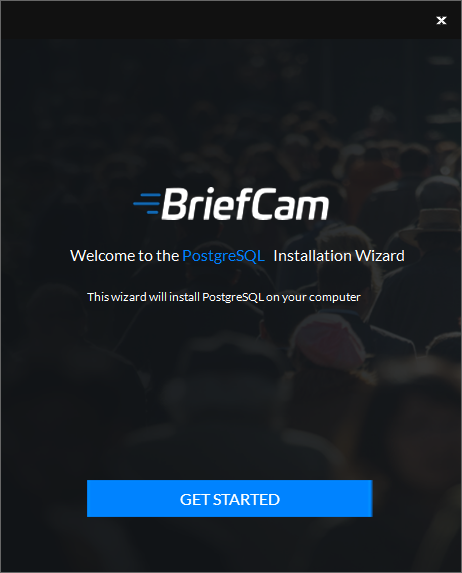
În ecranul Bun venit , faceți clic pe Introducere .
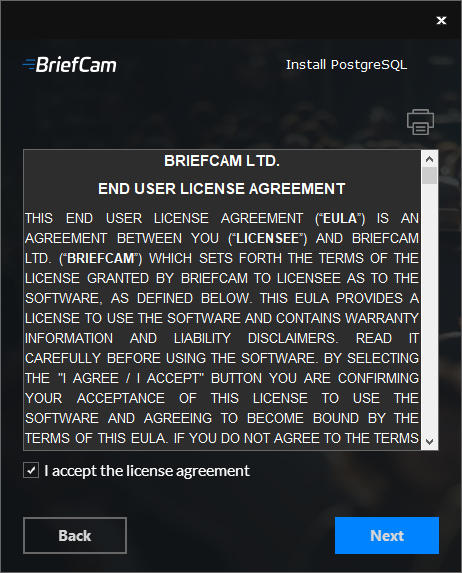
Acceptați condițiile acordului de licență și faceți clic pe Următorul .
Va apărea următorul ecran.
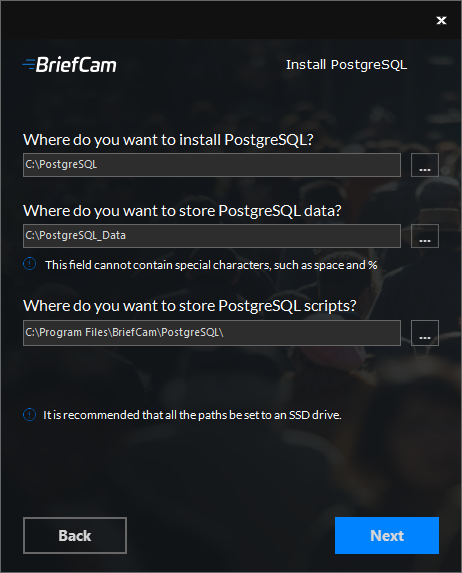
Selectați unitatea pe care doriți să instalați PostgreSQL.
Selectați unitatea pe care doriți să instalați datele PostgreSQL. Calea către datele PostgreSQL nu poate conține caractere speciale, precum spațiu, ~ și &.
Selectați unitatea pe care doriți să instalați scripturile PostgreSQL. Se recomandă ca ambele căi să fie setate pe o unitate SSD locală.
Faceți clic pe Următorul.
Va apărea următorul ecran.
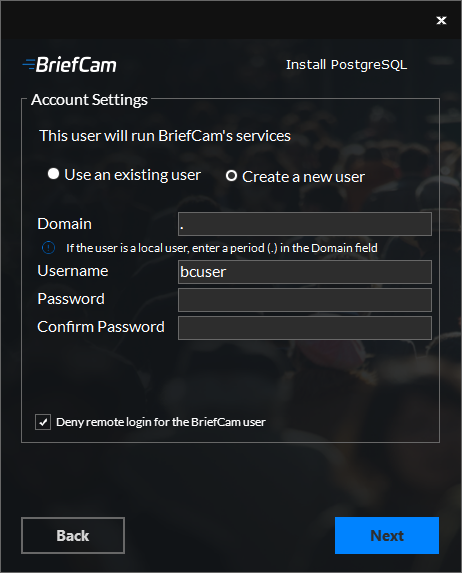
Selectați dacă să utilizați un cont existent sau să creați un cont nou.
În mod implicit, se BriefCamva completa câmpul Nume utilizator cu
bcuser. Lăsați-o așa cum este sau schimbați-o.Introduceți parola. Rețineți că caracterele speciale nu sunt acceptate în câmpul Parolă .
Folosiți o parolă conformă cu politica dvs. privind parolele.
Este important să vă amintiți parola, deoarece vi se va solicita să utilizați această parolă în următoarele instalări de BriefCamcomponente.
O parolă poate eșua din mai multe motive:
Parola nu respectă politica de parole a sistemului de operare și/sau a organizației.
Conturile de domeniu nu pot fi create de acest dialog. Contactați persoana IT relevantă dacă este necesar un cont de domeniu nou.
Dacă utilizatorul este dezactivat, blocat sau limitat în alt mod.
Dacă utilizatorul este un utilizator de domeniu, introduceți numele de domeniu și asigurați-vă că utilizatorul de domeniu are privilegii de administrator complete pe server. Dacă utilizatorul este un utilizator local, introduceți o perioadă (.).
Notă
Numele de domeniu și de utilizator sunt sensibile la litere mari și mici.
Dacă ați selectat să utilizați un utilizator existent, faceți clic pe Validare utilizator existent pentru a verifica dacă datele de autentificare sunt valide.
Pentru utilizatorii noi, puteți să bifați caseta de selectare Refuzați conectarea de la distanță pentru utilizatorul BriefCam, pentru a preveni conectarea de la distanță a utilizatorului BriefCam la computer. Dacă nu este bifată caseta de selectare, va fi posibilă acordarea accesului utilizatorului BriefCam la conectarea de la distanță (în funcție de politicile organizației dvs.).
Faceți clic pe Următorul.
Va apărea următorul ecran.
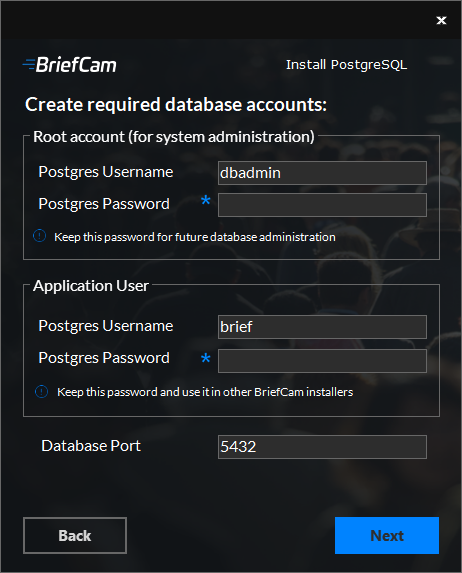
Definiți un utilizator și o parolă de administrator PostgreSQL atât pentru contul rădăcină (pentru administrarea sistemului), cât și pentru utilizatorul aplicației.
Pentru aceste câmpuri sunt acceptate numai litere englezești și numere întregi.
Confirmați portul de ascultare al bazei de date sau selectați unul nou dacă se utilizează unul care nu este implicit. Dacă utilizați unul neimplicit, va trebui să utilizați același port neimplicit și în celelalte programe de instalare.
Faceți clic pe Următorul.
Va apărea următorul ecran.
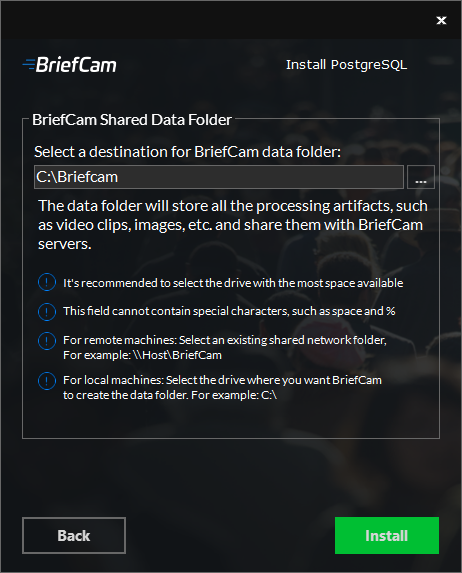
Selectați unitatea de date care va fi folderul de date partajate. Acest folder va stoca diferite artefacte de procesare, cum ar fi clipuri, măști, copii de rezervă ale bazelor de date, fișiere sinopsis randate și altele.
Asigurați-vă că selectați o unitate cu suficient spațiu disponibil pe baza specificațiilor furnizate de .BriefCam
Dacă selectați un folder de rețea partajat existent, asigurați-vă că utilizatorul are permisiuni pentru folderul de rețea partajat.
În proprietățile unității pe care o selectați, asigurați-vă că ați debifat Permiteți fișierelor de pe această unitate să aibă conținutul indexat, în plus față de caseta de selectare Proprietăți fișier (așa cum este descris în cerințele de mai sus).
Configurarea va crea automat un BriefCamfolder partajat pe unitatea selectată.
Dacă doriți să selectați o unitate mapată, asigurați-vă că mapați mai întâi unitatea, apoi selectați-o din ecranul folderului Date partajate BriefCam .
Faceți clic pe Instalare .
Instalarea PostgreSQL este finalizată acum. Faceți clic pe Terminare .
Notă
Dacă doriți să mutați partajarea de BriefCamrețea în altă locație, consultați..Se mută partajarea de rețeaBriefCam
Se dezinstalează componenta PostgreSQL
Notă
Dacă este dezinstalată componenta PostgreSQL, directorul de bază și directorul de date PostgreSQL, așa cum s-a specificat în timpul instalării, trebuie eliminate manual.