Configurarea unui mediu distribuit RESEARCH și Web Services
Dacă lucrați cu un mediu distribuit în care componenta Web Services și componenta RESEARCH se află pe computere separate, trebuie să efectuați una din următoarele acțiuni:
Folosiți un balancer de sarcină (vedeți: )Instalarea și configurarea NGINX
Utilizați un FQDN (preferat) sau un alias/CNAME – Dacă utilizați deja un domeniu, utilizați un nume complet calificat (FQDN). Dacă serverele nu fac parte dintr-un domeniu (fără FQDN), utilizați un alias/CNAME. Detalii despre cum să faceți acest lucru sunt furnizate mai jos.
Trebuie să faceți aceste configurații deoarece BriefCamaplicația web consumă componenta RESEARCH dintr-un IFrame (un element HTML care este utilizat pentru a insera conținut dintr-o altă sursă – un terț). Cele mai noi browsere și-au îmbunătățit securitatea și acum împiedică trimiterea de cookie-uri împreună cu solicitările pe site.
Soluția este configurarea cookie-urilor pentru a fi cookie-uri de primă parte (același site) (atunci când domeniul din bara de URL a browserului se potrivește cu domeniul dvs. de cookie-uri).
Pentru a realiza acest lucru, trebuie să utilizați FQDN, astfel încât sufixul domeniului să fie același pentru toate serverele, așa cum este evidențiat în galben în exemplele de mai jos. Dacă folosiți doar numele de gazdă, cum ar fi "sinopsis" sau "research" în exemplele de mai jos, nu există niciun sufix de domeniu și cookie-urile nu sunt partajate între site-uri.
De exemplu:
synopsis.your-domain.com
research.your-domain.com
Dacă aveți configurată o configurație de echilibrare a încărcării, nu veți avea această problemă. Pentru mai multe informații, consultați ..Instalarea și configurarea NGINX
Dacă utilizați opțiunea FQDN sau alias/CNAME, trebuie să faceți următoarele:
Dacă utilizați un nume complet calificat ( FQDN ), găsiți FQDN-ul serverului dvs., făcând clic pe meniul Sistem din Panoul de control. Veți vedea FQDN-ul mașinii (dacă există unul).
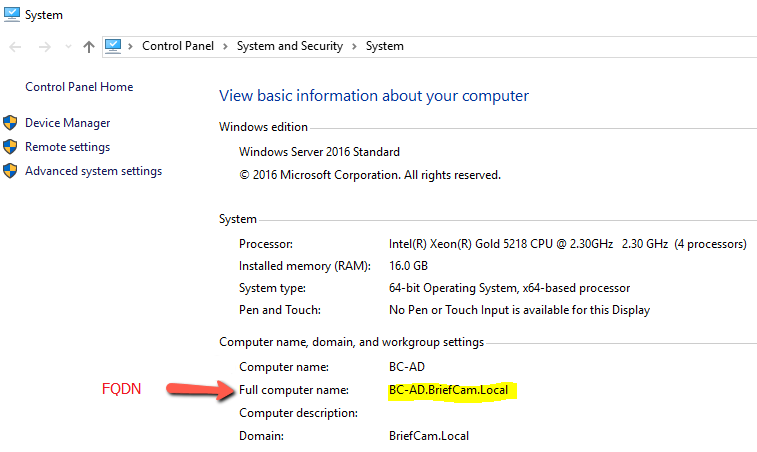
Din secțiunea BriefCam Administrator ConsoleSetări de mediu a aplicației , editați setarea QlikServer și modificați-o în FQDN sau alias/CNAME. De exemplu, dacă numele de domeniu este: www.test.com, utilizați: research.test.com.
Pe computerul care oferă serviciile Web, editați
webConfig.jsfișierul ProWebClient (localizat la:C:\Program Files\BriefCam\WebServices\ProWebClient\webConfig.js) și înlocuiți numele gazdei cu FQDN sau alias/CNAME. De exemplu:const endPointApi = "//www.test.com/prowebapi"; const matomoSiteID = 10; const reCaptchaKey = "";Pe computerul care oferă servicii web, editați
web.config.jsfișierul ProWebAdminClient (localizat la:C:\Program Files\BriefCam\WebServices\ProWebAdminClient\web.config.jsși înlocuiți numele gazdei cu FQDN sau alias/CNAME. De exemplu:const endPointApi = "//www.test.com/AdminApi/";Introduceți Qlik QMC > Proxy-uri virtuale (https://localhost/qmc/virtualproxies) și editați
bcproxy-ul.Deschideți fila Avansat și adăugați noul nume de gazdă al mașinii RESEARCH (FQDN sau alias/CNAME) în lista de permisiuni a gazdei . De exemplu:
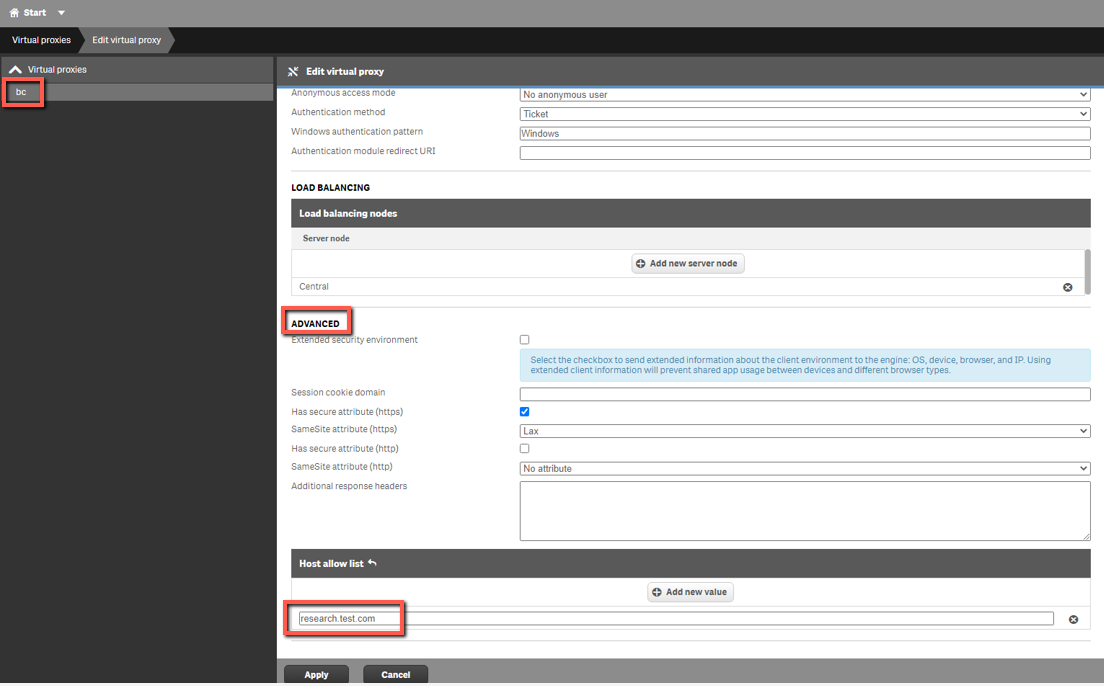
Faceți clic pe Aplicare.
Navigați înapoi la proxy-urile virtuale și editați proxy-ul central (implicit) .
Deschideți fila Avansat și adăugați noul nume de gazdă al mașinii RESEARCH (FQDN sau alias/CNAME) în lista de permisiuni a gazdei . De exemplu:
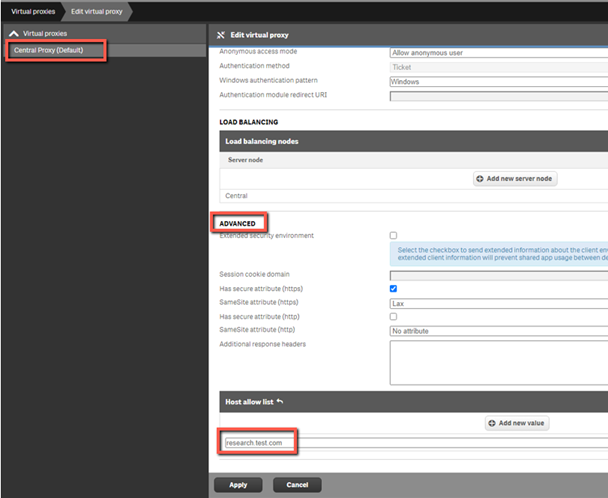
Faceți clic pe Aplicare.
La deschiderea clientului web sau a aplicațieiBriefCam Administrator Console, asigurați-vă că utilizați numele de gazdă nou în URL. De exemplu:
http://www.test.com/app
http://www.test.com/admin