Adăugarea unui grup nou în modulul RESEARCH
Acest mod de utilizare oferă o descriere detaliată a modului în care se creează și se configurează un mediu de cluster RESEARCH. Aceasta include o opțiune de reluare în caz de nereușită între nodul Programator și nodul Central și/sau reluare în caz de nereușită între două noduri centrale pentru a obține o disponibilitate ridicată.
Introducere
Pe măsură ce cantitatea de date crește și logica afacerii devine mai complexă, sunt necesare resurse suplimentare pentru a calcula rezultatele și a le oferi utilizatorilor. Dacă se utilizează un singur nod (mic), performanța acestuia se poate deteriora în timp, ceea ce ar putea compromite credibilitatea și calitatea modulului RESEARCH al BriefCamcompaniei.
Pentru a rezolva această problemă, un grup de module RESEARCH este utilizat ca arhitectură distribuită pentru a reduce încărcarea datelor și a aplicațiilor de pe serverul RESEARCH principal care controlează întreaga locație RESEARCH. Nodul central, cunoscut și sub numele de "manager", deleagă unele dintre sarcinile sale unei mașini secundare, denumită nodul programator sau "lucrător". Când primește un ID de activitate de la manager, lucrătorul citește activitatea din baza de date a depozitului local și efectuează calculele necesare. Odată ce activitatea este finalizată, lucrătorul returnează managerului starea activității (reușită sau nereușită).
Specificații hardware pentru nodul de planificare
Următoarele sunt cerințele minime pentru nodul programator:
Procesor | 2 x Intel(R) Xeon(R) Gold 6234 CPU la 3,30 GHz (32 vCPU) |
Memorie | 512 GB |
Stocare | 2 x 100 GB SSD 1 x unități SSD de 25,5 TB |
Etape De Implementare
Adăugarea unui grup nou în modulul RESEARCH
Pentru a adăuga un grup nou în modulul RESEARCH:
Verificați dacă serverul Qlik existent poate fi accesat de pe noul server, deschizând următoarea cale atât în exploratorul de fișiere, cât și într-un browser: .
\\[QlikServer]\qlikshareAsigurați-vă că firewall-ul și antivirusul sunt dezactivate pe noul server.
Asigurați-vă că este instalat un driver PostgreSQL Unicode (x64). Veți avea nevoie de aceasta pentru a crea cele două conexiuni ODBC în pasul următor.
Adăugați două conexiuni ODBC –
RESEARCHși .RESEARCHPostgreSQL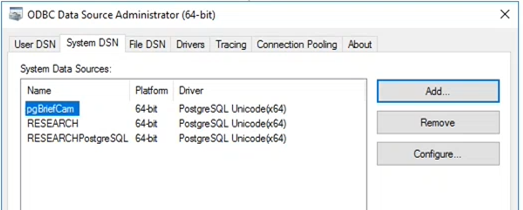
Pentru conexiunea
RESEARCHODBC, mapați baza de date BriefCamla serverul bazei de date.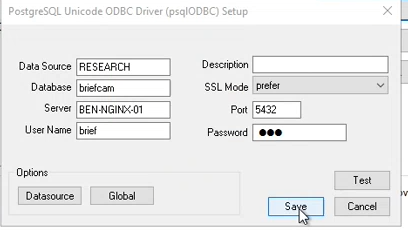
Pentru conexiunea
RESEARCHPostgreSQLODBC, mapați baza de date la serverul bazei de date RESEARCH.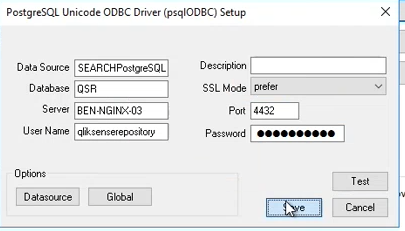
*Portul 4432 trebuie deschis pe prima mașină RESEARCH, astfel încât a doua mașină RESEARCH să poată accesa baza sa de date Postgres.
Crearea unui cont de serviciu (în mod implicit, utilizatorul BCUsereste cel care rulează serviciile Qlik). În Gestionare computer, verificați dacă utilizatorul este în grupul Administratori.
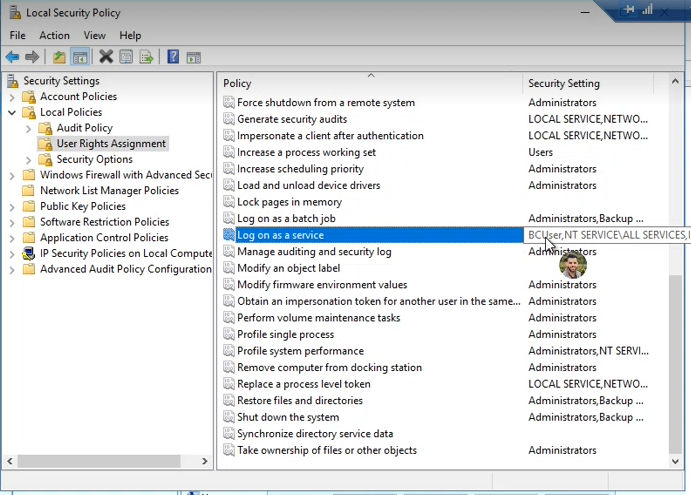
Asigurați-vă că utilizatorul contului de serviciu creat în pasul de mai sus este inclus în politica locală de conectare ca serviciu :
Descărcați Qlik vanilla installer (localizat în contul dvs. Git la: https://github.com/qlik-download/qlik-sense-server/releases ). Este important ca versiunea să fie aceeași cu versiunea instalată pe serverul existent.
Dacă instalați versiunea de Qlik May 2022, descărcați și instalați .NET 4.8 Framework Runtime de la acest link: https://dotnet.microsoft.com/en-us/download/dotnet-framework/net48 .
Pe serverul Qlik existent, deschideți serviciile Windows și opriți toate serviciile Qlik.
Accesați
ProgramData\Qlik\Sense\Repository\PostgreSQL\12.5(sau orice versiune pe care o aveți) și faceți copii de rezervă ale următoarelor fișiere: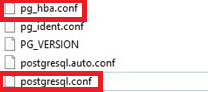
Editați
pg_hba.conffișierul pentru a permite conexiuni care nu sunt locale: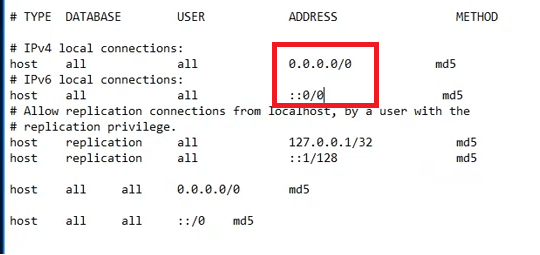
Editați
postgresql.conffișierul pentru a accepta mai multe conexiuni de la toate adresele: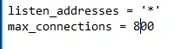
Porniți toate serviciile Qlik.
Rulați Qlik Installer ca administrator.
Faceți clic pe butonul Alăturați-vă unui grup .
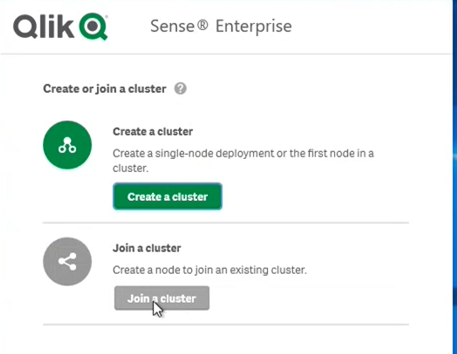
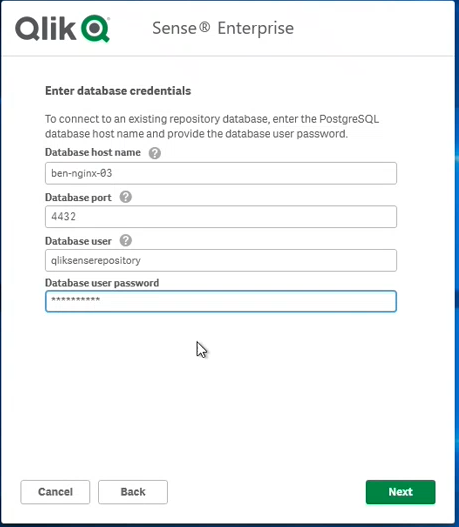
Completați datele de autentificare ale bazei de date (din serverul Qlik existent):
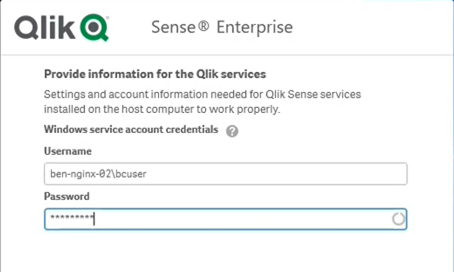
Completați datele de autentificare ale contului de serviciu (cel definit în noul server):
După instalarea Qlik, instalați patch-ul relevant pentru versiunea dvs. (mai 2022 sau noiembrie 2020).
Către serverul Qlik existent și deschideți QMC (
https://localhost/qmc).Selectați Nodurile .
Faceți clic pe
 Creare nou în bara de acțiuni.
Completați parametrii așa cum se arată în imaginea de mai jos cu câmpul Nume gazdă setat la numele gazdei serverului Qlik nou instalat.
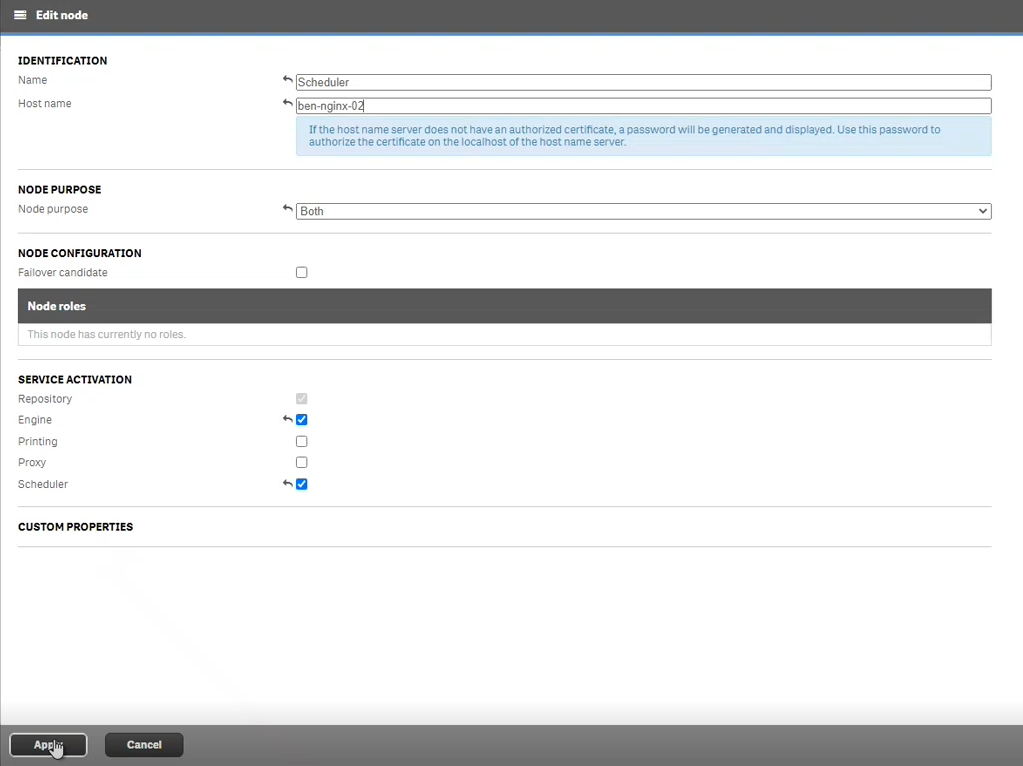
Faceți clic pe Aplicare și așteptați câteva secunde.
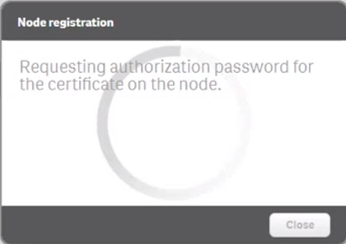
Dacă serverul nu poate ajunge la gazda de la distanță, veți vedea următorul mesaj "Înregistrare nod".
Verificați conectivitatea dintre nodul Central și nodul Programator.
Folosind ping-ul, verificați dacă IPV6 și firewall-ul sunt dezactivate pe ambele noduri.
Faceți clic din nou pe Aplicare . Așteptați până când obțineți o parolă de autorizare și un URL. Conectivitatea se face prin portul 4444.
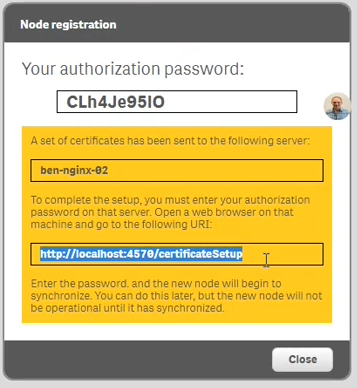
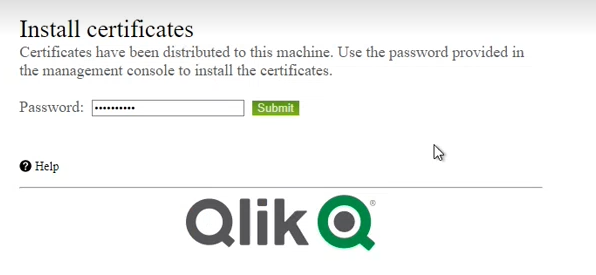
Către noul server Qlik, deschideți URL-ul de la pasul precedent: http://localhost:4570/certificateSetup și introduceți parola de la pasul precedent:
Pe serverul Qlik original (nu în clusterul nou), reporniți toate serviciile Qlik.
Asigurați-vă că obțineți următorul rezultat pe ecranul Noduri QMC:

Aceasta înseamnă că acum există două servere Qlik (multi-nod) – Central și Scheduler.
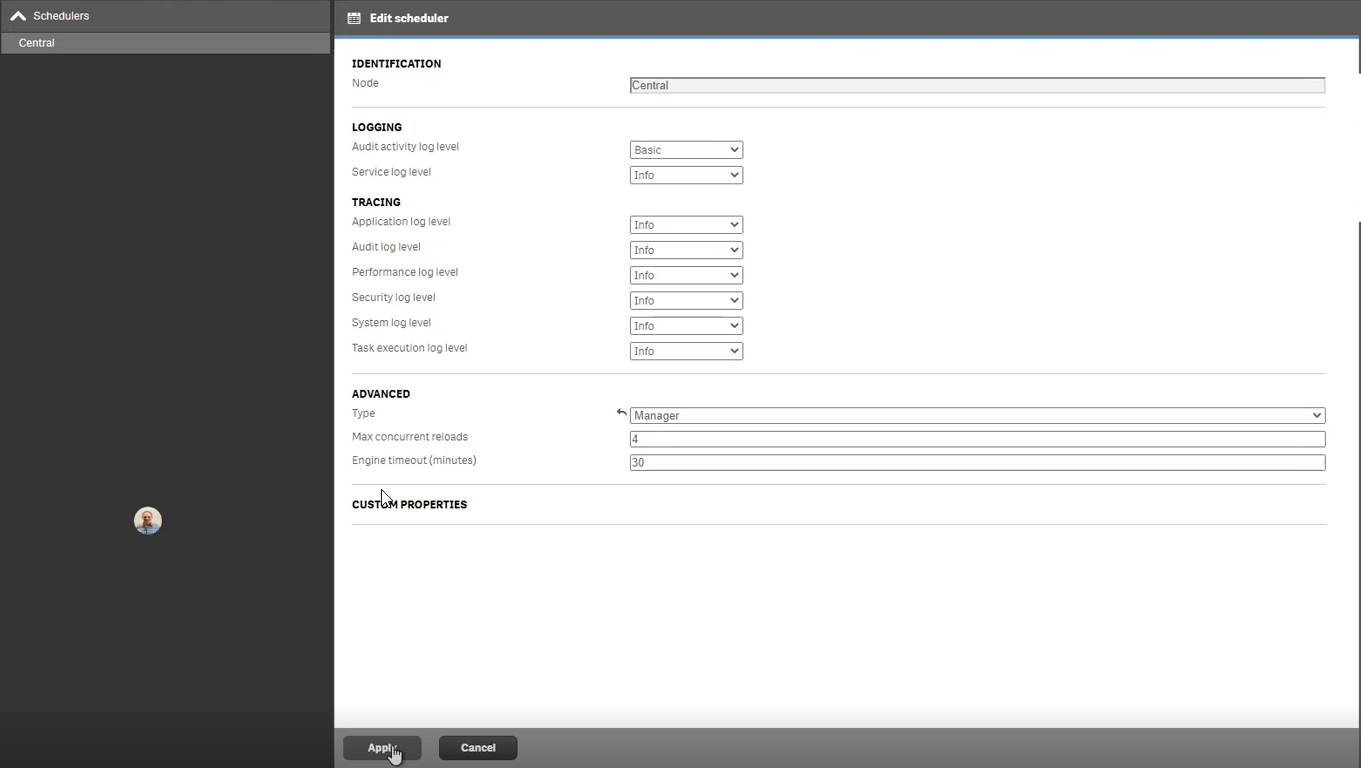
În secțiunea QMC’ s Schedulers , editați nodul central și setați câmpul Tip la Manager :
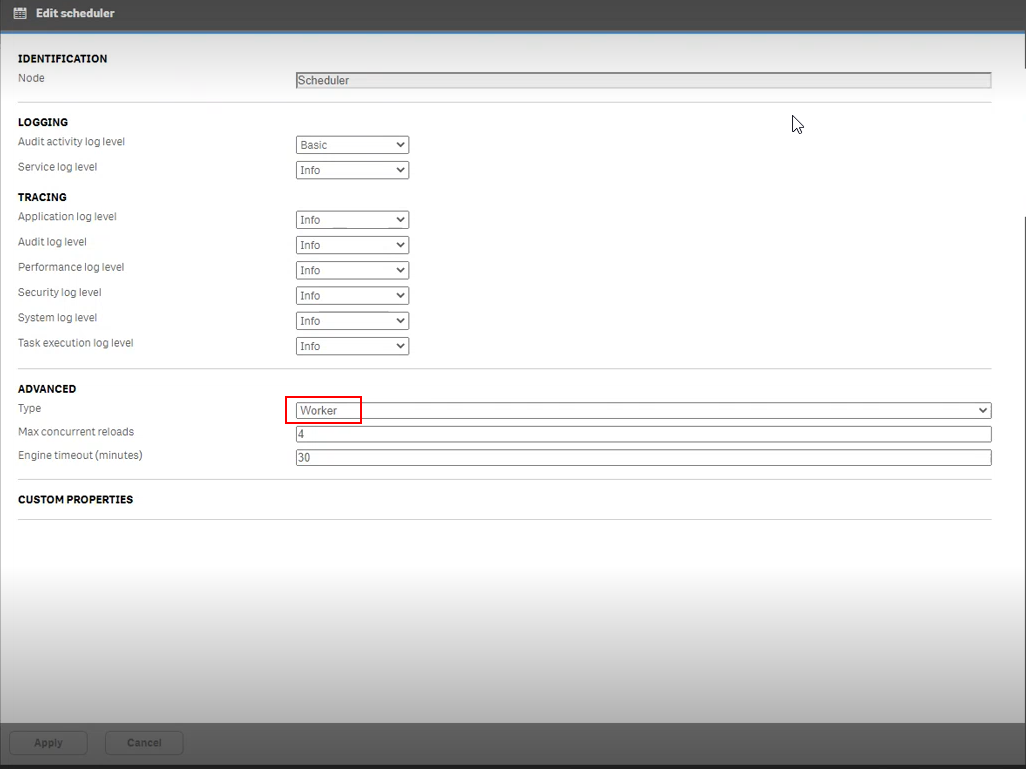
În secțiunea Programatori QMC, editați nodul Programator și setați câmpul Tip la Lucrător :
În ecranul Conexiuni de date al QMC, editați următoarele trei conexiuni:
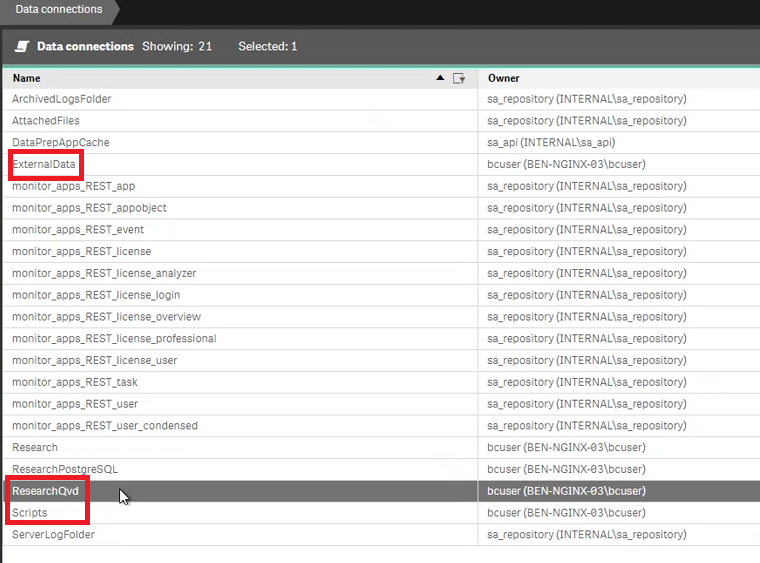
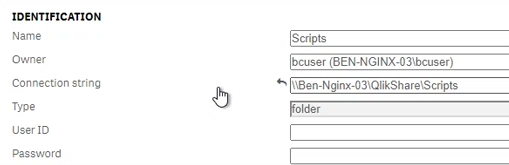
Pentru fiecare dintre cele trei conexiuni, în câmpul Șir de conexiune , în loc de cale locală (cum ar fi unitatea c:), modificați-o pentru a funcționa cu calea de rețea - numele gazdei unde există folderul QlikShare (serverul unde a fost instalat inițial RESEARCH):
Pe noul server, deschideți secțiunea Sarcini QMC și asigurați-vă că
research_dbambeleResearchaplicații și servere rulează cu succes.În QMC (nodul central), navigați la secțiunea Reguli de echilibrare a încărcării .
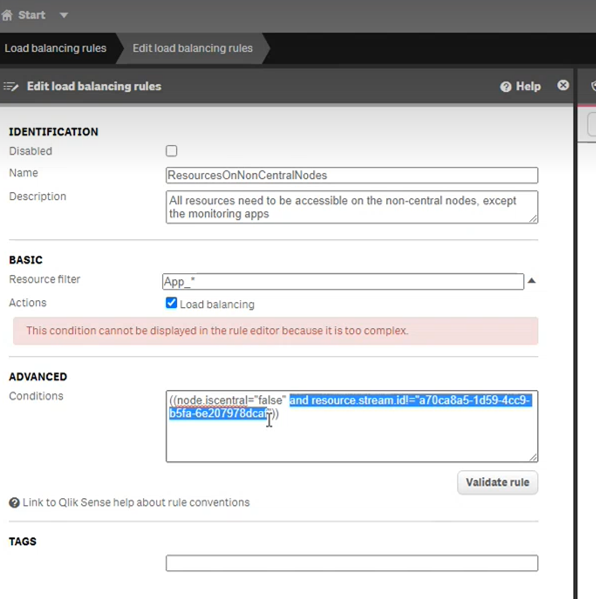
Faceți dublu clic pe ResourcesOnNonCentralNodes .

Eliminați secțiunea marcată afișată în imaginea de mai jos.
Se forțează reluarea în caz de nereușită manuală între programator și nodul central
Pentru a forța reluarea manuală în caz de nereușită între nodul Programator și nodul central, efectuați următorii pași:
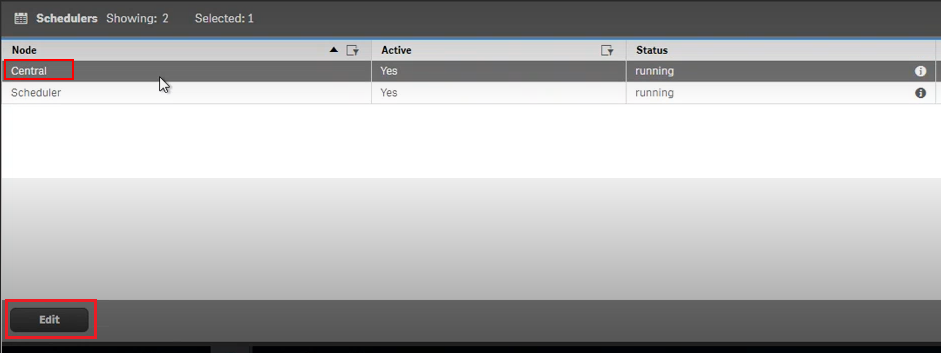
În QMC (server central), selectați meniul Programatori .
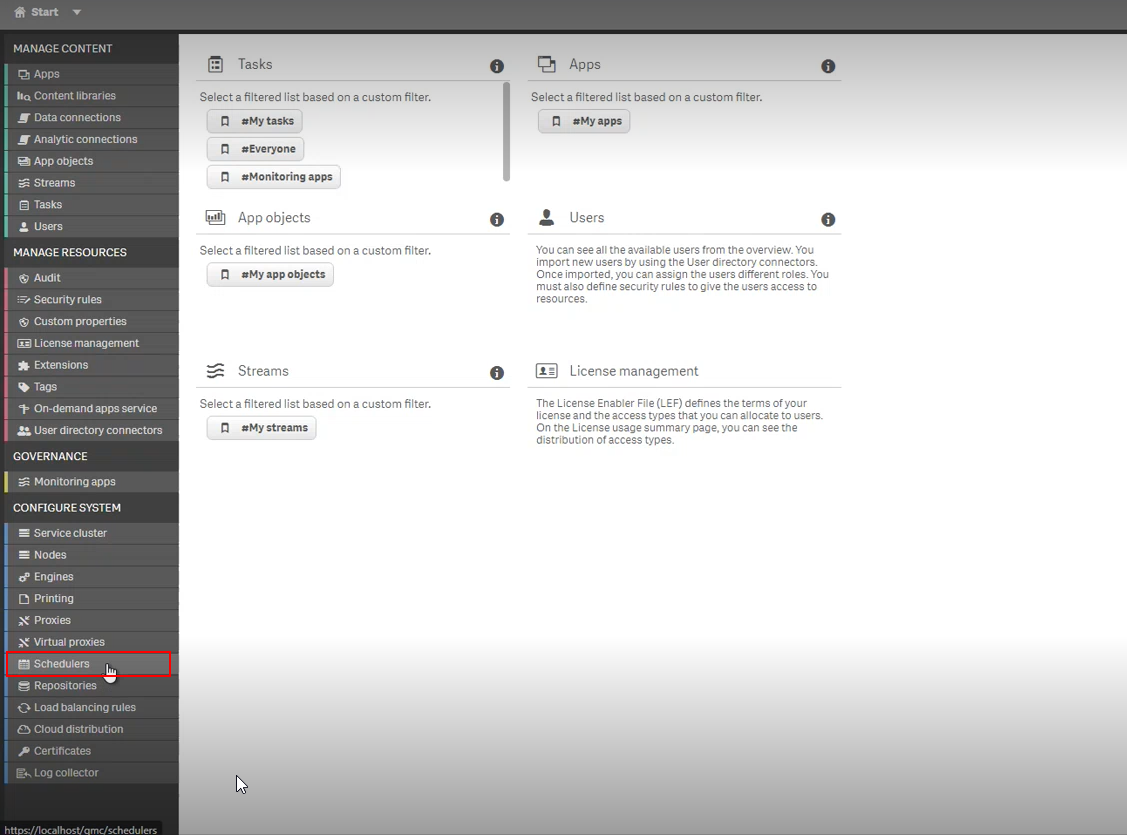
Selectați programatorul central și faceți clic pe butonul Editare .
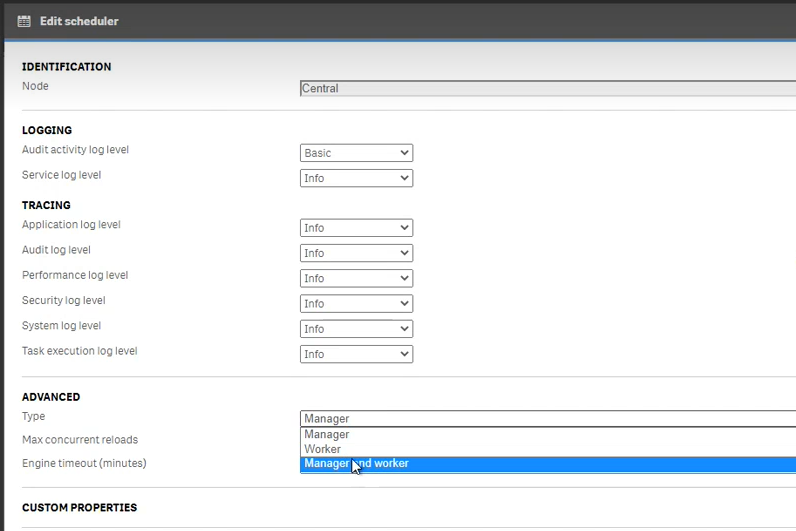
În câmpul Tip din secțiunea Avansat , selectați Manager și lucrător . Nodul central va reveni la starea sa inițială (server independent). Nodul Programator nu va mai funcționa ca membru grup (și în cele din urmă nu va mai fi utilizat).
Se editează resursele regulii de echilibrare a încărcării în nodurile non-centrale
Din pagina de pornire QMC, deschideți Reguli de echilibrare a încărcării .
Selectați regula ResourcesOnNonCentralNode și faceți clic pe Editare .

În secțiunea Avansat , editați condiția la următoarele:
((node.iscentral="false"))Faceți clic pe Aplicare.
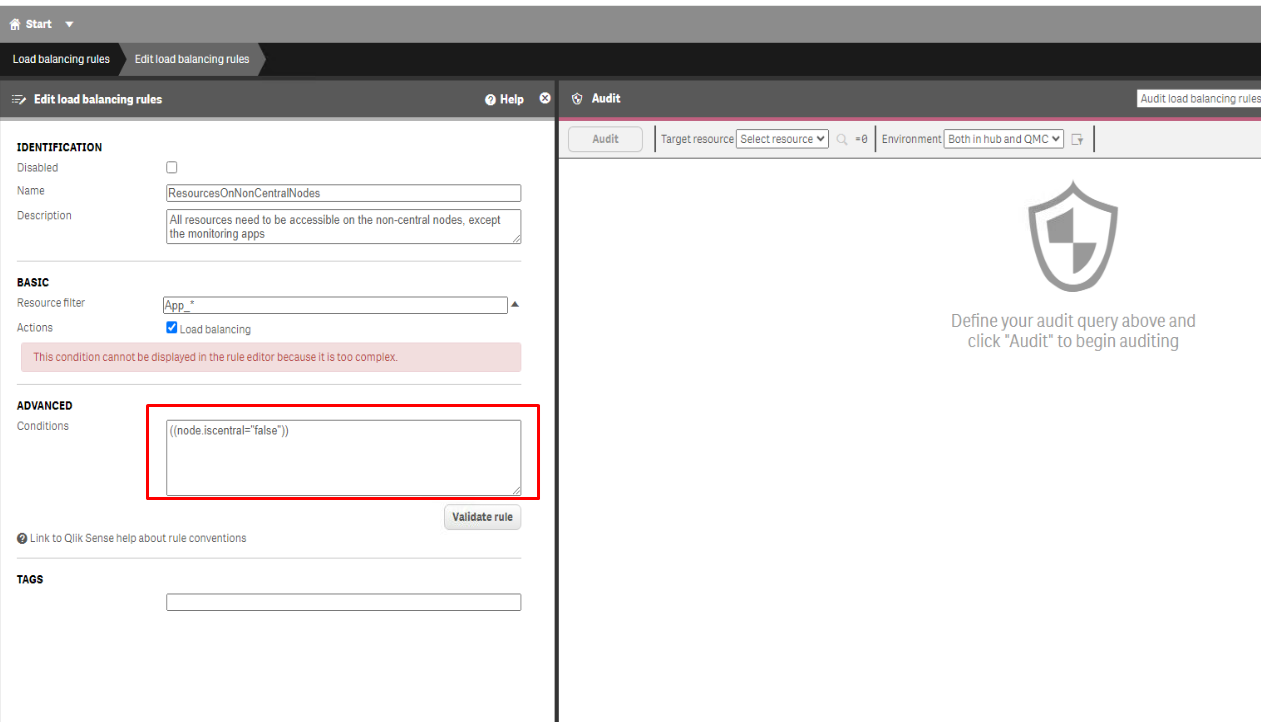
Verificați dacă după această modificare toate activitățile QMC rulează bine, inclusiv activitățile Licență și Operațiuni.
Failover nod central (opțional)
Pentru a evita un singur punct de eroare într-o locație multi-nod, când adăugați un nod nou la implementare, îi puteți atribui rolul de candidat failover. Acest lucru înseamnă că orice server sau nod din site-ul RESEARCH poate efectua același rol ca nodul central. Rolul nodului central poate fi schimbat acum, de exemplu dacă nodul central a fost offline mai mult de 10 minute.
Dacă doriți să faceți o copie de rezervă a nodului central:
Definiți un server central suplimentar (un nod central nou cu aceleași specificații ca nodul inițial).
În QMC (al nodului central suplimentar), selectați meniul Noduri și definiți-l ca candidat failover .
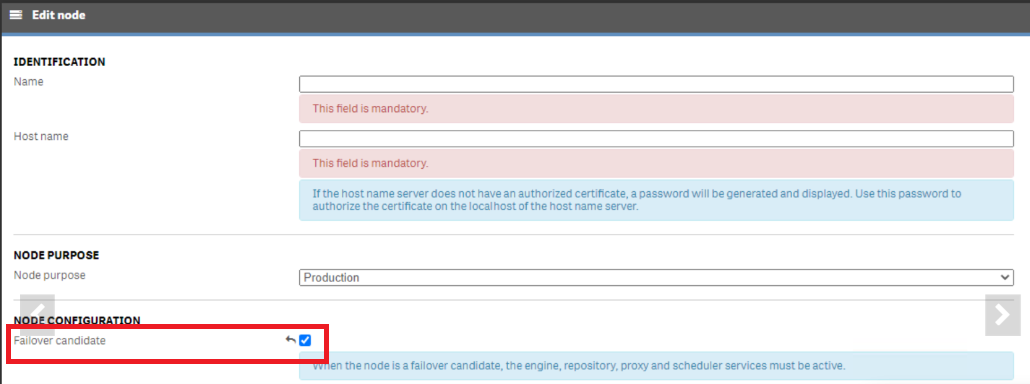
După ce ați configurat un nod pentru a deveni candidat failover, fiecare nod din site-ul dvs. va verifica în mod regulat nodul principal (nodul central) pentru a verifica dacă nodul central este activ. Dacă nu există comunicare între nodul principal și celelalte noduri din locație după 10 minute, atunci nodul principal va fi înlocuit de următorul nod disponibil. Dacă mai mult de un nod este setat ca un candidat failover, fiecare nod va concura pentru a obține o blocare pe un câmp al bazei de date, iar câștigătorul devine nodul central. Există un câmp suplimentar în QMC pentru a afișa care nod este în prezent nodul central.