BriefCam Instalação do servidor
Pré-requisitos
Todos os BriefCamservidores devem estar no mesmo fuso horário e ter o mesmo fuso horário. Quando os produtos são configurados em um local e movidos para outro, a configuração do fuso horário pode mudar e causar a interrupção de processos anteriores. Por exemplo, a sincronização de dados entre o BriefCamservidor e os painéis do RESEARCH não funcionará.
Lembre-se de que antes de instalar o BriefCamservidor , o banco de dados PostgreSQL precisa ser instalado.
Recomenda-se não ativar IPv6 nas conexões de rede para os BriefCamservidores.
As seguintes portas são necessárias durante a instalação do BriefCamservidor. Certifique-se de que eles estejam disponíveis antes de iniciar a instalação.
Componente | Nº da porta |
Serviço VSServer | TCP 1112, TCP 1113 |
Serviço de notificação | TCP 7080 |
Serviço de farol | TCP 2553, TCP 2554, TCP 2555, TCP 2556, TCP 2557 |
Etapas de instalação
Nota
Desde o BriefCam 2025 R1 SP2, o instalador é fornecido como um arquivo ZIP. A partir desta versão, baixe o arquivo ZIP e extraia-o.
Para executar o assistente de instalação do BriefCamservidor, clique com o botão direito no
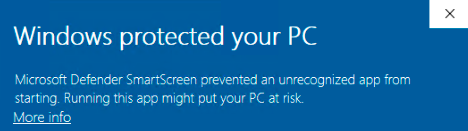
BriefcamServer_<Version number>.exearquivo e selecione Executar como administrador .Se você estiver usando a atualização mais recente do Windows e um alerta do Windows Defender aparecer, clique no link Mais informações e clique em Executar mesmo assim .
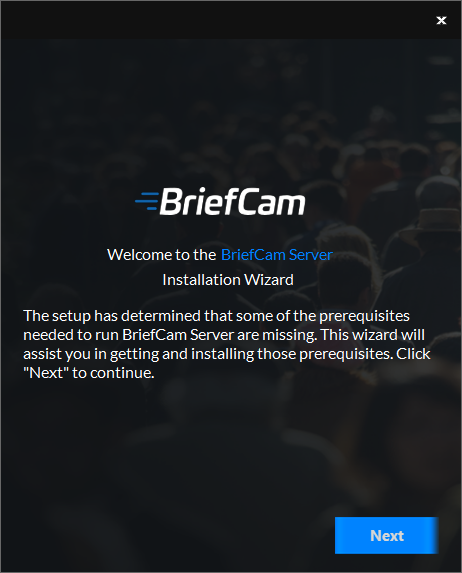
A instalação verifica os pré-requisitos . Se algo estiver faltando, a tela a seguir aparecerá. Clique em Avançar .
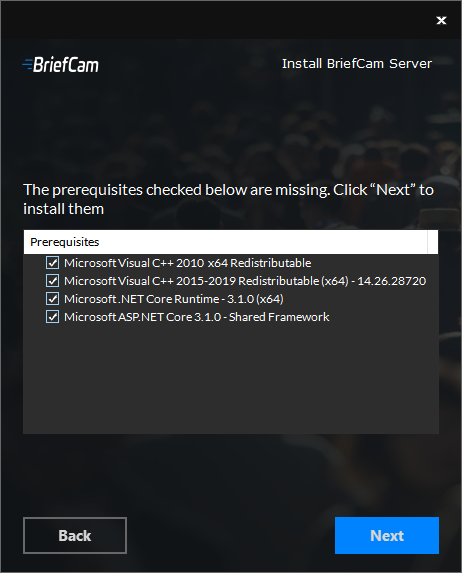
Nesta tela, os pré-requisitos verificados são os pré-requisitos ausentes. Clique em Avançar para instalá-los.
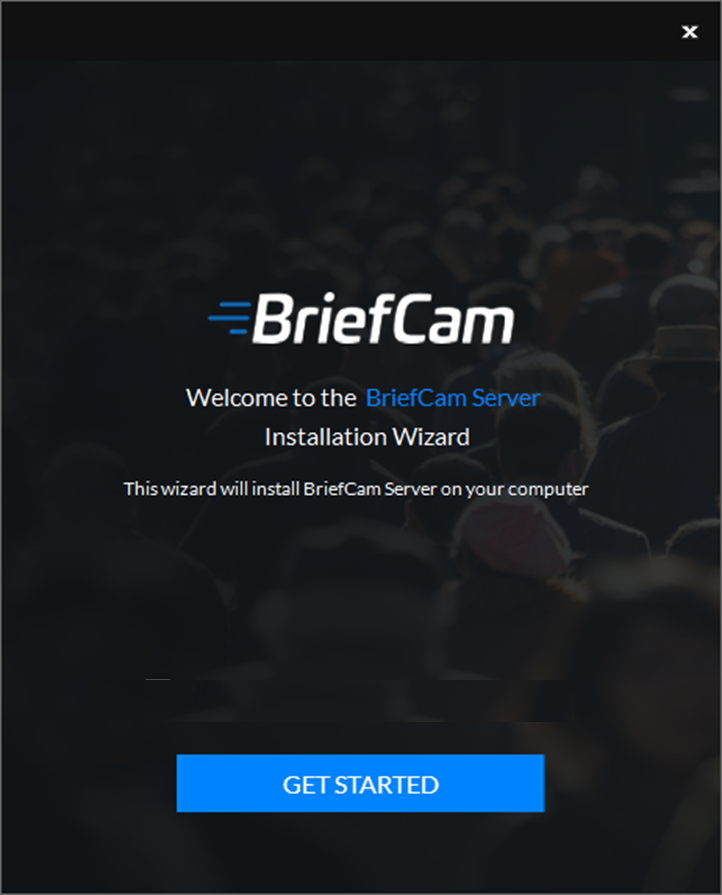
Clique em Introdução .
Aceite os termos do contrato de licença e clique em .
Selecione o local onde você deseja instalar o BriefCamservidor e clique em .
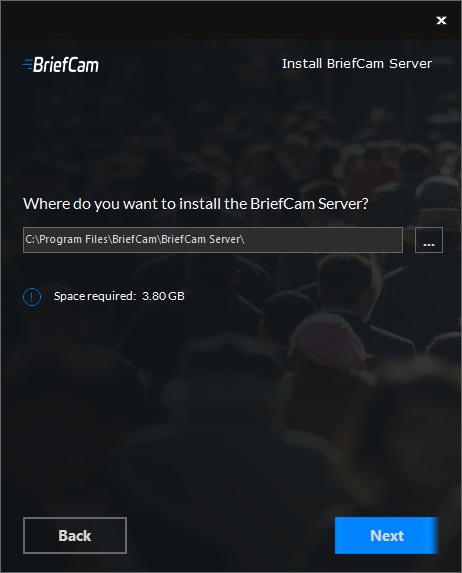
A tela a seguir aparecerá.
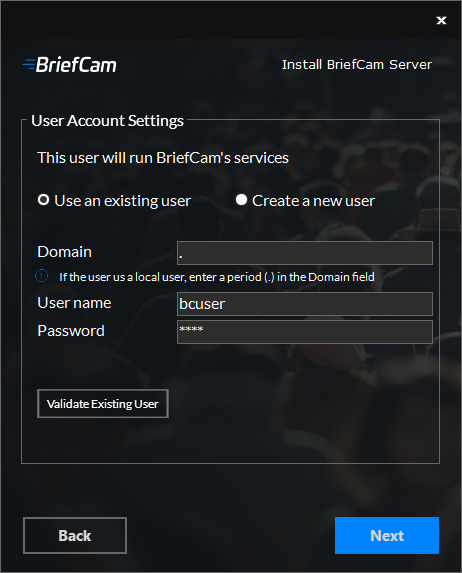
Selecione se deseja usar uma conta existente ou criar uma nova conta.
Digite o nome de usuário e a senha. O usuário precisa ter direitos de administrador no computador local. Observe que não há suporte para caracteres especiais no campo Senha .
Se o usuário for um usuário de domínio, insira o nome de domínio. Se o usuário for um usuário local, insira um ponto (.).
Nota
O domínio e os nomes de usuário diferenciam maiúsculas de minúsculas.
Se você optou por usar um usuário existente, pode clicar em para verificar se as credenciais do usuário são válidas.
Para novos usuários, você pode marcar a caixa de seleção Negar login remoto para o usuário do BriefCam para evitar que o usuário do BriefCam faça login remotamente na máquina. Se a caixa de seleção não estiver marcada, será possível dar ao usuário do BriefCam acesso ao login remoto (dependendo das políticas da sua organização).
Clique em .
A tela a seguir aparecerá.
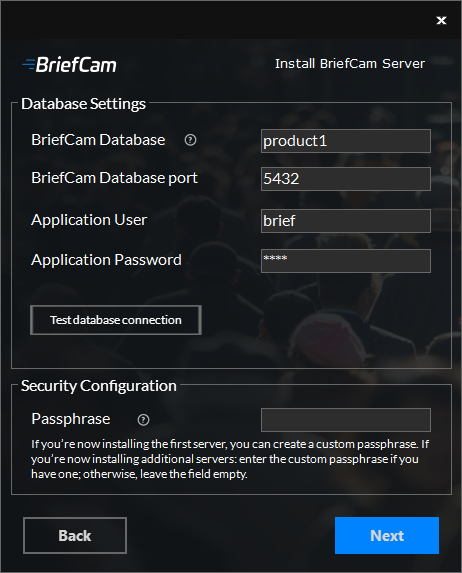
Na seção Configurações do banco de dados :
No campo BriefCam Server , insira o nome do host ou o endereço IP do banco de dados PostgreSQL.
O campo de porta Banco de dados BriefCam será preenchido automaticamente com 5432. Essa precisa ser a mesma porta que foi usada ao instalar o PostgreSQL.
Nos campos Usuário do aplicativo e senha do aplicativo , certifique-se de usar o mesmo usuário e senha do aplicativo que você definiu no instalador do PostgreSQL. Observe que caracteres especiais não são suportados para senhas.
Clique no botão de dados .
No campo Senha , você pode opcionalmente criar uma senha ao instalar o primeiro servidor e usar a mesma senha em todos os instaladores. A senha pode incluir de 5 a 20 caracteres. Se estiver instalando um servidor adicional, use a mesma senha que você criou ao instalar o primeiro servidor. Se você não criou uma senha com o primeiro servidor, deixe o campo vazio.
Clique em .
A tela a seguir aparecerá.
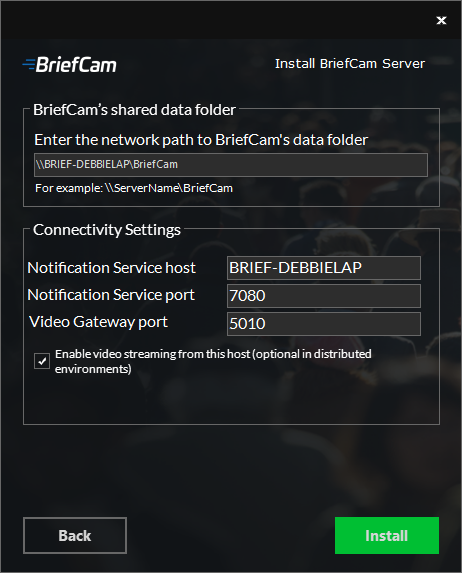
No campo pasta de dados compartilhados do BriefCam , selecione o local onde os arquivos de vídeo e os artefatos de processamento serão armazenados. Em uma instalação tudo em um, o valor gerado automaticamente está correto. Para instalações distribuídas, defina-a para a pasta compartilhada de dados do BriefCam criada durante a instalação do Postgres.
Defina as configurações de conectividade .
Marque a caixa de seleção Ativar fluxo de vídeo deste host se quiser que o serviço Video Streaming Gateway seja ativado no computador em que você está instalando o BriefCamservidor.
Se você estiver instalando todos os componentes em um computador (uma instalação tudo em um), essa caixa de seleção precisa ser marcada.
Se você estiver instalando um ambiente distribuído, o serviço Video Streaming Gateway deve ser executado apenas em um servidor, o que significa que você precisa decidir com antecedência qual máquina deve executar esse serviço.
Clique em Instalar.
Após a conclusão da instalação, clique em .
Nota
Recomenda-se fazer logon sempre com o mesmo usuário do sistema operacional para o BriefCamservidor.
O usuário do sistema operacional que instala o BriefCamproduto precisa ser um administrador com privilégios completos. Esse usuário deve ser o único usuário do sistema operacional a fazer login no BriefCamservidor após a instalação.
Para obter uma lista dos serviços instalados quando você instala o BriefCamservidor, consulte a Serviços instaladosseção.