BriefCam Instalação do RESEARCH
O componente RESEARCH deve ser instalado se você tiver uma licença do produto Protect/Insights.
Atenção
Não instale o componente RESEARCH para implantações no local que fazem parte de uma implantação em vários locais (composta por vários sistemas no local e um hub central).
Pré-requisitos
Nota
Ao instalar ou atualizar um ambiente que usa uma licença de pesquisa estendida, entre em contato BriefCamcom a equipe de suporte do, acessando o Portal do BriefCam em https://www.briefcam.com/support /e abrindo um ticket.
.NET 4.8 Framework Runtime é necessário. O instalador verificará se isso está instalado em seu computador, mas não o instalará para você. Faça o download e instale-o em seu computador a partir deste link: https://dotnet.microsoft.com/en-us/download/dotnet-framework/net48 .
Para a instalação do RESEARCH, o adaptador de rede deve estar ligado.
Se você não estiver instalando em uma máquina limpa (uma máquina com um sistema operacional apenas), consulte a Pré-requisitos do RESEARCHseção.
Etapas de instalação
Para executar o assistente de instalação do BriefCamRESEARCH, clique com o botão direito no
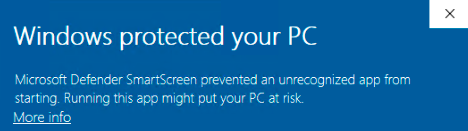
BriefCamRESEARCH_<Version number>.exearquivo e selecione Executar como administrador.Se você estiver usando a atualização mais recente do Windows e um alerta do Windows Defender aparecer, clique no link Mais informações e clique em Executar mesmo assim .
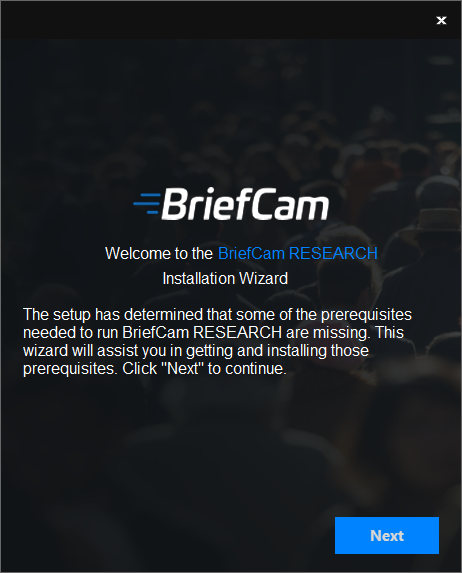
A instalação verifica os pré-requisitos . Se algo estiver faltando, a tela a seguir aparecerá. Clique em Avançar .
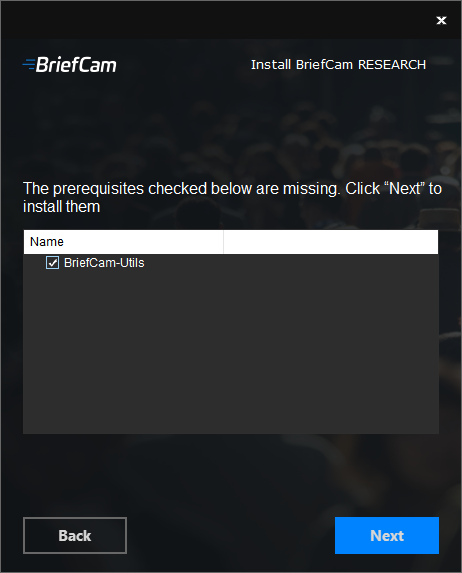
Nesta tela, os pré-requisitos verificados são os pré-requisitos ausentes. Clique em Avançar para instalá-los.
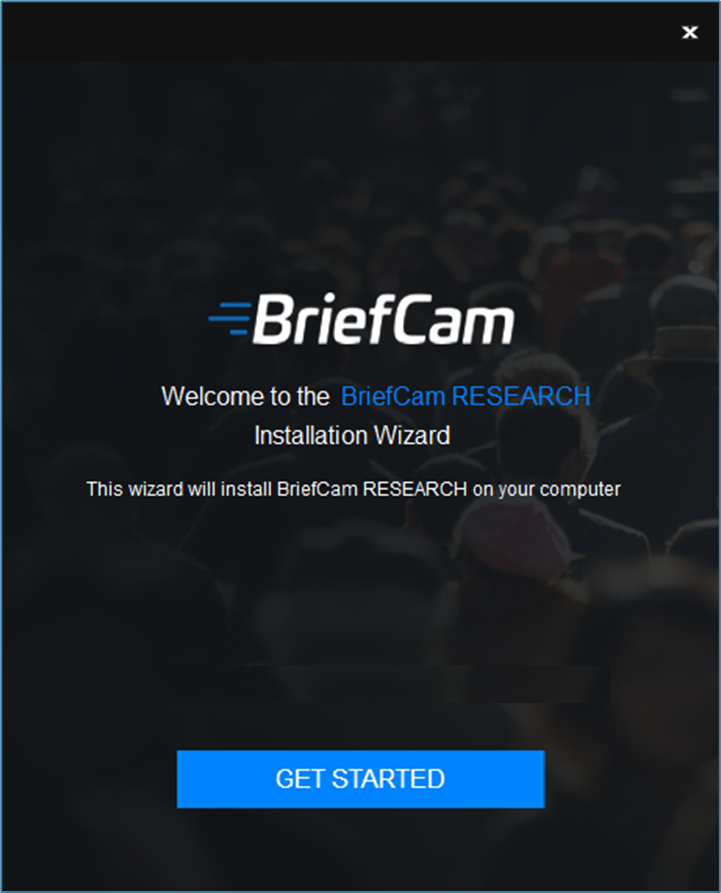
Clique em Introdução .
Aceite os termos do contrato de licença e clique em .
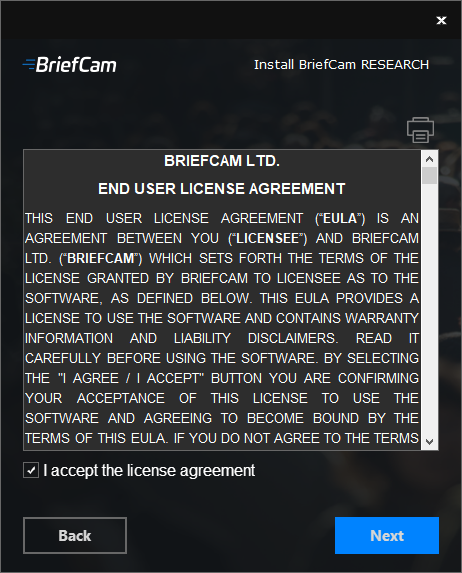
A tela a seguir aparecerá.
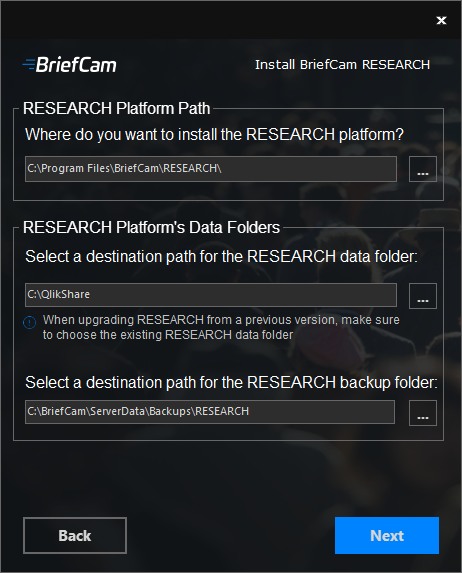
No campo Caminho da plataforma RESEARCH , selecione o caminho onde você deseja instalar a plataforma RESEARCH.
Na seção Pastas de dados da plataforma RESEARCH :
No primeiro campo, selecione o caminho onde deseja salvar os dados do RESEARCH. Para atualizações, esta deve ser a mesma unidade onde você instalou anteriormente os dados do RESEARCH.
No segundo campo, selecione o caminho onde deseja salvar os arquivos de backup do RESEARCH.
Clique em Avançar e a tela a seguir aparecerá.
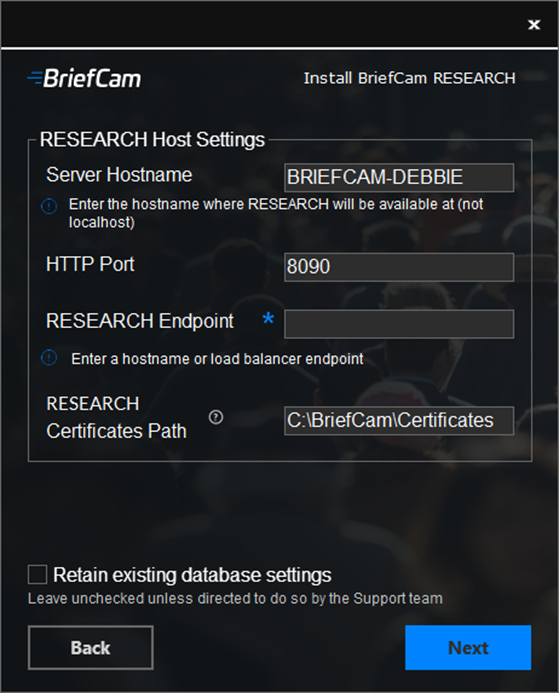
Insira o seguinte:
Nome do host do servidor – O nome do host onde o componente do RESEARCH está instalado (use o nome do host do sistema e não
localhost).Porta HTTP - A porta do módulo RESEARCH. Preenchido com 8090 por padrão. Para definir uma porta alternativa se a porta padrão estiver ocupada, siga os detalhes na seção .Alterando a Configuração de Portas Padrão
RESEARCH Endpoint – Um nome de host ou o ponto de extremidade do balanceador de carga ao usar um balanceador de carga.
Caminho dos certificados RESEARCH – Local onde o certificado RESEARCH é salvo.
Para instalações pela primeira vez, certifique-se de que a caixa de seleção Manter configurações de banco de dados existentes não esteja marcada. Ao atualizar BriefCam, marque a caixa de seleção Reter configurações existentes do banco de dados .
Ao marcar a caixa de seleção Manter configurações de banco de dados existentes , o instalador implantará os componentes atualizados do RESEARCH, mas manterá inalteradas todas as configurações anteriores do ambiente relacionado ao RESEARCH.
Clique em Avançar.
Se você não marcou a caixa de seleção Reter configurações de banco de dados existentes , a tela a seguir aparecerá. (Se você marcou a caixa de seleção, pule para a etapa 19).
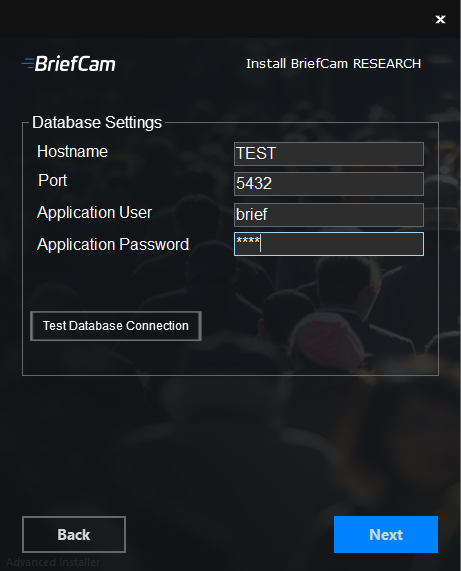
No campo Nome do host , insira o nome da máquina do servidor onde o banco de dados PostgreSQL está instalado. Para uma instalação completa, use o nome do host (ou localhost, conforme necessário).
O campo Porta será preenchido automaticamente com 5432. Essa precisa ser a mesma porta que foi usada ao instalar o PostgreSQL.
Nos campos Usuário do aplicativo e Senha do aplicativo , certifique-se de usar o mesmo usuário e senha do aplicativo que você definiu no instalador do PostgreSQL. Observe que caracteres especiais não são suportados para senhas.
Clique no botão Testar conexão do banco de dados para verificar se o banco de dados está conectado corretamente.
Clique em Avançar.
Agora, você será solicitado a instalar o Qlik com a licença padrão ou inserir informações de licença do RESEARCH (Qlik).
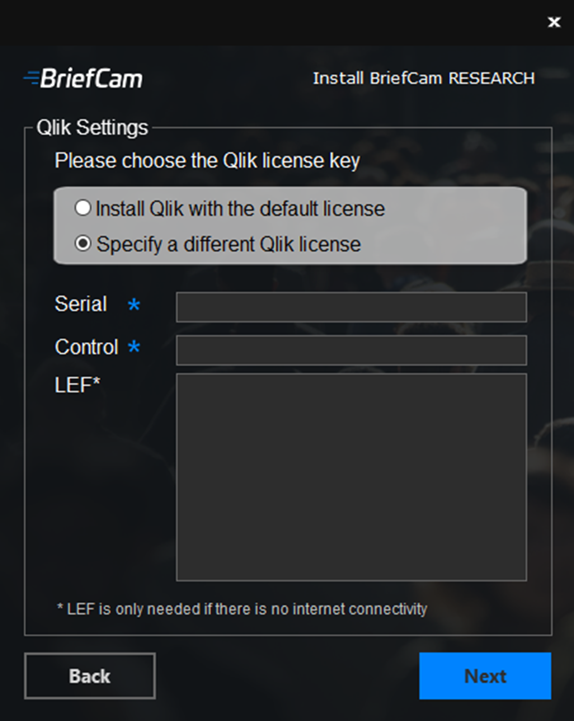
Para usar a licença padrão (em instalações on-line e off-line), certifique-se de que Instalar Qlik com o botão de licença padrão esteja marcado.
Se você selecionar Especificar uma licença Qlik diferente , execute as etapas em: .Ativando uma licença personalizada no Qlik Sense
Clique em Avançar e a tela a seguir aparecerá.
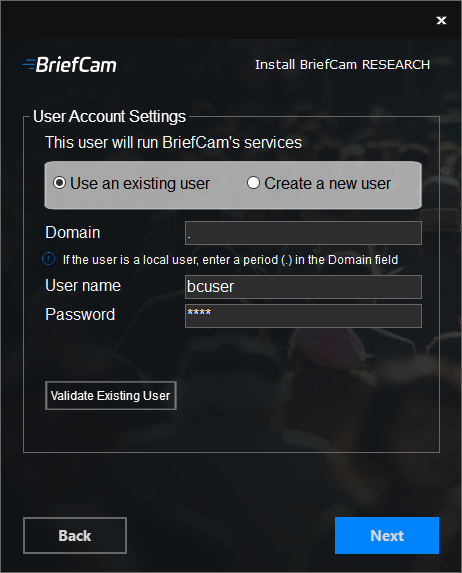
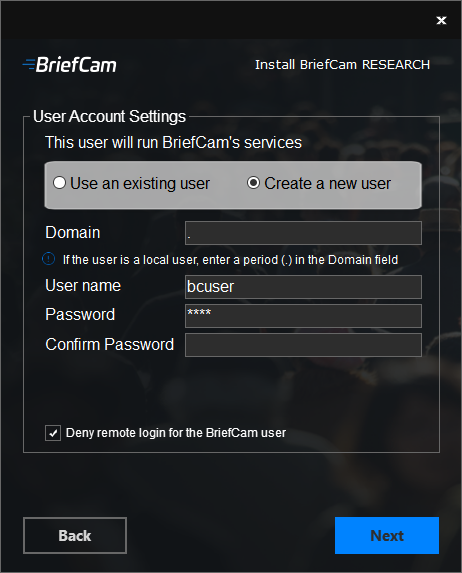
Selecione se deseja usar uma conta existente ou criar uma nova conta.
A conta de usuário do BriefCam deve ser um usuário administrador local no computador local. Use a mesma senha que você configurou para a conta de usuário do BriefCam que foi criada durante a instalação do banco de dados. (Isso precisa ser feito para que o backup do RESEARCH seja executado com sucesso.)
Você pode usar contas locais ou contas de domínio. Certifique-se de que a conta de domínio seja membro do grupo local de Administradores.
Nota
Ao atualizar o componente RESEARCH, você não pode alterar o usuário. Você deve usar o mesmo usuário que usou na instalação original e o campo de usuário ficará acinzentado.
Para uma conta existente, insira a senha e, para uma nova conta, crie e confirme a senha. Observe que não há suporte para caracteres especiais no campo Senha .
Se você optou por usar um usuário existente, pode clicar em Validar usuário existente para verificar se as credenciais do usuário são válidas.
Se você optou por criar um novo usuário, você pode marcar a caixa de seleção Negar login interativo remoto para a conta do BriefCamusuário para evitar que o BriefCamusuário faça login remotamente na máquina.
Nota
Se a caixa de seleção não estiver marcada, será possível dar ao BriefCamusuário acesso ao login interativo remoto (dependendo das políticas da sua organização).
Clique em Avançar e a tela a seguir aparecerá.
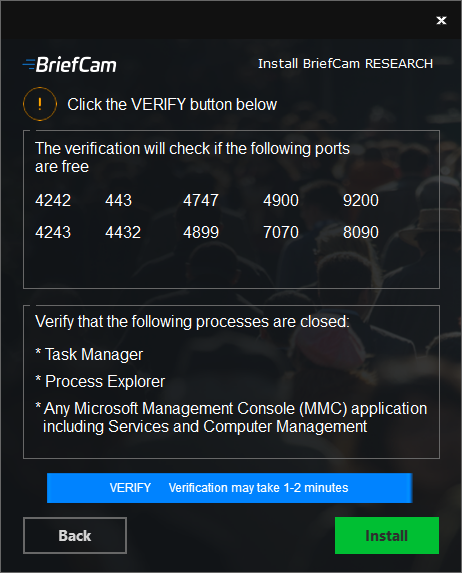
Clique no botão VERIFICAR . A verificação pode levar vários minutos.
Se a seção de portas estiver marcada em vermelho, isso significa que uma ou mais das portas não estão livres. Abra o
RESEARCH_Install.logarquivo (localizado em:%APPDATA%\BriefCam), pesquise a stringcheck_open_portse veja quais portas não estão livres. Depois de abrir as portas com falha, tente a verificação novamente até que ela passe.Se o instalador indicar que uma das opções a seguir está aberta no seu computador, feche-as e tente novamente a verificação: Gerenciador de Tarefas, Explorador de Processos e quaisquer aplicativos do Microsoft Management Console (MMC), incluindo Serviços e Gerenciamento do Computador.
Assim que a verificação for concluída (e você vir duas marcas de seleção verdes), clique em Instalar .
A instalação do RESEARCH pode levar 10 minutos ou mais para ser concluída.
Nota
Se você estiver usando um servidor RESEARCH separado, recomenda-se executar o RESEARCH com um balanceador de carga. Para obter informações sobre como fazer isso, consulte Instalação e Configuração do NGINX .
Atualização para a versão Qlik (novembro de 2025)
É altamente recomendável atualizar para a versão Qlik (novembro de 2025), trazendo os patches de segurança mais recentes e estabilidade aprimorada. Para obter informações sobre como fazer isso, consulte .Atualização para o Qlik em novembro de 2025 (para 2025 R1 SP3)
Desinstalando RESEARCH
A desinstalação do componente do RESEARCH é compatível apenas com o instalador e não com os Programas e Recursos do Windows.
Isso não desinstala o Qlik®. Para desinstalar o Qlik:
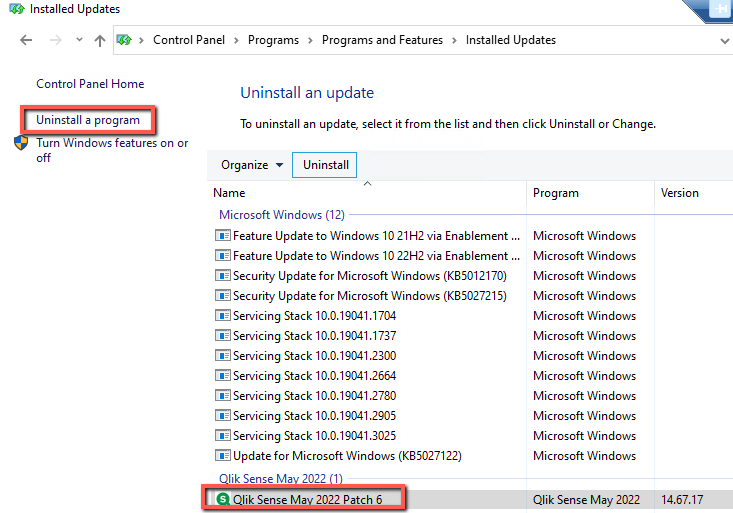
Vá para o Painel de controle > Programas > Programas e recursos .
No lado esquerdo, clique em Visualizar atualizações instaladas .
Desinstale o Patch 6 .
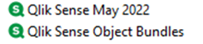
Volte para desinstalar um programa e desinstalar o Qlik Sense maio de 2022 .
Se você desinstalou o Qlik, antes de tentar reinstalar, reinicie o computador.
Reiniciando a máquina RESEARCH
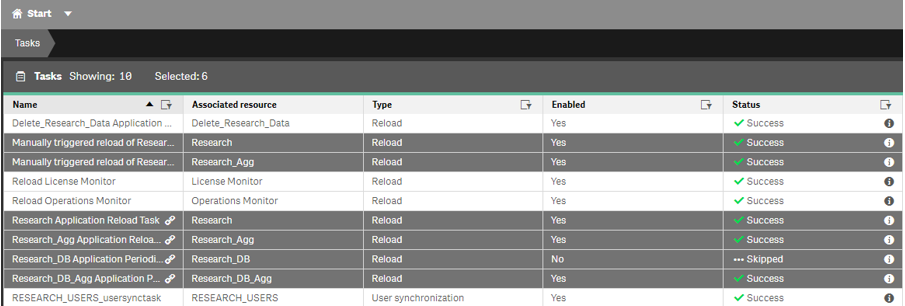
Antes de reiniciar ou encerrar uma máquina com o RESEARCH instalado, verifique o status das tarefas no QMC e aguarde até que as tarefas marcadas na imagem abaixo em cinza sejam concluídas (quando a coluna Status estiver definida como Sucesso ).
Instalação do RESEARCH - Problemas conhecidos
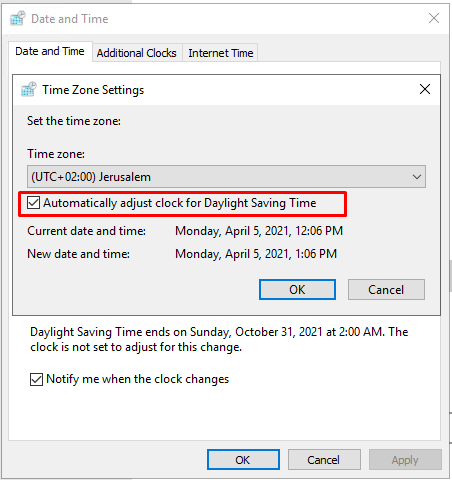
Ao instalar o componente RESEARCH em uma máquina em que a opção Ajustar automaticamente o relógio para o horário de verão não está selecionada, a instalação falha.
Em certos cenários, a instalação do Research falha durante a instalação. Se isso acontecer e todos os oito serviços da Qlik estiverem em execução, desinstale o componente Research e reinstale-o. Se algum dos serviços não estiver em execução, entre em contato com a equipe de suporte.
Instalação do RESEARCH - Criação de um Proxy Virtual
Um proxy virtual pode ser necessário nas seguintes condições:
Quando a máquina RESEARCH está em um domínio
Outros casos em que a máquina RESEARCH tem vários nomes de host
Observe que um proxy virtual Qlik nomeado bcé sempre criado.
Um proxy virtual pode ser usado para lidar com diferentes configurações para o mesmo servidor físico.
Para definir um proxy virtual, siga estas etapas:
No Qlik Management Console (abra um navegador e use o seguinte URL: https:// RESEARCH_Host_Name/qmc), selecione Proxies virtuais na página inicial do QMC ou no menu suspenso Iniciar para exibir a visão geral.
Na janela Proxy Virtual , selecione o Proxy Central pré-configurado e clique em Editar .
Clique em Avançado e, na seção Lista branca de host , clique em Adicionar novo valor .
Adicione quaisquer nomes (não IPs) pelos quais este servidor será acessado. Por exemplo: localhost, myhostname.mylocaldomain.
Todos os valores adicionados aqui são validados a partir do nível inferior. Se, por exemplo, domain.com for adicionado, isso significa que todos os valores que terminam com domain.com serão aprovados. Se subdomain.domain.com for adicionado, isso significa que todos os valores que terminam com subdomain.domain.com serão aprovados.
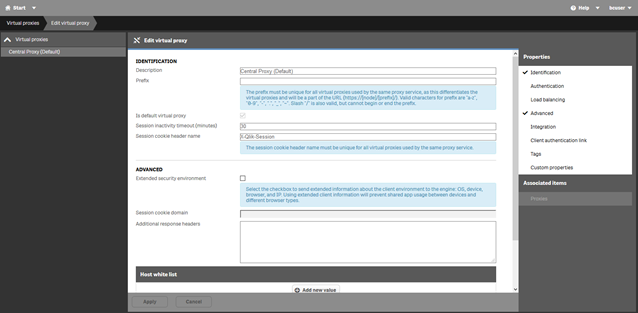
Clique em Aplicar . Espere o serviço ser reiniciado; depois, faça login novamente, navegue de volta para a página Proxies Virtuais e repita as etapas acima para o proxy
bcvirtual.