Adição de um novo cluster no módulo RESEARCH
Este artigo fornece uma descrição passo a passo de como criar e configurar um ambiente de cluster da RESEARCH. Isso inclui uma opção de failover entre o nó do Scheduler e a Central e/ou failover entre dois nós Centrais para obter alta disponibilidade.
Introdução
À medida que a quantidade de dados aumenta e a lógica de negócios se torna mais complexa, recursos adicionais são necessários para calcular os resultados e entregá-los aos usuários. Se um site de nó único (pequeno) for usado, seu desempenho pode se deteriorar com o tempo, o que pode comprometer a credibilidade e a qualidade do BriefCammódulo RESEARCH da.
Para resolver esse problema, um cluster de módulos da RESEARCH é empregado como uma arquitetura distribuída para aliviar as cargas de dados e aplicativos do servidor RESEARCH principal que controla todo o site da RESEARCH. O nó Central, também conhecido como “gerente”, delega algumas de suas tarefas a uma máquina secundária, conhecida como nó do Agendador ou “trabalhador”. Ao receber um ID de tarefa do gerente, o trabalhador lê a tarefa do banco de dados do repositório local e realiza os cálculos necessários. Assim que a tarefa for concluída, o trabalhador retornará o estado da tarefa (bem-sucedido ou falha) ao gerente.
Especificação de hardware para o nó do agendador
A seguir estão os requisitos mínimos para o nó Programador:
CPU | 2 x CPU Intel(R) Xeon(R) Gold 6234 @ 3,30 GHz (32 vCPU) |
Memória | 512 GB |
Armazenamento | 2 SSD de 100 GB 1 x unidades de capacidade SSD de 25,5 TB |
Etapas de implementação
Adição de um novo cluster no módulo RESEARCH
Para adicionar um novo cluster no módulo RESEARCH:
Verifique se o servidor Qlik existente está acessível a partir do novo servidor abrindo o seguinte caminho no explorador de arquivos e em um navegador: .
\\[QlikServer]\qlikshareCertifique-se de que o firewall e o antivírus estejam desativados no novo servidor.
Certifique-se de que um driver PostgreSQL Unicode (x64) esteja instalado. Você precisará disso para criar as duas conexões ODBC na próxima etapa.
Adicionar duas conexões ODBC –
RESEARCHe .RESEARCHPostgreSQL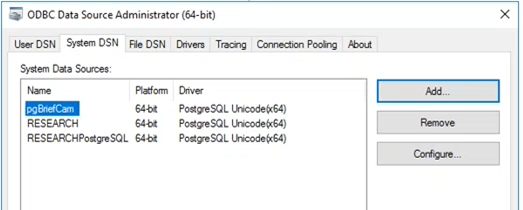
Para a conexão
RESEARCHODBC, mapeie o banco de dados para o servidor do BriefCambanco de dados .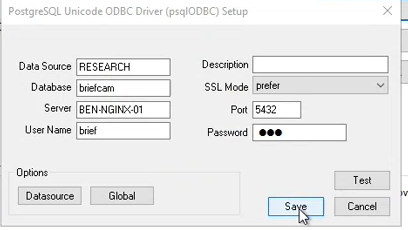
Para a conexão
RESEARCHPostgreSQLODBC, mapeie o banco de dados para o servidor de banco de dados RESEARCH.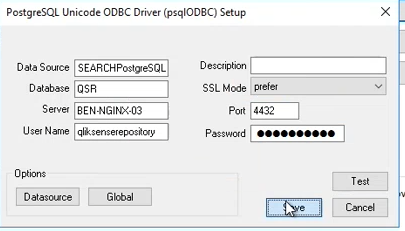
*A porta 4432 deve ser aberta na 1ª máquina RESEARCH de entrada para que a 2ª máquina RESEARCH possa acessar seu banco de dados Postgres.
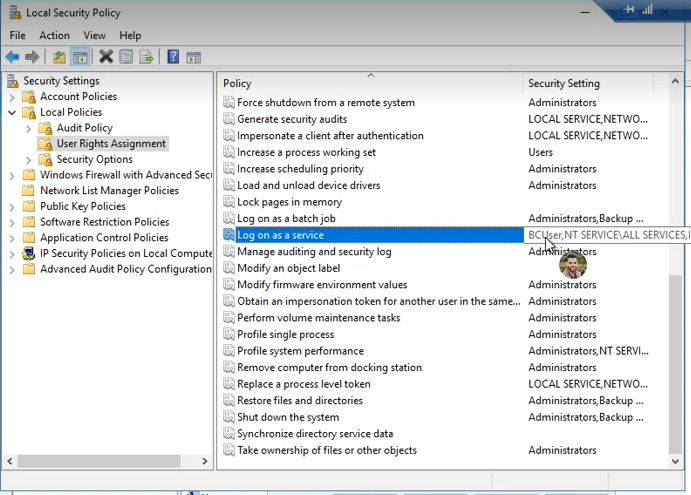
Crie uma conta de usuário de serviço (por padrão, BCUseré o usuário que executa os serviços Qlik). No Gerenciamento do Computador, verifique se o usuário está no grupo Administradores.
Certifique-se de que a conta de usuário de serviço criada na etapa acima esteja incluída na política Logon como um serviço local:
Baixe o instalador do Qlik Vanilla (localizado em sua conta Git em: https://github.com/qlik-download/qlik-sense-server/releases ). É importante que a versão seja a mesma que a versão instalada no servidor existente.
Se você estiver instalando a versão do Qlik May 2022, baixe e instale o .NET 4.8 Framework Runtime neste link: https://dotnet.microsoft.com/en-us/download/dotnet-framework/net48 .
No servidor Qlik existente, abra os serviços do Windows e interrompa todos os serviços do Qlik.
Vá para
ProgramData\Qlik\Sense\Repository\PostgreSQL\12.5(ou qualquer versão que você tenha) e faça backup dos seguintes arquivos: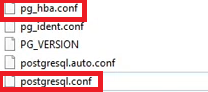
Edite o
pg_hba.confarquivo para permitir conexões não locais: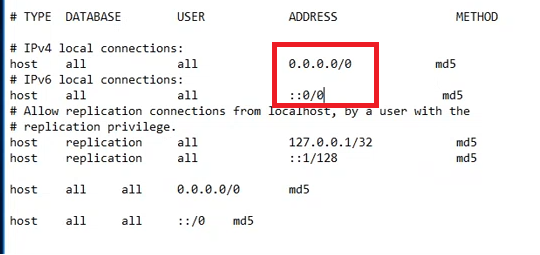
Edite o
postgresql.confarquivo para aceitar mais conexões de todos os endereços: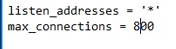
Iniciar todos os serviços Qlik.
Execute o instalador do Qlik como administrador.
Clique no botão Inscrever-se em um cluster .
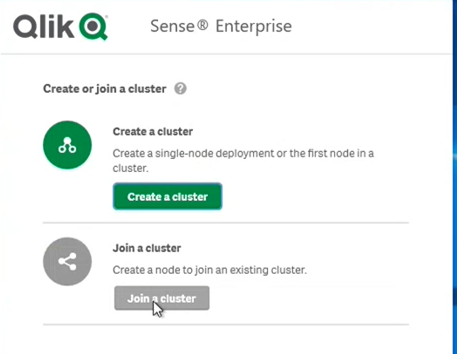
Preencha as credenciais do banco de dados (do servidor Qlik existente):
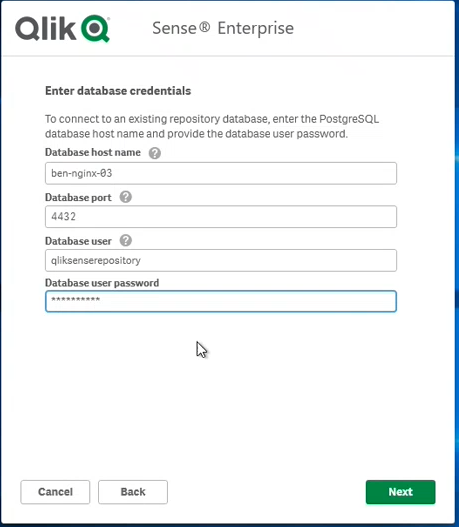
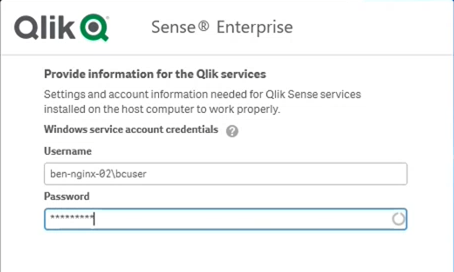
Preencha as credenciais do usuário da conta de serviço (a definida no novo servidor):
Após instalar o Qlik, instale o patch relevante na sua versão (maio de 2022 ou novembro de 2020).
Vá para o servidor Qlik existente e abra o QMC (
https://localhost/qmc).Selecione Nós.
Clique em
 Criar novo item na barra de ação.
Preencha os parâmetros conforme mostrado na imagem abaixo com o campo Nome do host definido como o nome do host do Qlik Server recém-instalado.
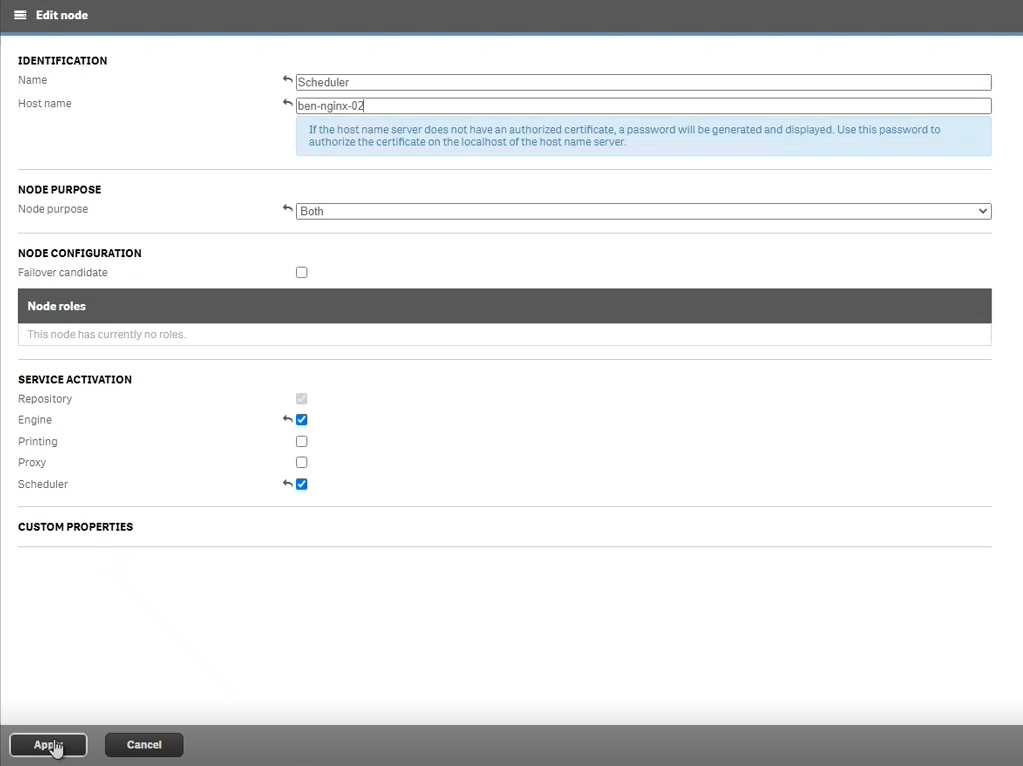
Clique em Aplicar e aguarde alguns segundos.
Se o servidor não conseguir acessar o host remoto, você verá a seguinte mensagem de “Registro de nó”.
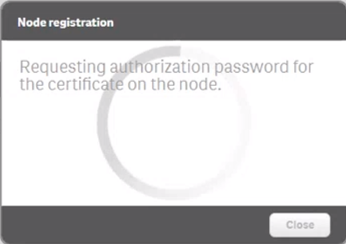
Verifique a conectividade entre o nó Central e o nó Programador.
Usando o ping, verifique se o IPV6 e o firewall estão desativados em ambos os nós.
Clique em Aplicar novamente. Aguarde até obter uma senha de autorização e um URL. A conectividade é feita através da porta 4444.
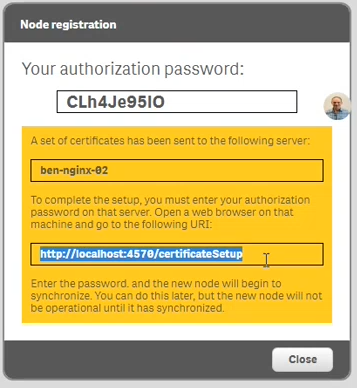
Vá para o novo servidor Qlik, abra o URL da etapa anterior: http://localhost:4570/certificateSetup e insira a senha da etapa anterior:
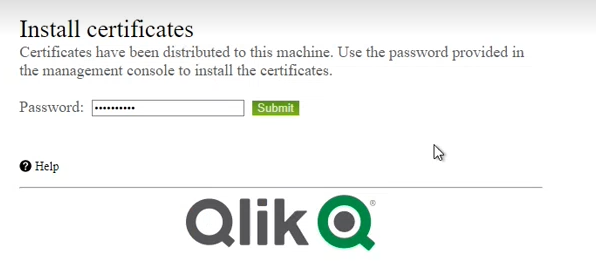
No servidor Qlik original (não no novo cluster), reinicie todos os serviços Qlik.
Certifique-se de obter o seguinte resultado na tela Nós do QMC:

Isso significa que agora há dois servidores Qlik (vários nós) - Central e Scheduler.
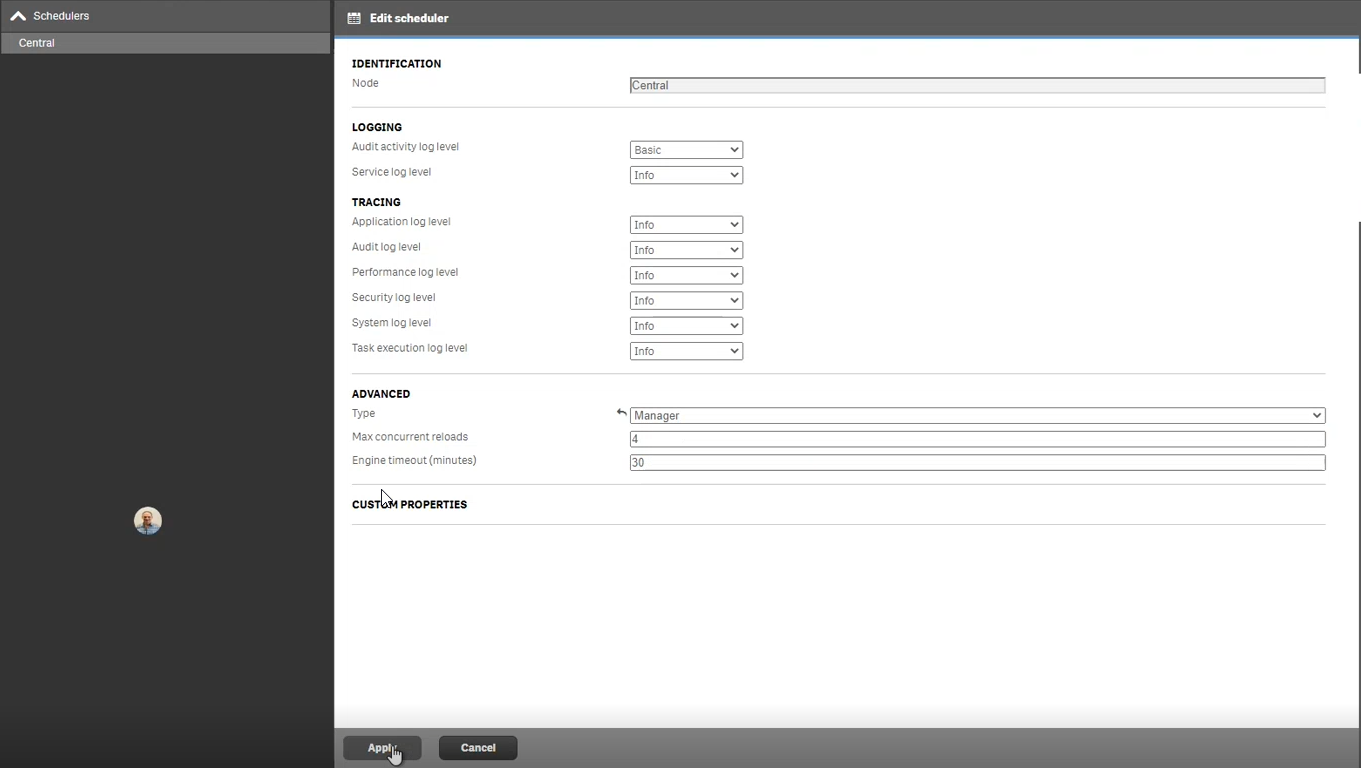
Na seção Programadores do QMC, edite o nó Central e defina o campo Tipo como Gerenciador :
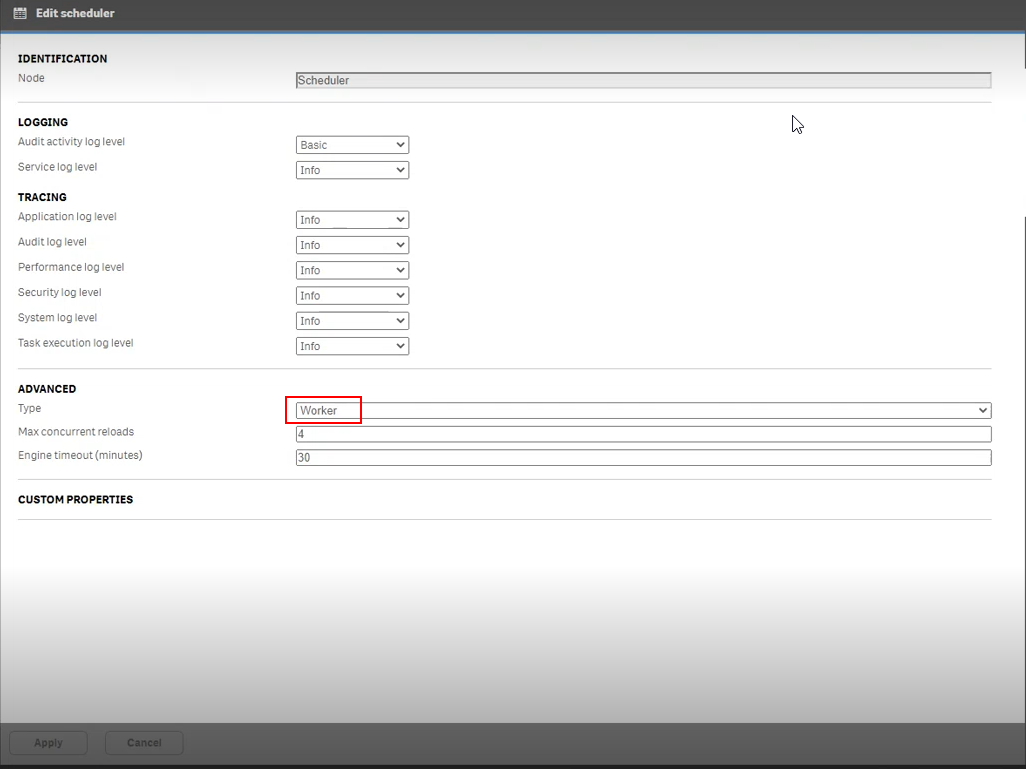
Na seção Programadores do QMC, edite o nó Programador e defina o campo Tipo como Trabalhador :
Na tela Conexões de Dados do QMC, edite as três conexões a seguir:
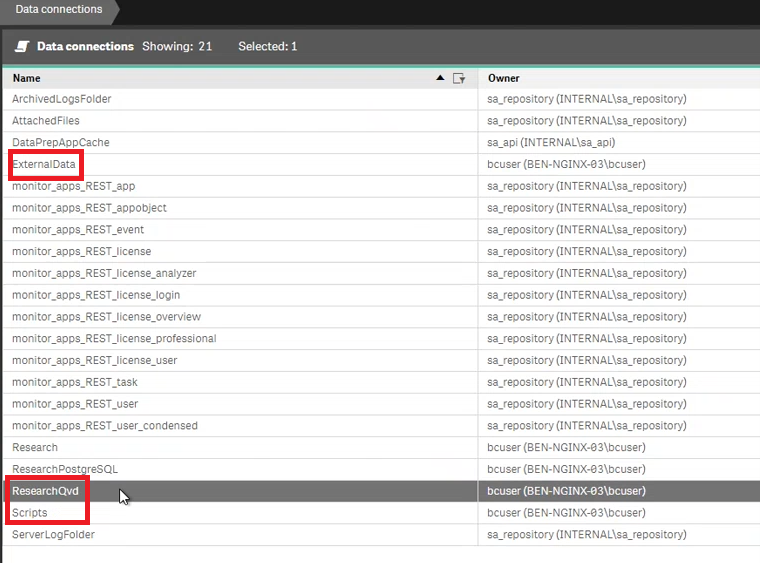
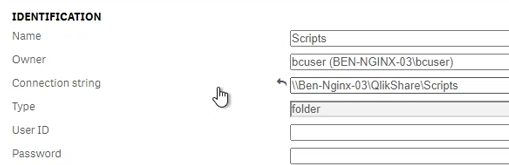
Para cada uma das três conexões, no campo Sequência de conexão , em vez do caminho local (como a unidade c:),), altere-a para funcionar com o caminho da rede – o nome do host onde a pasta QlikShare existe (o servidor onde o RESEARCH foi originalmente instalado):
No novo servidor, abra a seção Tarefas do QMC e certifique-se de que tanto o
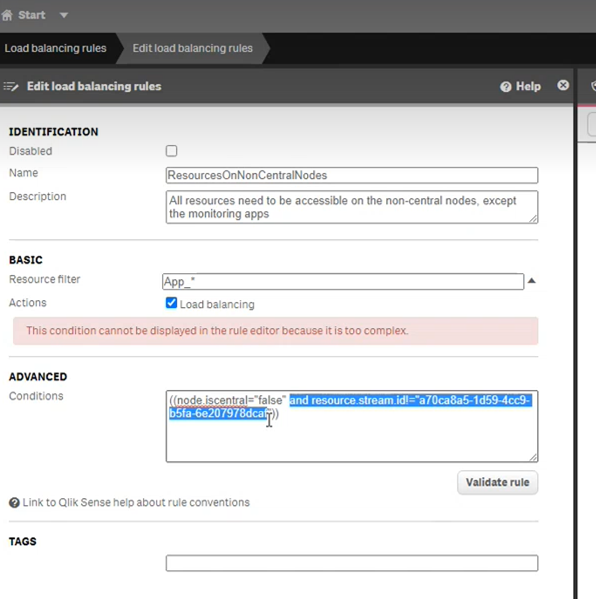
research_dbservidor quanto osResearchaplicativos estejam sendo executados com sucesso.No QMC (nó central), navegue até a seção Regras de balanceamento de carga .
Clique duas vezes em ResourcesOnNonCentralNodes .

Remova a seção marcada mostrada na imagem abaixo.
Forçando Failover Manual entre o Programador e o Nó Central
Para forçar o failover manual entre o nó do Agendador e o nó Central, execute as seguintes etapas:
Em QMC (servidor central), selecione o menu Programadores .
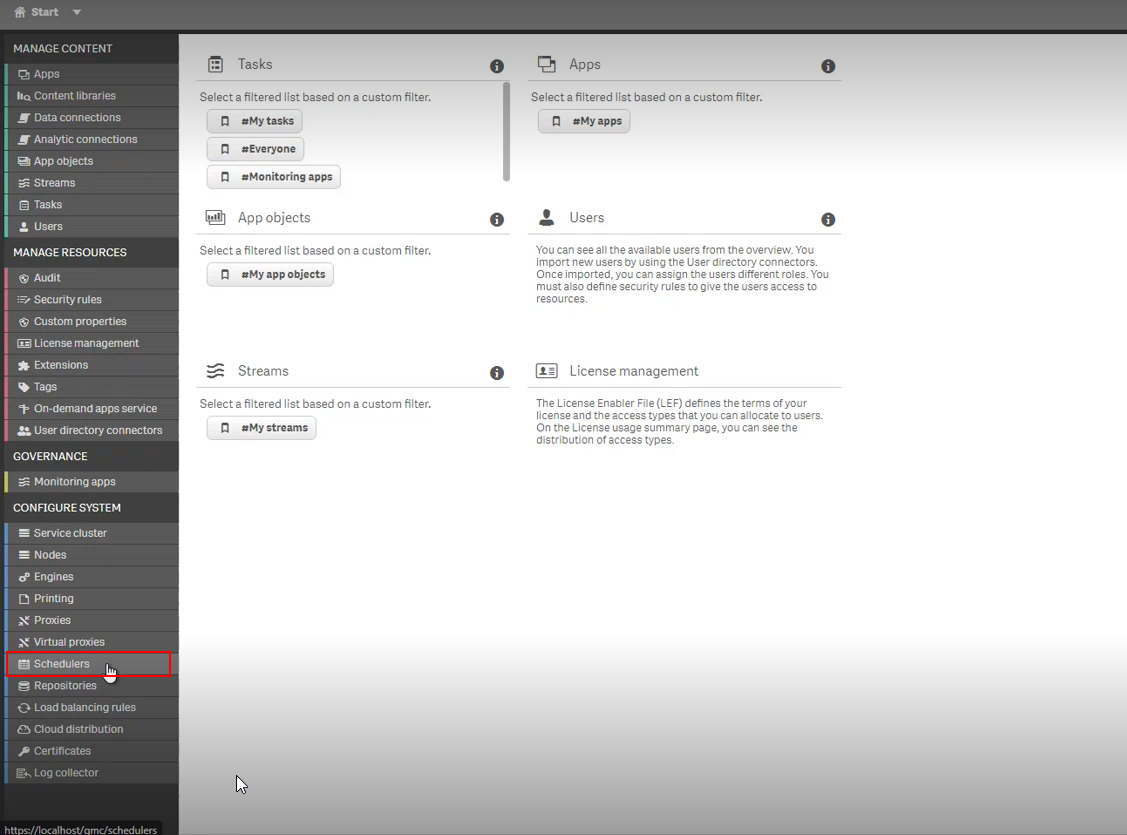
Selecione o agendador Central e clique no botão Editar .
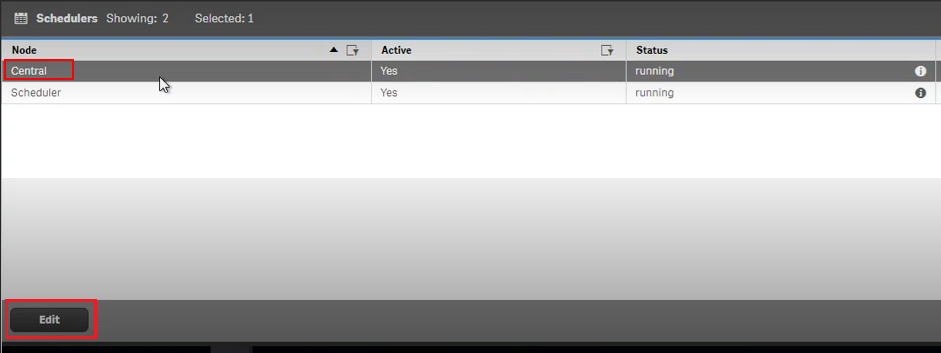
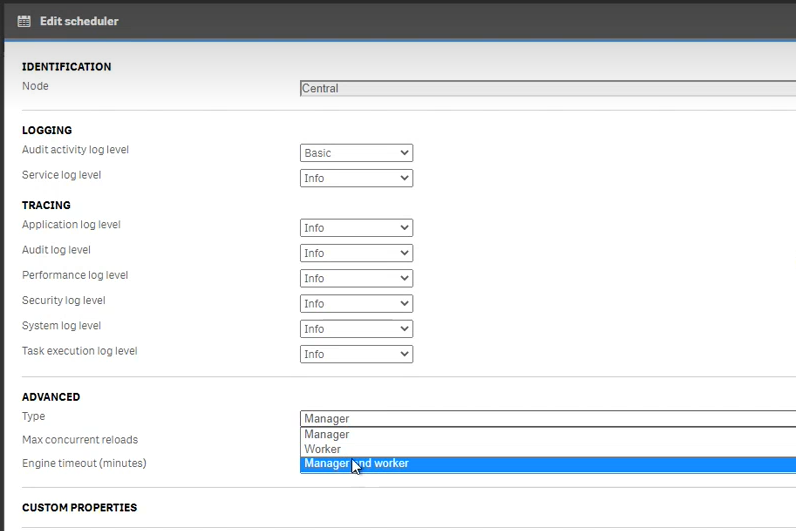
No campo Tipo da seção Avançado , selecione Gerente e trabalhador . O nó Central retornará ao seu estado inicial (servidor independente). O nó do Agendador deixará de funcionar como um membro do cluster (e, eventualmente, não estará em uso).
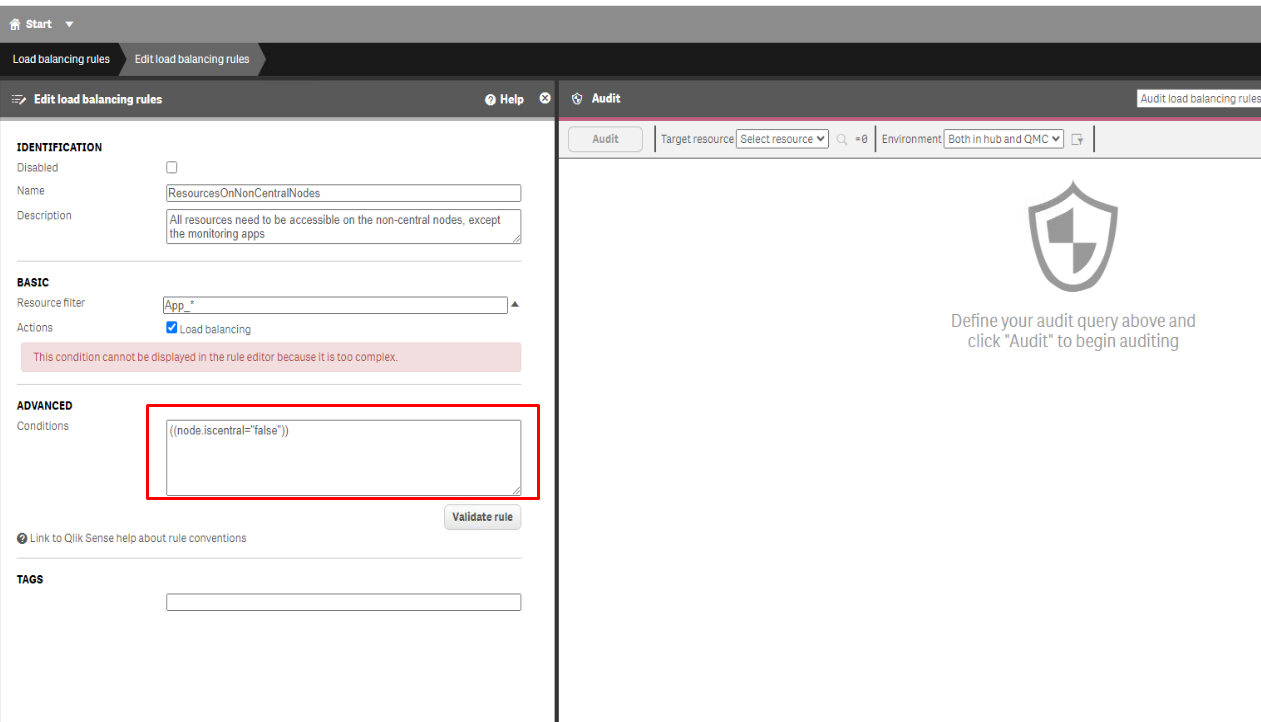
Edição dos recursos da regra de balanceamento de carga em nós não centrais
Na página inicial do QMC, abra as Regras de Balanceamento de Carga .
Selecione a regra ResourcesOnNonCentralNode e clique em Editar .

Na seção Avançado , edite a condição para o seguinte:
((node.iscentral="false"))Clique em Aplicar.
Verifique se, após essa alteração, todas as tarefas do QMC estão funcionando corretamente, incluindo as tarefas de Licença e Operações.
Failover de nó central (opcional)
Para evitar ter um único ponto de falha em um site com vários nós, ao adicionar um novo nó à sua implantação, você pode atribuir a ele a função de candidato a failover. Isso significa que qualquer servidor ou nó no seu site RESEARCH pode desempenhar a mesma função que o nó Central. A função do nó Central agora pode ser trocada, por exemplo, se o nó central estiver offline por mais de 10 minutos.
Se você quiser fazer backup do nó Central:
Defina um servidor central adicional (um novo nó central com as mesmas especificações que o nó original).
No QMC (do nó Central adicional), selecione o menu Nós e defina-o como um candidato a Failover .
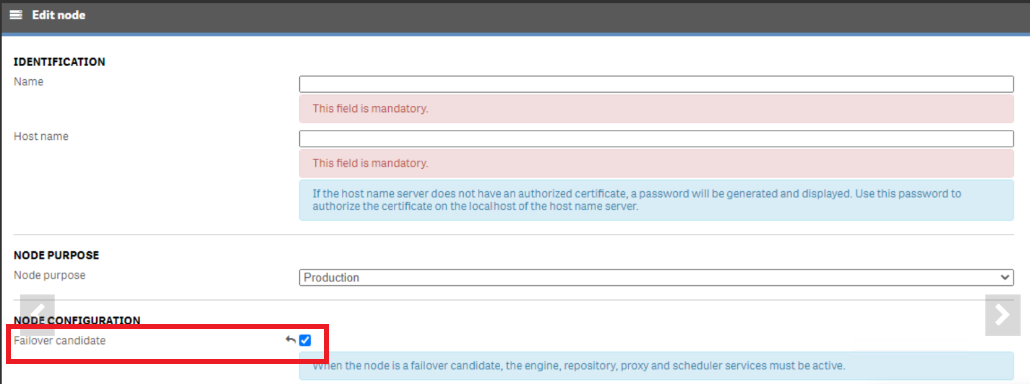
Depois de configurar um nó para se tornar um candidato a failover, cada nó em seu site verificará regularmente o nó primário (nó Central) para verificar se o nó Central está ativo. Se não houver comunicação entre o nó primário e os outros nós no site após 10 minutos, o nó Primário será substituído pelo próximo nó disponível. Se mais de um nó for definido como um candidato a failover, cada nó competirá para obter uma proteção em um campo do banco de dados e o vencedor se tornará o nó Central. Há um campo adicional no QMC para mostrar qual nó é atualmente o nó Central.