Aktualizacja do wersji Qlik November 2025 (dla 2025 R1 SP3)
Wymagania wstępne
Przed rozpoczęciem aktualizacji wykonaj następujące czynności:
Sprawdź, czy spełnione są następujące wymagania wstępne.
Zainstalowano program BriefCam (OX5).
Moduł RESEARCH jest już zainstalowany i działa prawidłowo.
Posiadasz uprawnienia administratora lokalnego na serwerze.
Stanowczo zaleca się utworzenie kopii zapasowej istniejącego środowiska badawczego. Patrz: .Tworzenie kopii zapasowych baz danych
Przed rozpoczęciem aktualizacji pobierz poniższe instalatory.
Pobierz
BriefCam_Research_2025_R1_SP3_Upgrade_Package.zipplik ze strony Pobieranie BriefCam, wybierając opcję Dodatkowe narzędzia z rozwijanej listy Produktów .
ETAP 1: Aktualizacja do Qlik Sense listopad 2025
Przed rozpoczęciem aktualizacji zamknij wszystkie otwarte aplikacje.
Uruchom
Qlik_Sense_setup.exejako administrator.Kliknij przycisk .
Zaakceptuj umowę z klientem i kliknij przycisk .
Po wyświetleniu monitu wprowadź hasło dla konta
bcuserlokalnego, na którym są uruchamiane usługi Qlik.Po wyświetleniu monitu o hasło administratora bazy danych repozytorium :
W przypadku aktualizacji z wersji BriefCam wcześniejszej niż 2024 r. wpisz: .
senseadminW przypadku aktualizacji z BriefCam 2024 lub nowszej użyj wartości przechowywanej w: Qlik.MaintenanceTools.Password , która znajduje się w tabeli bazy danych bc_settings .
Zachowaj tylko wybrane poniższe opcje.
Uruchom usługi Qlik Sense po zakończeniu konfiguracji
Zachowaj bieżące ustawienia usługi
Zainstaluj obsługiwane pakiety obiektów
Zestaw pulpitu nawigacyjnego
Wiązka wizualizacji
Nie należy modyfikować żadnych innych ustawień.
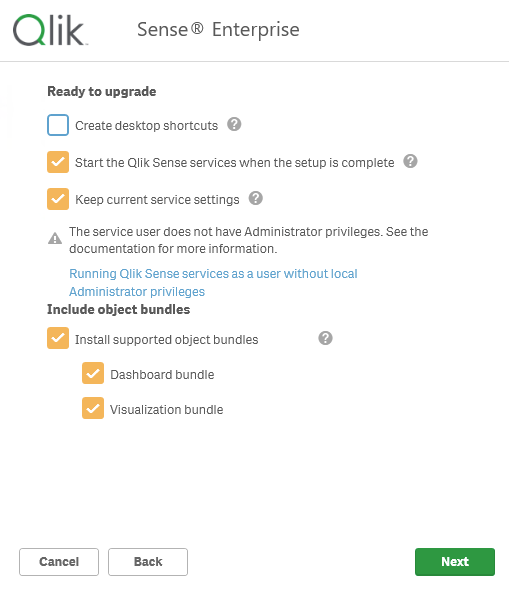
Kliknij przycisk .
Zaakceptuj umowę licencyjną na pakiet obiektów i kliknij przycisk .
Po pomyślnym zakończeniu instalacji kliknij przycisk .
ETAP 2: Instalacja poprawki 6 do programu Qlik Sense z listopada 2025 r
Uruchom
Qlik_Sense_update.exejako administrator.Kliknij przycisk .
KROK 3: Skonfiguruj badania
Zaloguj się do QMC ( https://localhost/qmc ) za pomocą konta bufora .
Przejdź do rozszerzeń i zaimportuj następujące rozszerzenia:
theme-colorbrewer.zipbriefcam-table.ziplastUpdateFooter.zip
Podczas importowania
theme-colorbrewer.zipkliknij przycisk .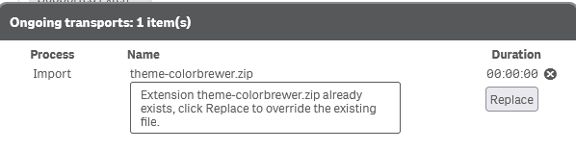
Przejdź do aplikacji i kliknij przycisk Importuj.
Import Research.qvf.
Włącz Zastąp istniejącą aplikację.
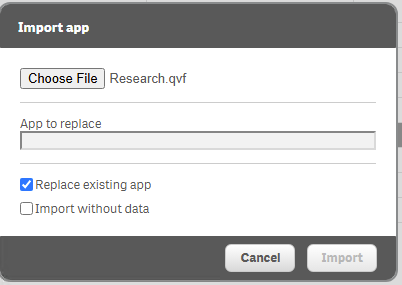
Wybierz istniejącą aplikację badawczą i kliknij przycisk OK.
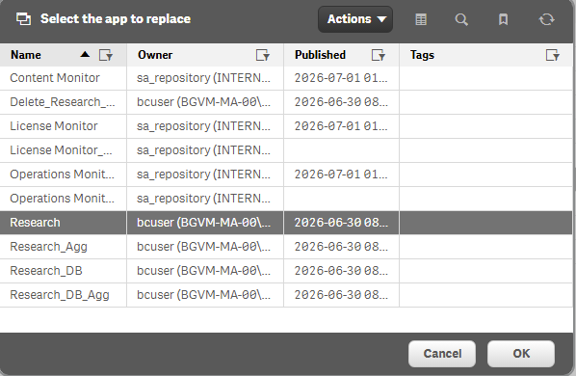
Importuj .
Research_Agg.qvfWłącz Zastąp istniejącą aplikację .
Wybierz istniejącą aplikację badawczą i kliknij przycisk .
Skopiuj
24239.d8e5ae4a9df9a673f2ab.cssplik do: .C:\Program Files\BriefCam\RESEARCH\Qlik\Client\qmfe\sense-client\8.527.14W razie potrzeby zastąp istniejący plik.
Wyczyść pamięć podręczną i uruchom ponownie przeglądarkę.
Sprawdzanie poprawności
Po zakończeniu aktualizacji otwórz moduł RESEARCH i sprawdź, czy:
Ładowanie aplikacji powiodło się.
Wszyscy istniejący użytkownicy są zachowani.
Dostępne dane historyczne.
Pulpity nawigacyjne ładują się prawidłowo.
Interfejs użytkownika RESEARCH jest wyświetlany prawidłowo.