Instalacja usług sieci Web firmy BriefCam
Wymagania wstępne
W przypadku zainstalowania komponentu RESEARCH na oddzielnym komputerze, skopiuj certificatesfolder z folderu c:briefcamRESEARCH do folderu Web c:briefcamServices.
Podczas instalacji serwera BriefCam Server należy użyć następującego portu: Upewnij się, że jest dostępny przed rozpoczęciem instalacji.
Component | Nr portu |
Usługi sieci Web | TCP 80 |
Kroki instalacji
Aby uruchomić kreatora instalacji usług BriefCam Web Services, kliknij prawym przyciskiem myszy
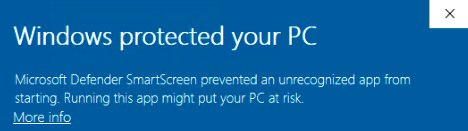
BriefCamWebServices_<Version number>.exeplik i wybierz opcję Uruchom jako administrator.Jeśli korzystasz z najnowszej wersji usługi Windows Update i pojawi się alert usługi Windows Defender, kliknij łącze Więcej informacji, a następnie kliknij przycisk Uruchom mimo to .
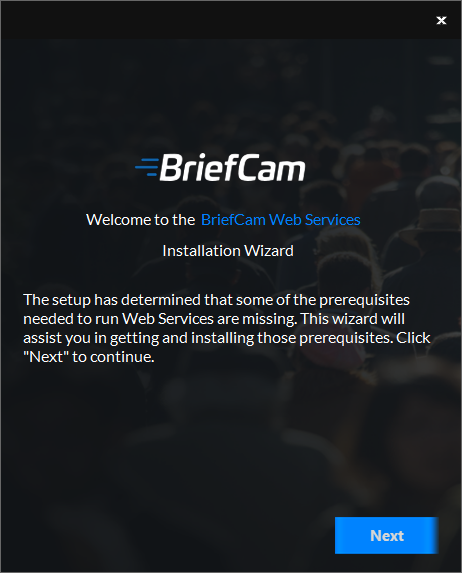
Instalacja sprawdzi wymagania wstępne. Jeśli czegokolwiek brakuje, pojawi się następujący ekran. Kliknij Przycisk Dalej .
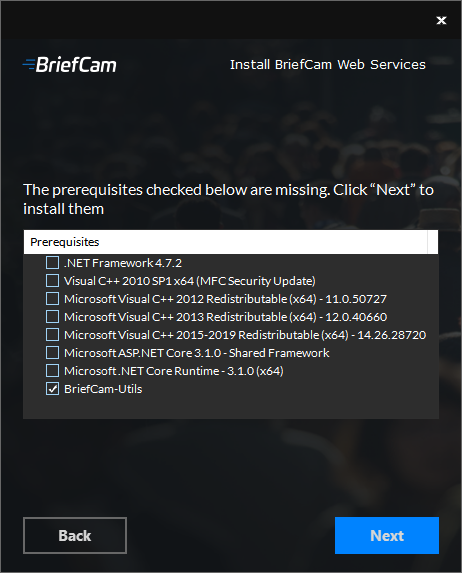
Na tym ekranie zaznaczone są brakujące wymagania wstępne. Kliknij przycisk Dalej , aby je zainstalować.
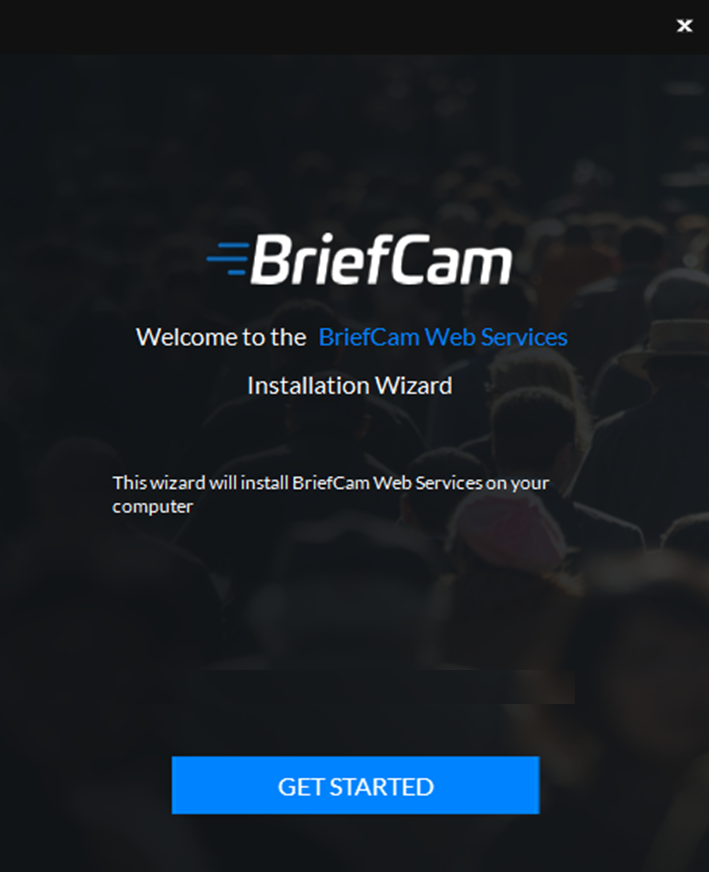
Kliknij przycisk Rozpocznij .
Aby kontynuować instalację, przeczytaj i zaakceptuj warunki Umowy licencyjnej.
Kliknij przycisk , aby kontynuować.
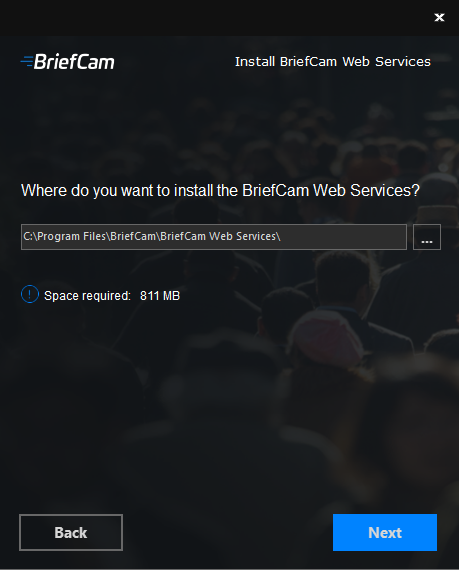
Wybierz lokalizację, w której mają zostać zainstalowane usługi BriefCam Web Services i kliknij przycisk Dalej .
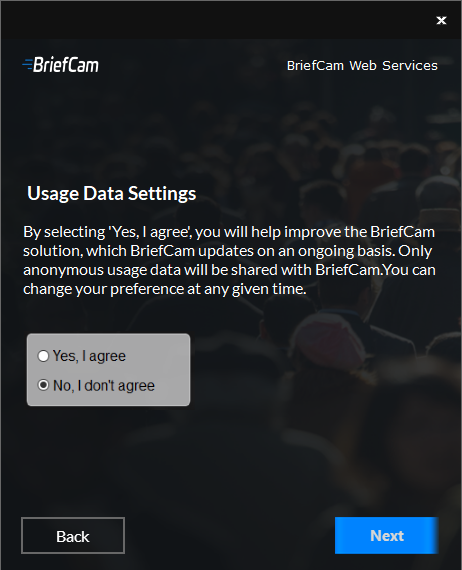
Określ, czy zgadzasz się na udostępnianie anonimowych danych użytkowania firmie BriefCam, i kliknij przycisk Dalej . (Anonimowe dane będą wykorzystywane do pomiaru przyjęcia różnych funkcji produktu. Dane są monitorowane przez BriefCamzespół ds. produktów firmy i pomagają skupić się na tym, co jest najważniejsze dla klientów firmy BriefCam, oraz poprawić wrażenia z użytkowania produktu).
Wyświetlony zostanie poniższy ekran.
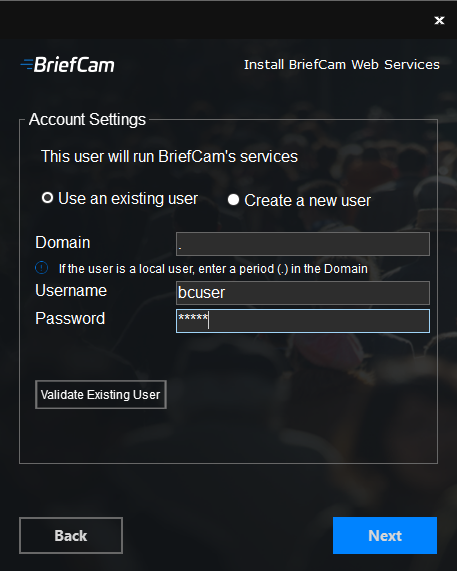
Wybierz, czy chcesz użyć istniejącego konta, czy utworzyć nowe.
W polu Punkt końcowy wprowadź nazwę. Należy pamiętać, że instalator usług sieci Web nie działa z nazwami hostów, które są dłuższe niż 15 znaków.
Wprowadź hasło. Pamiętaj, że znaki specjalne nie są obsługiwane w polu Hasło .
Jeśli użytkownik jest użytkownikiem domeny, wprowadź nazwę domeny. Jeśli użytkownik jest użytkownikiem lokalnym, wprowadź okres (.).
Uwaga
W nazwach domen i użytkowników rozróżniana jest wielkość liter.
Jeśli zdecydujesz się użyć istniejącego użytkownika, możesz kliknąć przycisk Weryfikuj istniejącego użytkownika, aby sprawdzić, czy poświadczenia użytkownika są prawidłowe.
Kliknij przycisk Dalej , a pojawi się następujący ekran.
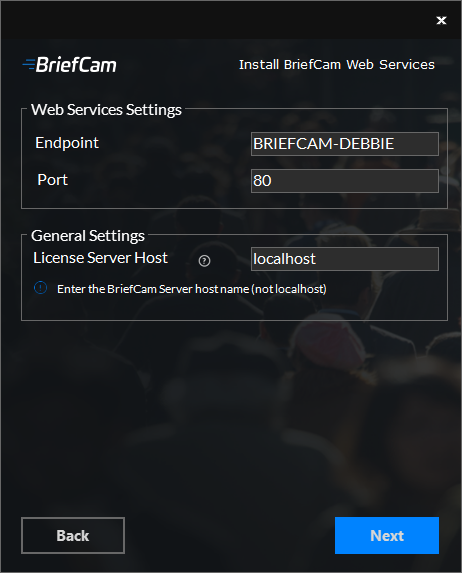
Ustaw punkt końcowy i port sieci Web usług sieci Web. Zaleca się zachowanie domyślnego portu, który został automatycznie wypełniony.
W polu Host serwera licencji wpisz niepełną nazwę hosta serwera licencjonowania (nazwę hosta serwera BriefCam) (bez nazwy domeny).
Ostrzeżenie
W polu Host serwera licencji nie zaleca się korzystania z hosta lokalnego. Jeśli w polu używany jest host lokalny, instalacja zapisze go ponownie z nazwą hosta bieżącego komputera (umożliwia to zdalny dostęp dla menedżera licencji w rozproszonym wdrożeniu). W takim przypadku nazwę hosta serwera licencjonowania można zmienić z powrotem na localhost w ustawieniach BriefCam Administrator Consoleśrodowiska License. LicenseManager .
Kliknij przycisk Dalej , a pojawi się następujący ekran.
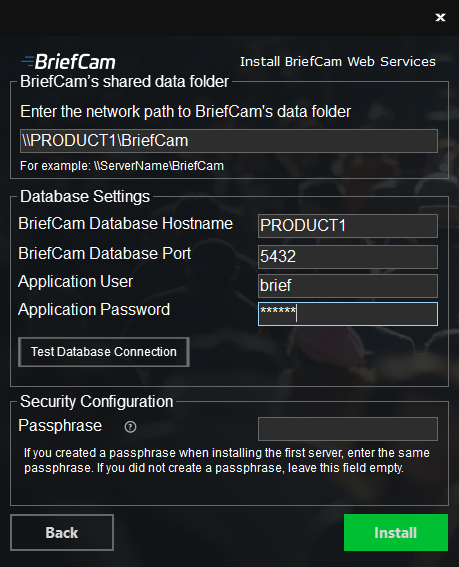
W polu folderu BriefCamdanych wspólnych wpisz udział plików BriefCam (folder danych wspólnych BriefCam utworzony podczas instalacji programu Postgre).
W polu BriefCam Database Hostname wpisz nazwę komputera, na którym zainstalowano program PostgreSQL.
Pole portu bazy danych programu BriefCam zostanie automatycznie wypełnione
5432. Musi to być ten sam port, który został użyty podczas instalacji PostgreSQL.W polach Użytkownik aplikacji i Hasło aplikacji należy użyć tego samego użytkownika aplikacji i hasła, które zdefiniowano w instalatorze PostgreSQL. Pamiętaj, że znaki specjalne nie są obsługiwane w przypadku haseł.
Kliknij przycisk Testuj połączenie z bazą danych .
W polu Hasło , jeśli utworzono hasło podczas instalacji pierwszego serwera, wprowadź to samo hasło w tym miejscu. Jeśli nie zdefiniowałeś hasła, zostaw puste pole.
Kliknij przycisk Instaluj .
Uwaga
W niektórych scenariuszach podczas instalacji usług sieci Web offline pojawia się komunikat "W tej chwili nie można połączyć się z ekranem inteligentnym". Jeśli pojawi się ten komunikat, kliknij przycisk Uruchom .