Upgrade naar Qlik november 2025 (voor 2025 R1 SP3)
Vereisten
Doe het volgende voordat je de upgrade start:
Controleer of aan de volgende vereisten wordt voldaan.
BriefCam (OX5-versie) is geïnstalleerd.
De RESEARCH-module is al geïnstalleerd en werkt naar behoren.
Je hebt lokale beheerdersrechten op de server.
Het wordt sterk aanbevolen om een back-up van de bestaande onderzoeksomgeving te maken. Zie: .Een back-up maken van de databases
Download de volgende installatieprogramma's voordat je de upgrade start.
Download the the
BriefCam_Research_2025_R1_SP3_Upgrade_Package.zipfile from the BriefCam Downloads page by selecting Additional Toolsfrom the Product drop-down list.
STAP 1: Upgraden naar Qlik Sense november 2025
Sluit alle geopende toepassingen voordat u de upgrade start.
Voer uit
Qlik_Sense_setup.exeals Beheerder.Klik op .
Accepteer de klantovereenkomst en klik op .
Voer desgevraagd het wachtwoord in voor de
bcuserlokale account waarop de Qlik-services worden uitgevoerd.Wanneer hierom wordt gevraagd met het wachtwoord voor Superuser in de database :
Als je de BriefCam-versie eerder upgradet dan in 2024, voer je het volgende in: .
senseadminGebruik bij een upgrade vanuit BriefCam 2024 of hoger de waarde die is opgeslagen in: Qlik.MaintenanceTools.Password , dat zich bevindt in de databasetabel bc_settings .
Alleen de hieronder weergegeven opties behouden.
Start de Qlik Sense-services als de instellingen zijn voltooid
Huidige service-instellingen behouden
Ondersteunde objectbundels installeren
Dashboardbundel
Visualisatiebundel
Wijzig geen andere instellingen.
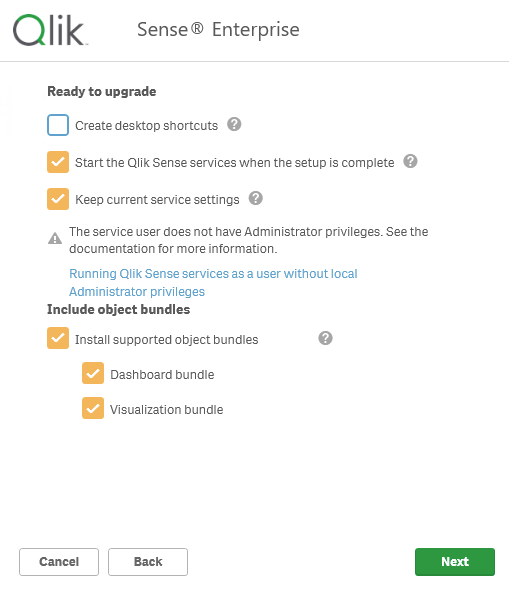
Klik op .
Accepteer de licentieovereenkomst voor de objectbundel en klik op .
Wanneer de installatie is voltooid, klik
STAP 2: Qlik Sense-patch 6 van november 2025 installeren
Voer uit
Qlik_Sense_update.exeals Beheerder.Klik op .
STAP 3: Configureer onderzoek
Meld u aan bij QMC ( https://localhost/qmc ) met het bcuser- account.
Navigeer naar extensies en importeer de volgende extensies:
theme-colorbrewer.zipbriefcam-table.ziplastUpdateFooter.zip
Wanneer u importeert
theme-colorbrewer.zip, klikt u op indien daarom wordt gevraagd.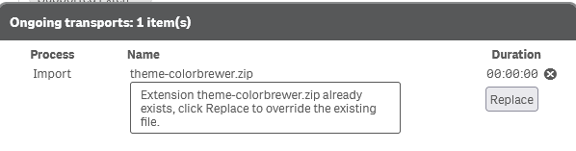
Navigeer naar Apps en klik op Importeren.
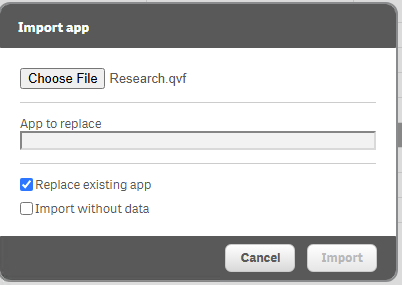
Research.qvf importeren.
Schakel in om bestaande app te vervangen.
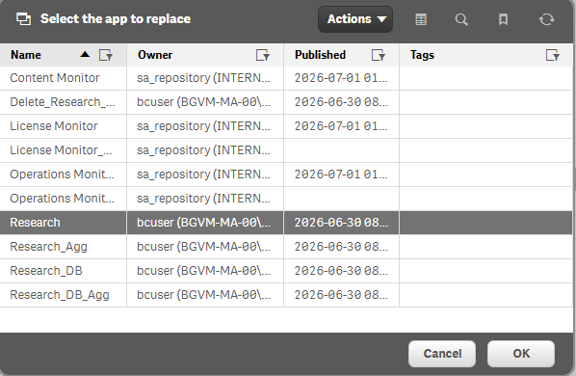
Selecteer de bestaande Research-toepassing en klik op OK.
importeren.
Research_Agg.qvfSchakel in om bestaande app te vervangen .
Selecteer de bestaande Research-toepassing en klik op .
Kopieer het
24239.d8e5ae4a9df9a673f2ab.cssnaar: .C:\Program Files\BriefCam\RESEARCH\Qlik\Client\qmfe\sense-client\8.527.14Vervang het bestaande bestand indien hierom wordt gevraagd.
Wis de cache en start de browser opnieuw.
Validatie
Open na het voltooien van de upgrade de RESEARCH-module en controleer het volgende:
De toepassing is geladen.
Alle bestaande gebruikers blijven behouden.
Historische gegevens zijn beschikbaar.
Dashboards worden juist geladen.
De RESEARCH-gebruikersinterface wordt juist weergegeven.