Installatie van BriefCam Web Services
Vereisten
Als je het RESEARCH-onderdeel op een ander systeem hebt geïnstalleerd, kopieer je de certificatesmap uit de van het RESEARCH-c:briefcamsysteem naar de van het Web Services-apparaat.c:briefcam
De volgende poort is vereist tijdens de installatie van de BriefCam-server. Zorg dat deze beschikbaar is voordat u de installatie start.
Component | Poortnummer |
Webservices | TCP 80 |
Installatiestappen
Als je de installatiewizard voor BriefCam Web Services wilt uitvoeren, rechtsklik je op het
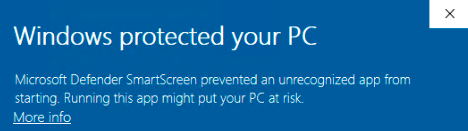
BriefCamWebServices_<Version number>.exeen selecteer je Uitvoeren als beheerder.Als je de nieuwste Windows Update gebruikt en een waarschuwing voor Windows Defender wordt weergegeven, klik je op de link Meer informatie en klik je toch op Uitvoeren .
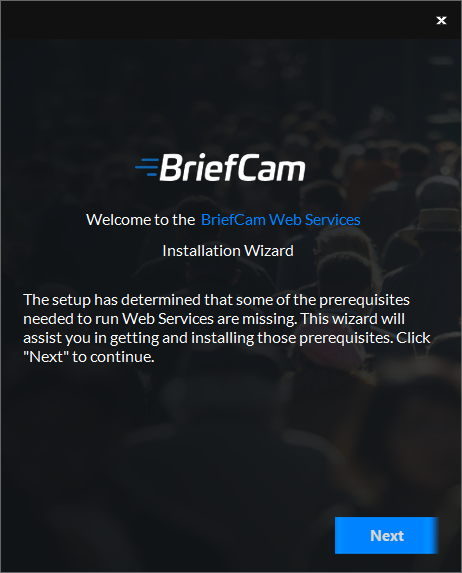
De installatie controleert op vereisten. Als er iets ontbreekt, wordt het volgende scherm weergegeven. Klik op Volgende .
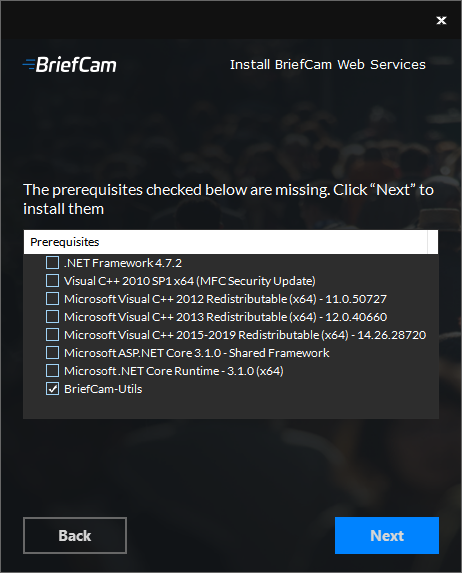
In dit scherm zijn de vereisten die zijn gecontroleerd de ontbrekende vereisten. Klik op Volgende om deze te installeren.
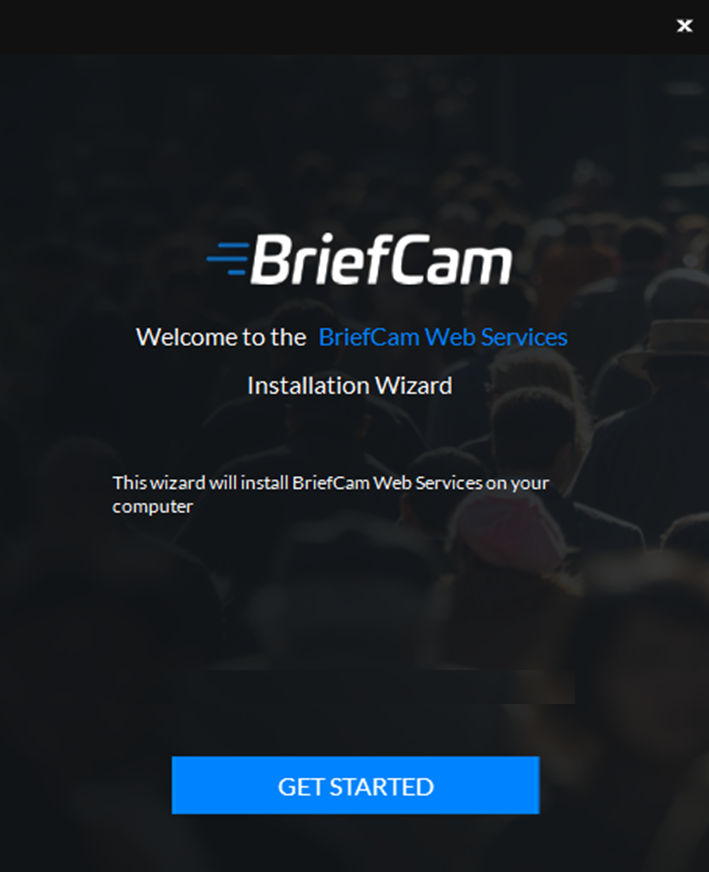
Klik op Aan de slag .
Lees en accepteer de voorwaarden van de gebruiksrechtovereenkomst om verder te gaan met de installatie.
Klik op om door te gaan.
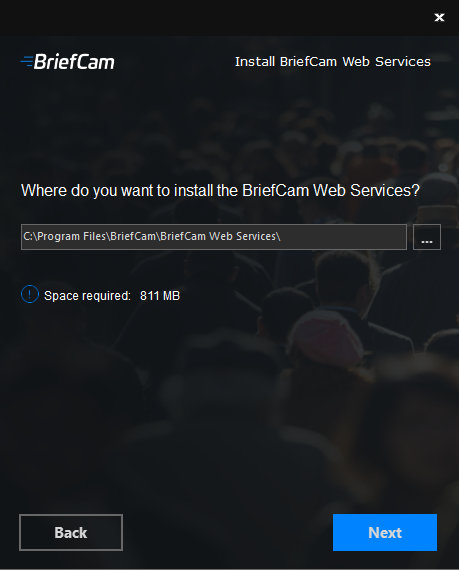
Selecteer de locatie waar u de BriefCam Web Services wilt installeren en klik op Volgende .
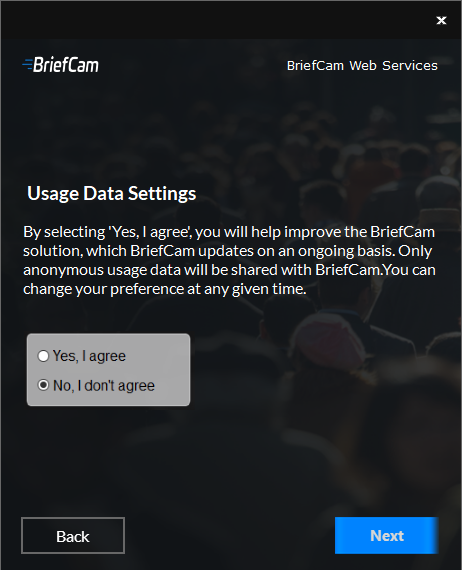
Selecteer of je ermee akkoord gaat anonieme gebruiksgegevens te delen met BriefCam en klik op Volgende . (De anonieme gegevens worden gebruikt voor het meten van de acceptatie van verschillende productfuncties. De gegevens worden gecontroleerd door BriefCamhet productteam van en helpen bij het richten op wat het belangrijkst is voor BriefCam-klanten en het verbeteren van de productervaring.)
Het volgende scherm wordt weergegeven.
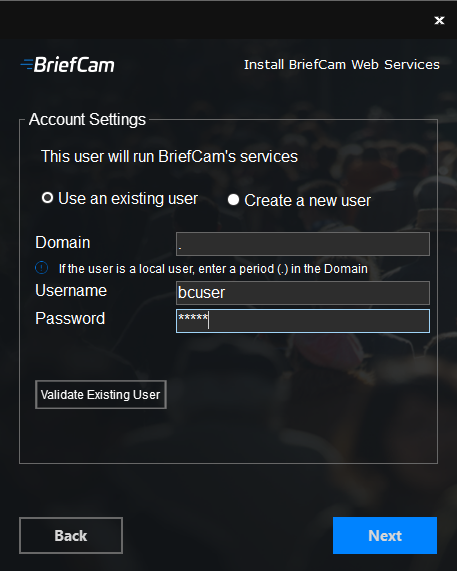
Selecteer of je een bestaand account wilt gebruiken of een nieuw account wilt maken.
Voer in het veld Eindpunt de naam in. Houd er rekening mee dat het installatieprogramma voor webservices niet werkt met hostnamen die langer zijn dan 15 tekens.
Voer het wachtwoord in. Houd er rekening mee dat speciale tekens niet worden ondersteund in het veld Wachtwoord .
Als de gebruiker een domeingebruiker is, voer je de domeinnaam in. Als de gebruiker een lokale gebruiker is, voer je een periode in (.).
Opmerking
De domein- en gebruikersnamen zijn hoofdlettergevoelig.
Als je ervoor kiest een bestaande gebruiker te gebruiken, kun je klikken op Bestaande gebruiker valideren om te controleren of de gebruikersgegevens geldig zijn.
Klik op Volgende en het volgende scherm wordt weergegeven.
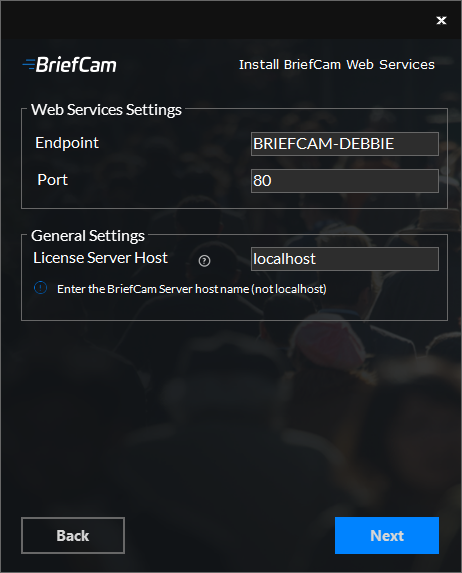
Stel het webeindpunt en de poort van de webservices in. Het wordt aanbevolen de standaard poort te behouden die automatisch is gevuld.
Voer in het veld License Server Host de hostnaam van de licentieserver (hostnaam van de BriefCam-server) in die niet volledig gekwalificeerd is (zonder de domeinnaam).
Let op
In the License Server Host field, it is recommended not to use localhost. If localhost is used in the field, the installation rewrites it with the host name of the current machine (this is to enable remote access for the license manager in a distributed deployment). If this occurs, the licensing server host name can be changed back to localhost in the BriefCam Administrator Console’s License.LicenseManager environment setting.
Klik op Volgende en het volgende scherm wordt weergegeven.
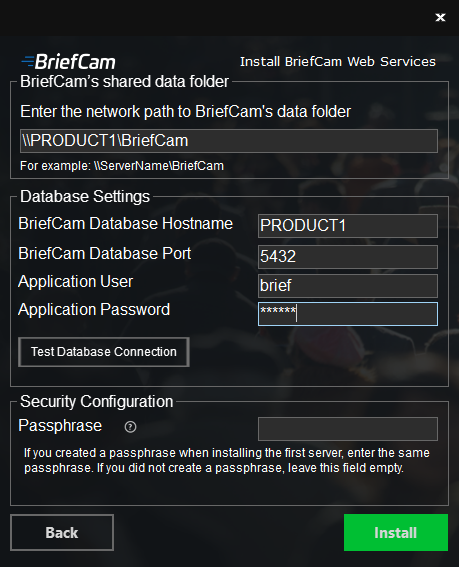
Voer in het veld BriefCamGedeelde gegevensmap van de computer de BriefCam-bestandsshare in (de gedeelde map voor BriefCam-gegevens die tijdens de Postgres-installatie is gemaakt).
Voer in het veld Hostnaam BriefCam-database de naam in van het systeem waarop u PostgreSQL hebt geïnstalleerd.
Het veld BriefCam Database Port wordt automatisch gevuld met
5432. Dit moet dezelfde poort zijn die werd gebruikt bij het installeren van PostgreSQL.Zorg ervoor dat je in de velden Gebruiker en Wachtwoord van de toepassing dezelfde toepassingsgebruiker en hetzelfde wachtwoord gebruikt als je in het PostgreSQL-installatieprogramma hebt gedefinieerd. Houd er rekening mee dat speciale tekens niet worden ondersteund voor wachtwoorden.
Klik op de knop Databaseverbinding testen .
Voer in het veld Wachtwoordzin , als je een wachtwoordzin hebt gemaakt bij het installeren van de eerste server, hier dezelfde wachtwoordzin in. Laat het veld leeg als je geen wachtwoordgroep hebt gedefinieerd.
Klik op Installeren .
Opmerking
In bepaalde gevallen wordt bij offline installatie van de webservices een bericht "SmartScreen kan momenteel niet worden bereikt" weergegeven. Als dit bericht wordt weergegeven, klik je op de knop Uitvoeren .