Een nieuw cluster toevoegen aan de RESEARCH-module
Deze handleiding bevat een stapsgewijze beschrijving van het bouwen en configureren van een RESEARCH-clusteromgeving. Dit omvat een failover-optie tussen de plannernode en de centrale en/of failover tussen twee centrale nodes om een hoge beschikbaarheid te bereiken.
Inleiding
Naarmate de hoeveelheid gegevens groeit en de bedrijfslogica complexer wordt, zijn extra middelen nodig om de resultaten te berekenen en aan gebruikers te leveren. Als een locatie met één knooppunt (klein) wordt gebruikt, kunnen de prestaties in de loop van de tijd achteruit gaan, wat de geloofwaardigheid en kwaliteit van de RESEARCH-module van BriefCamin gevaar kan brengen.
Om dit probleem aan te pakken, wordt een RESEARCH-modulecluster gebruikt als gedistribueerde architectuur om de belasting van gegevens en toepassingen te verlichten van de hoofdserver van RESEARCH die de volledige RESEARCH-locatie beheert. De centrale node, ook bekend als de "manager", delegeert sommige van zijn taken naar een secundaire machine, aangeduid als de Scheduler-node of de "werknemer". Wanneer de werknemer een taak-ID van de manager ontvangt, leest hij de taak uit de lokale databaserepository en voert hij de nodige berekeningen uit. Zodra de taak is voltooid, retourneert de werknemer de taakstatus (geslaagd of mislukt) naar de manager.
Hardwarespecificatie voor de Scheduler Node
Dit zijn de minimale vereisten voor de Node Scheduler:
CPU | 2 x Intel(R) Xeon(R) Gold 6234 CPU @ 3,30 GHz (32 vCPU) |
Geheugen | 512 GB |
Opslag | 2 x 100 GB SSD 1 x 25,5 TB SSD-capaciteit schijven |
Implementatiestappen
Een nieuw cluster toevoegen aan de RESEARCH-module
Een nieuw cluster toevoegen aan de RESEARCH-module:
Controleer of de bestaande Qlik-server bereikbaar is vanaf de nieuwe server door het volgende pad te openen in zowel de bestandsverkenner als in een browser: .
\\[QlikServer]\qlikshareZorg dat de firewall en antivirussoftware zijn uitgeschakeld op de nieuwe server.
Zorg dat er een PostgreSQL Unicode (x64)-stuurprogramma is geïnstalleerd. Je hebt dit nodig om de twee ODBC-verbindingen in de volgende stap te maken.
Voeg twee ODBC-verbindingen toe:
RESEARCHen .RESEARCHPostgreSQL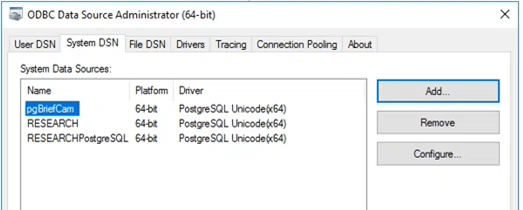
Kaart de database aan de databaseserver toe voor de
RESEARCHBriefCamODBC-verbinding.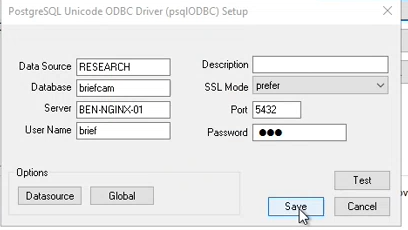
Kaart de database aan de RESEARCH-databaseserver voor de
RESEARCHPostgreSQLODBC-verbinding.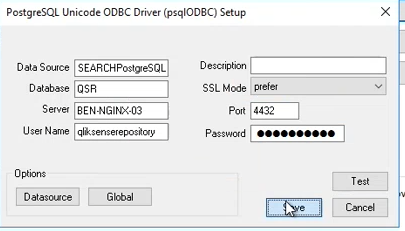
*Poort 4432 moet binnenwaarts geopend worden op het 1e RESEARCH-apparaat zodat het 2e RESEARCH-apparaat toegang heeft tot de Postgres-database.
Maak een serviceaccount aan (standaard BCUseris dit de gebruiker Qlik-services uitvoert). Controleer in Computerbeheer of de gebruiker deel uitmaakt van de groep Beheerders.
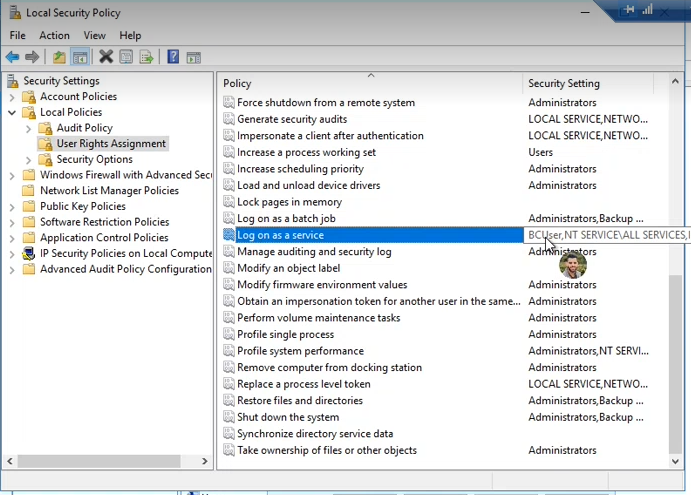
Zorg ervoor dat de servicegebruiker die in de bovenstaande stap is gemaakt, wordt opgenomen in het lokale beleid voor aanmelden als service :
Download het Qlik vanilla installer (in je Git account op: https://github.com/qlik-download/qlik-sense-server/releases ). Het is belangrijk dat de versie dezelfde is als de versie die op de bestaande server is geïnstalleerd.
Als u de Qlik May 2022-versie installeert, download en installeer .NET 4.8 Framework Runtime via deze link: https://dotnet.microsoft.com/en-us/download/dotnet-framework/net48 .
Op de bestaande Qlik-server open je de Windows-services en stop je alle Qlik-services.
Ga naar
ProgramData\Qlik\Sense\Repository\PostgreSQL\12.5(of een andere versie die je hebt) en maak een back-up van de volgende bestanden: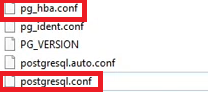
Bewerk het -
pg_hba.confbestand om niet-lokale verbindingen toe te staan: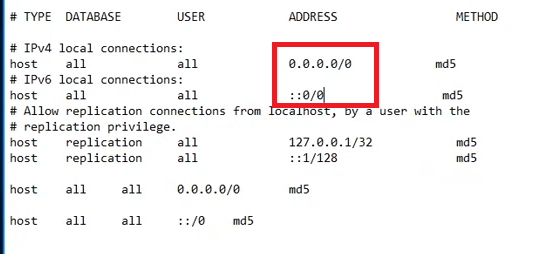
Bewerk het -
postgresql.confbestand om meer verbindingen van alle adressen te accepteren: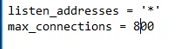
Alle Qlik-services starten.
Voer het Qlik-installatieprogramma uit als beheerder.
Klik op de knop Lid worden van een cluster .
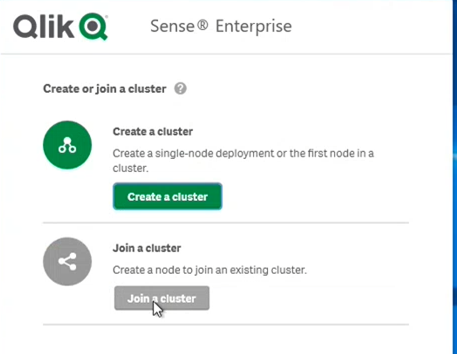
Vul de databasegegevens in (van de bestaande Qlik-server):
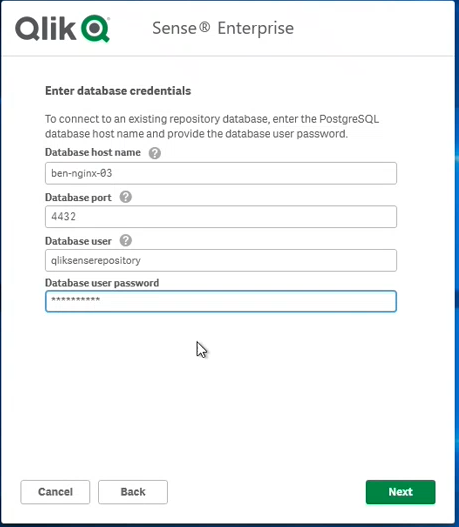
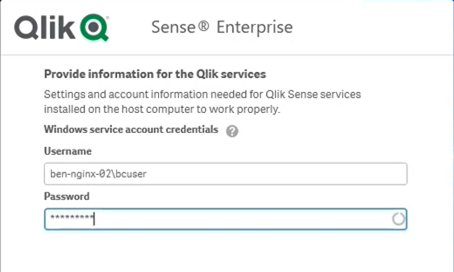
Vul de gebruikersgegevens van de serviceaccount in (zoals gedefinieerd in de nieuwe server):
Installeer na het installeren van Qlik de betreffende patch naar uw versie (mei 2022 of nov 2020).
Ga naar de bestaande Qlik-server en open de QMC (
https://localhost/qmc).Nodes selecteren .
Klik op
 Nieuw maken in de actiebalk.
Vul de parameters in, zoals in de afbeelding hieronder, met het veld Hostnaam ingesteld op de hostnaam van de nieuw geïnstalleerde Qlik-server.
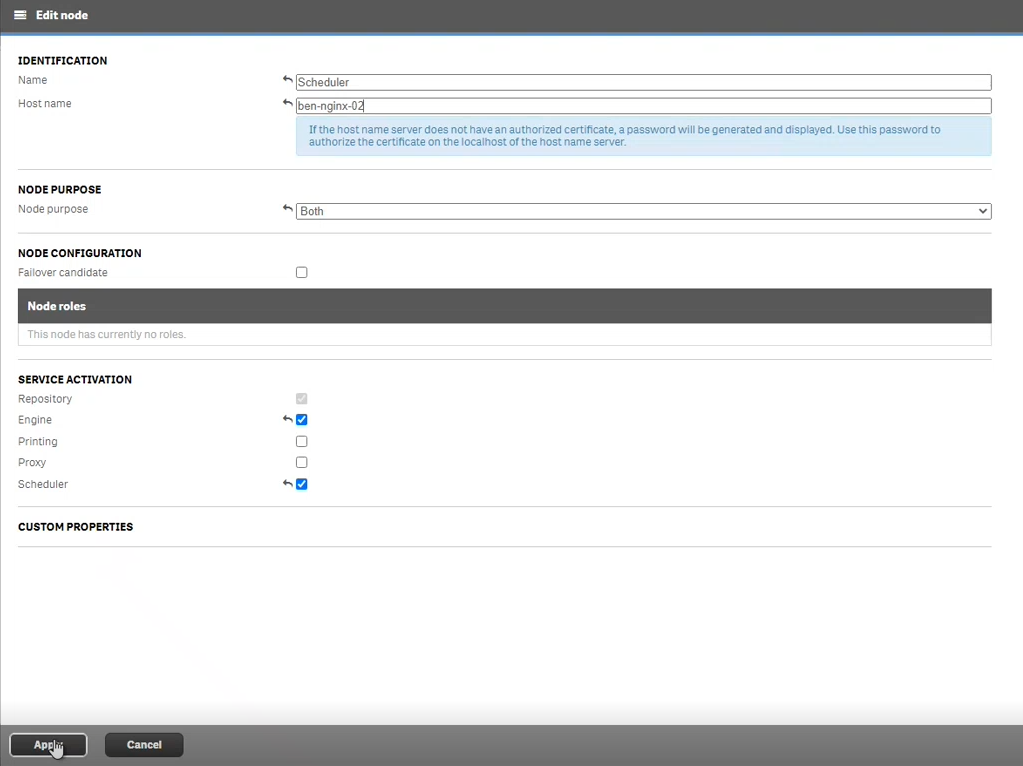
Klik op Toepassen en wacht enkele seconden.
Als de server de externe host niet kan bereiken, zie je het volgende bericht ‘Node registration’.
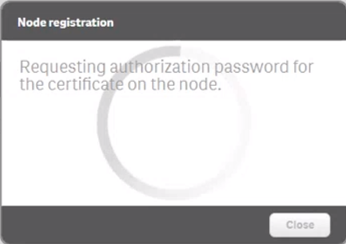
Controleer de connectiviteit tussen de centrale node en de plannernode.
Verifieer via ping of IPV6 en de firewall op beide knooppunten zijn uitgeschakeld.
Klik opnieuw op Toepassen . Wacht totdat je een autorisatiewachtwoord en URL ontvangt. De connectiviteit verloopt via poort 4444.
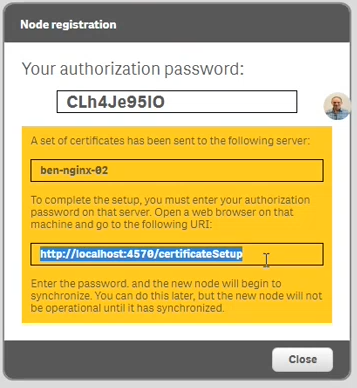
Ga naar de nieuwe Qlik-server, open de URL van de vorige stap: http://localhost:4570/certificateSetup en voer het wachtwoord in van de vorige stap:
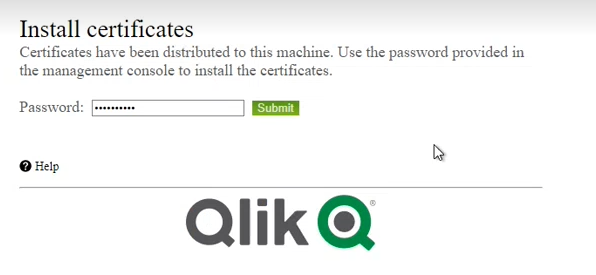
Start alle Qlik-services opnieuw op de oorspronkelijke Qlik-server (niet het nieuwe cluster).
Zorg ervoor dat je het volgende resultaat ziet op het scherm Nodes van de QMC:

Dit betekent dat er nu twee Qlik-servers zijn (met meerdere knooppunten): Central en Scheduler.
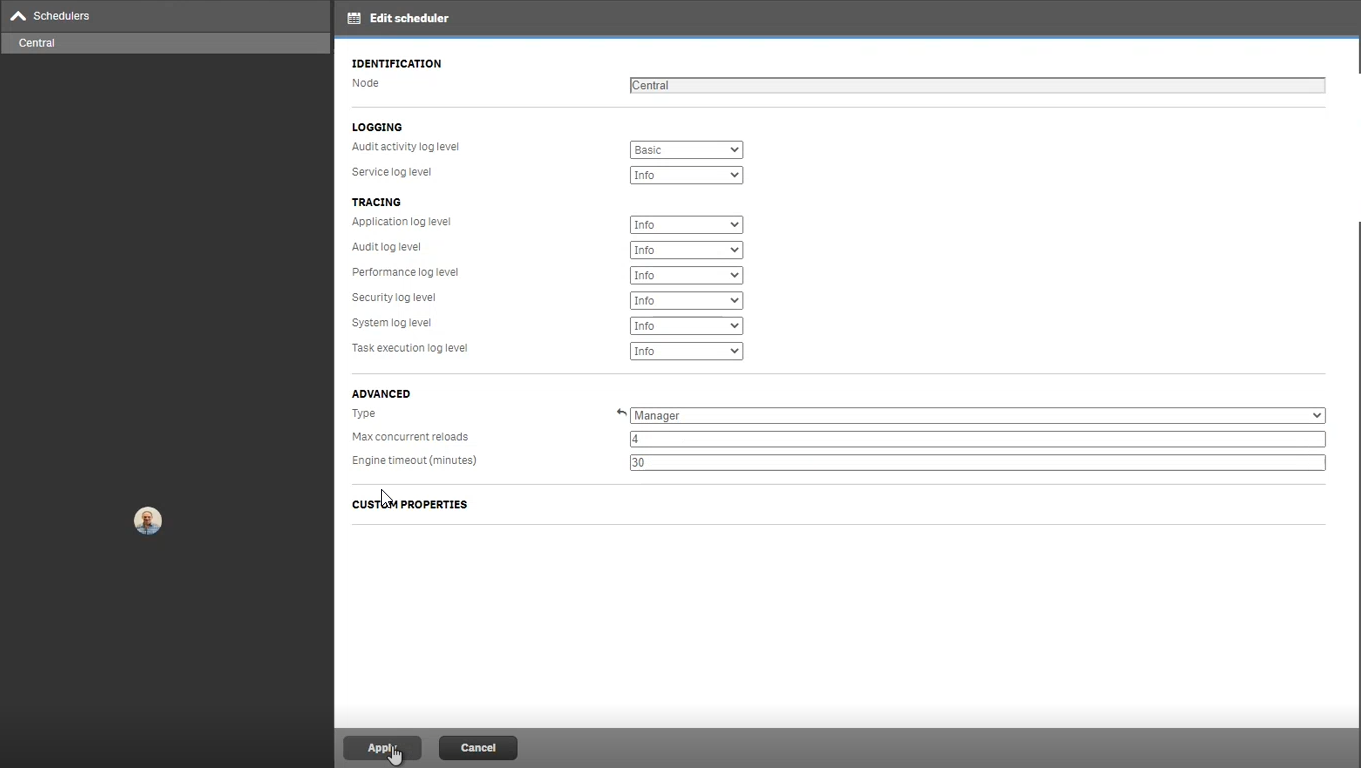
Bewerk in het gedeelte Schedulers van de QMC de centrale node en stel het veld Type in op Manager :
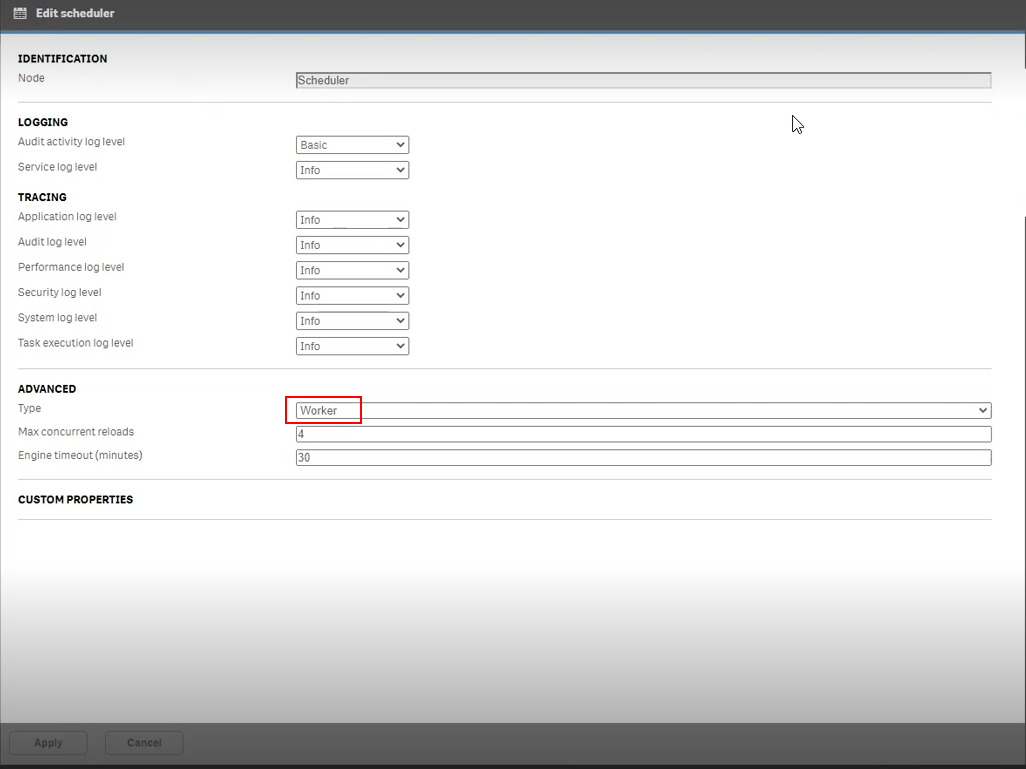
Bewerk in het gedeelte Schedulers van de QMC de Scheduler- node en stel het Type- veld in op Worker :
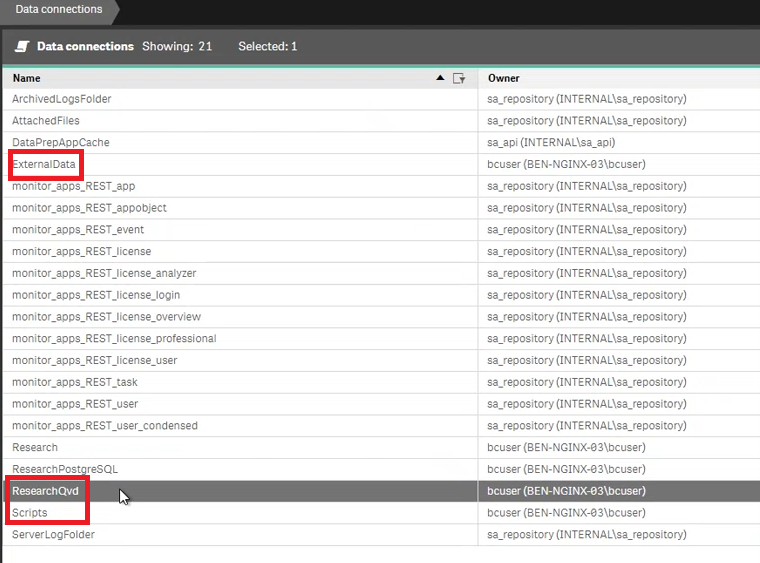
In the QMC’s Data Connections screen, edit the following three connections:
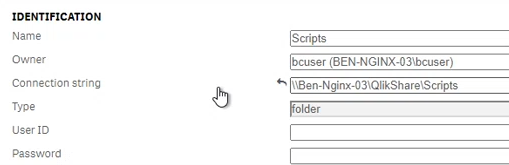
Wijzig voor elk van de drie verbindingen in het veld Verbindingstekenreeks , in plaats van het lokale pad (zoals station c:), het pad naar het netwerkpad – de hostnaam waar de map QlikShare bestaat (de server waar RESEARCH oorspronkelijk is geïnstalleerd):
Op de nieuwe server open je het gedeelte Taken van het QMC en zorg je dat zowel de
research_dbals deResearchapps succesvol worden uitgevoerd.Navigeer in QMC (centrale node) naar het gedeelte met taakverdelingsregels.
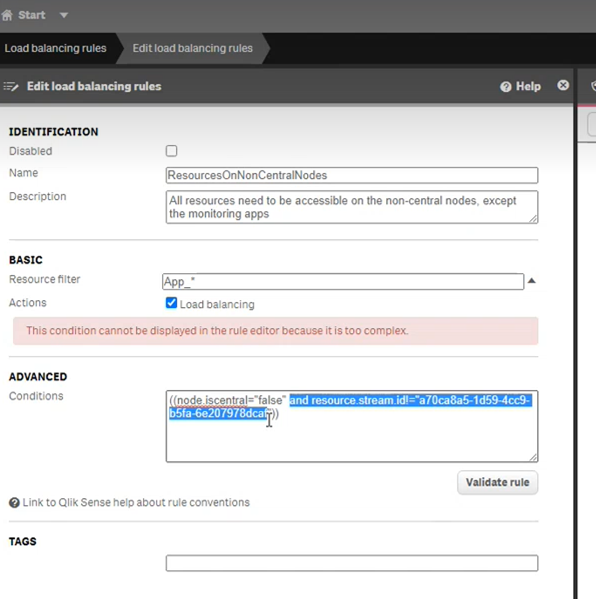
Dubbelklik op ResourcesOnNonCentralNodes .

Verwijder het gemarkeerde gedeelte dat in de afbeelding hieronder wordt weergegeven.
Handmatige failover forceren tussen de planner en centrale node
Voer de volgende stappen uit om handmatige failover tussen de plannernode en de centrale node te forceren:
Selecteer in QMC (centrale server) het menu Schedulers .
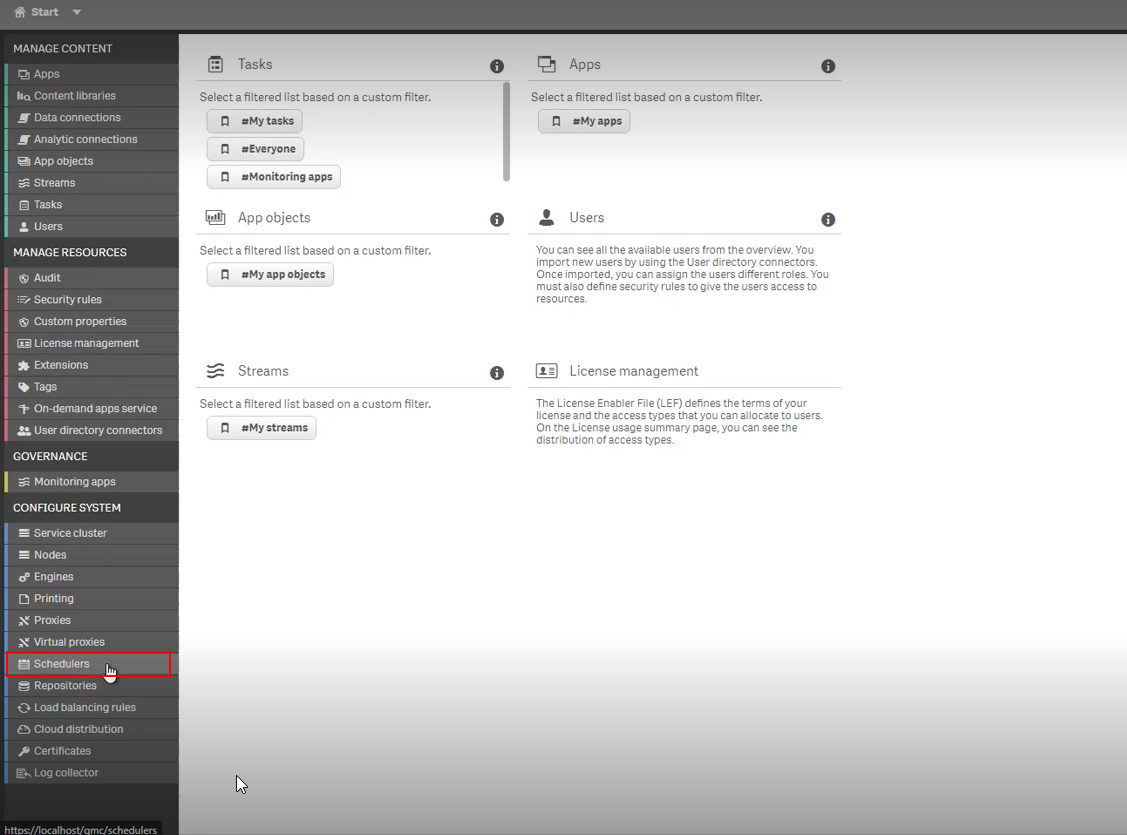
Selecteer de centrale planner en klik op de knop Bewerken .
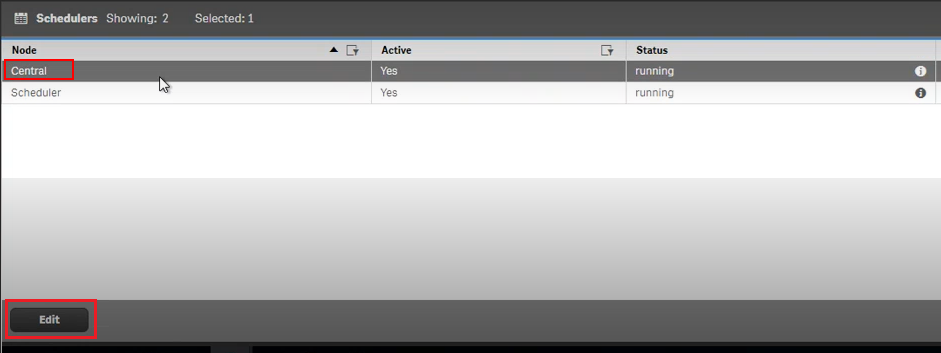
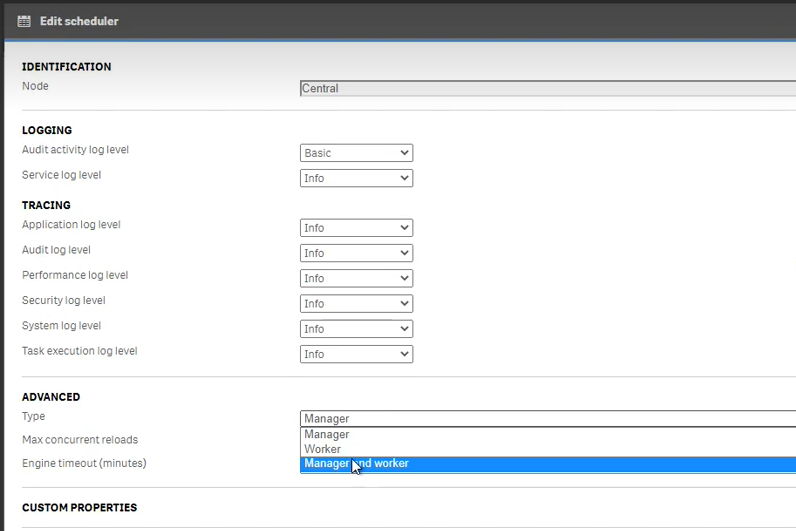
In the Advanced section’s Type field, select Manager and worker. The Central node will return to its initial state (standalone server). The Scheduler node will stop functioning as a cluster member (and eventually will not be in use).
De bronnen van de taakverdelingsregel bewerken op niet-centrale knooppunten
Open Load Balancing Rules op de startpagina van het QMC.
Selecteer de regel ResourcesOnCentralNode en klik op Bewerken .

In het gedeelte Geavanceerd bewerk je de conditie als volgt:
((node.iscentral="false"))Klik op Toepassen .
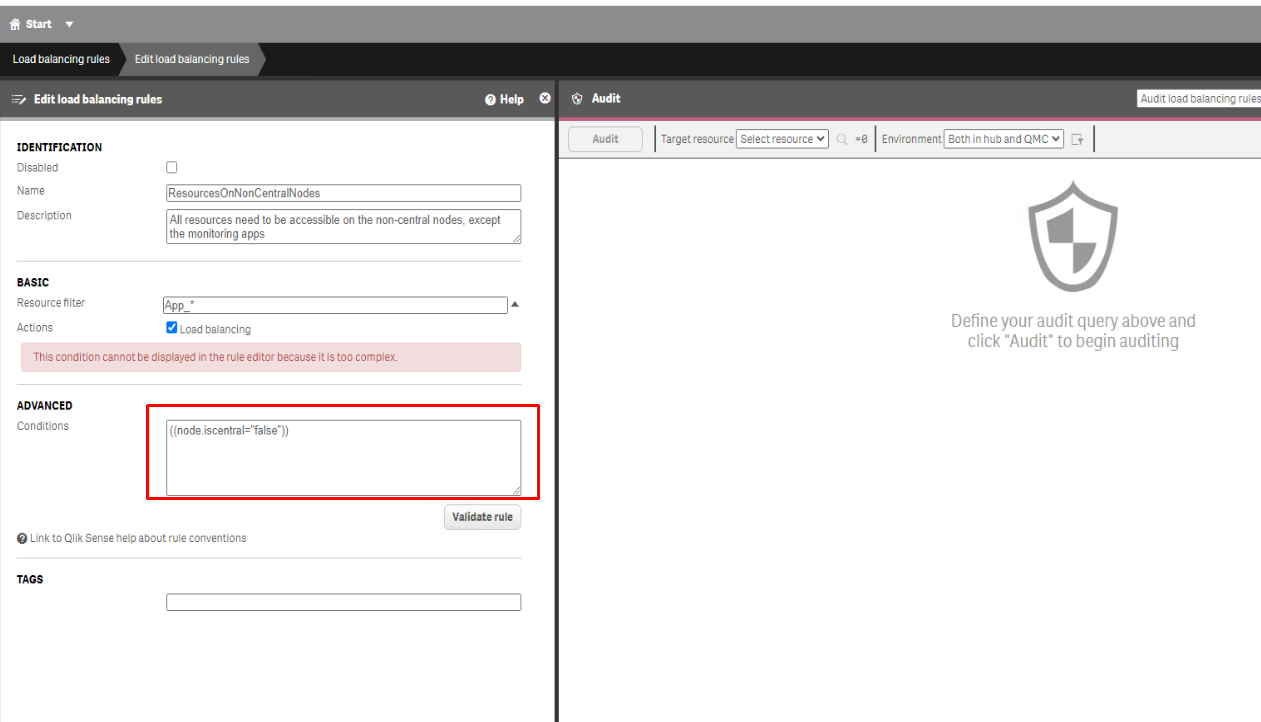
Controleer of na deze wijziging alle QMC-taken in orde zijn, inclusief de licentie- en operationele taken.
Central Node Failover (optioneel)
Als je een nieuw knooppunt aan je implementatie toevoegt, kun je dit als failover-kandidaat toewijzen om te voorkomen dat er één enkel storingspunt is in een locatie met meerdere knooppunten. Dit betekent dat elke server of node in je RESEARCH-site dezelfde rol kan spelen als de centrale node. De rol van de centrale node kan nu worden verwisseld, bijvoorbeeld als de centrale node langer dan 10 minuten offline is geweest.
Als je een back-up van de centrale node wilt maken:
Definieer een aanvullende centrale server (een nieuwe centrale node met dezelfde specificaties als de oorspronkelijke node).
Selecteer in QMC (van de aanvullende centrale node) het menu Nodes en definieer het als een failover-kandidaat .
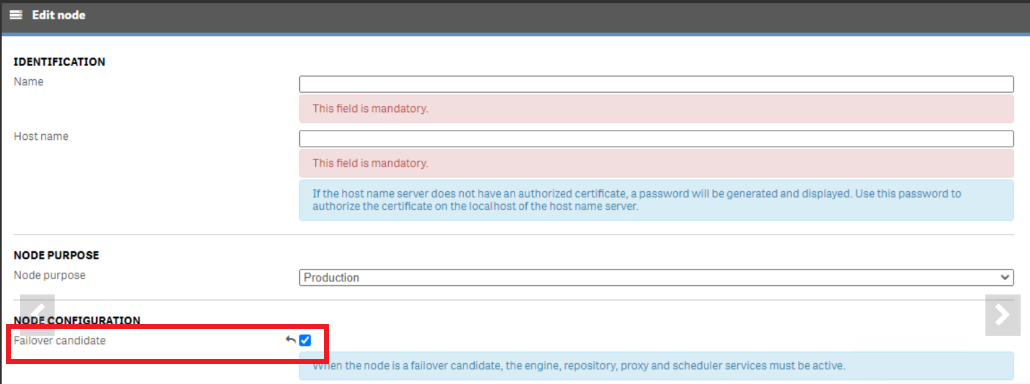
Nadat je een node hebt geconfigureerd om een failover-kandidaat te worden, controleert elk node op je locatie regelmatig de primaire node (centrale node) om te controleren of de centrale node actief is. Als er na 10 minuten geen communicatie is tussen de primaire node en de andere nodes op de locatie, wordt de primaire node vervangen door de volgende beschikbare node. Als meer dan één node is ingesteld als failover-kandidaat, concurreert elk node om een vergrendeling op een databaseveld te krijgen en wordt de winnaar de centrale node. Er is een aanvullend veld in de QMC om te laten zien welke node momenteel de centrale node is.