PostgreSQLのインストール
前提条件
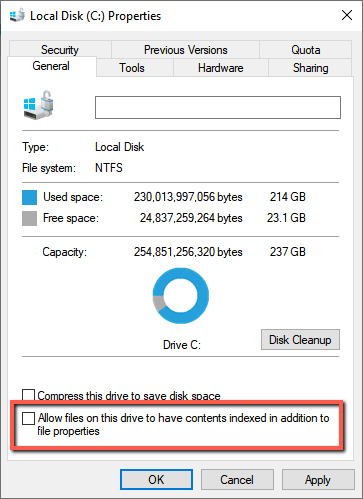
PostgreSQLインストーラを実行すると、データドライブを選択するように求められます。このドライブでは、プロパティで、Allow files on this drive to have contents indexed in addition to file properties(ファイルのプロパティに加えて、このドライブのファイルにコンテンツのインデックス作成を許可する)のチェックボックスのチェックを外します。
PostgreSQLのインストール時には、ポートTCP 5432が必要です。BriefCamインストールを開始する前に、利用可能であることを確認してください。
注記
BriefCamは、顧客が管理するPostgreSQLインスタンスが存在する場合でも、そのようなインスタンスとインターフェイスすることはできません。
インストール手順
PostgreSQLインストールウィザートを実行するには、
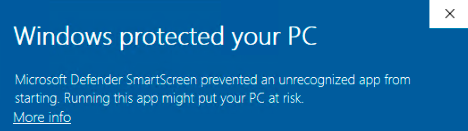
BriefCamPostgreSQL_<Version number>.exeを右クリックして、Run as administrator(管理者として実行)を選択してください。最新のWindows Updateを使用していて、Windows Defenderアラートが表示された場合は、More info(詳細情報)のリンクをクリックし、Run anyway(実行)をクリックします。
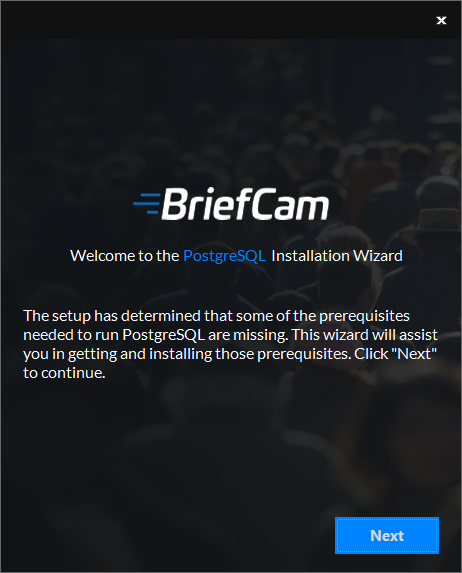
インストールで前提条件が確認されます。不足しているものがある場合は、次の画面が表示されます。次へをクリックします。
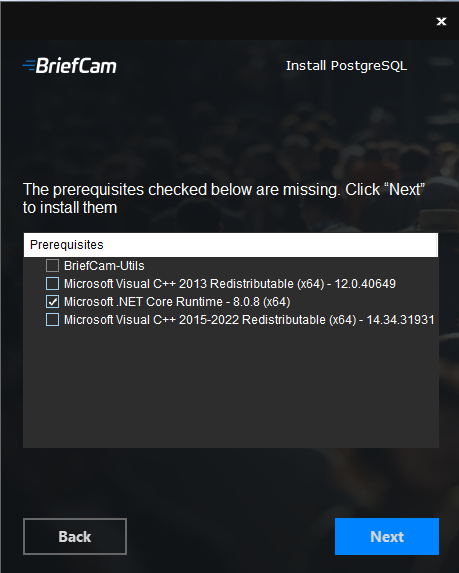
この画面でチェックが入っている前提条件は、不足している前提条件です。Next(次へ)をクリックしてインストールします。
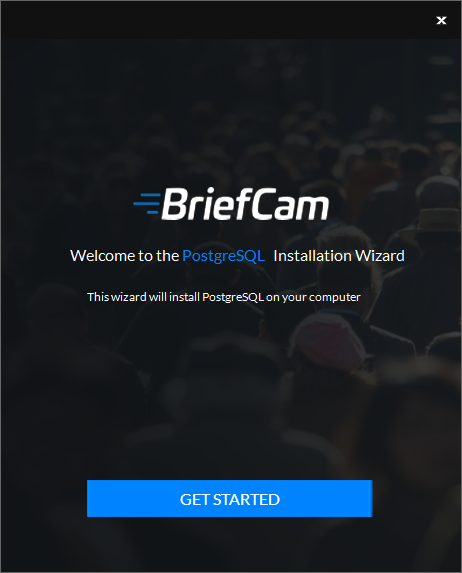
初期画面で、Get Started(始める)をクリックする。
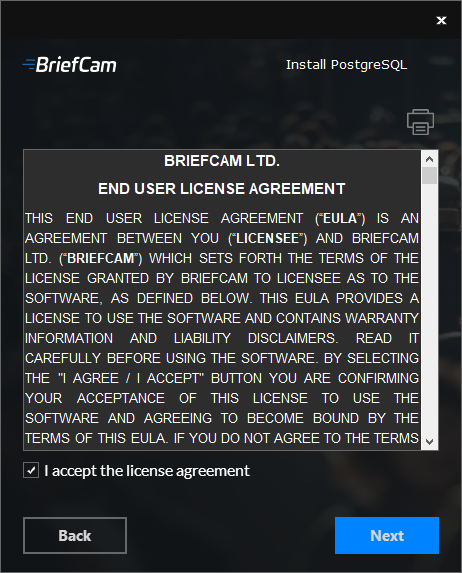
ライセンス契約の条項に同意して、Next(次へ)をクリックします。
次の画面が表示されます。
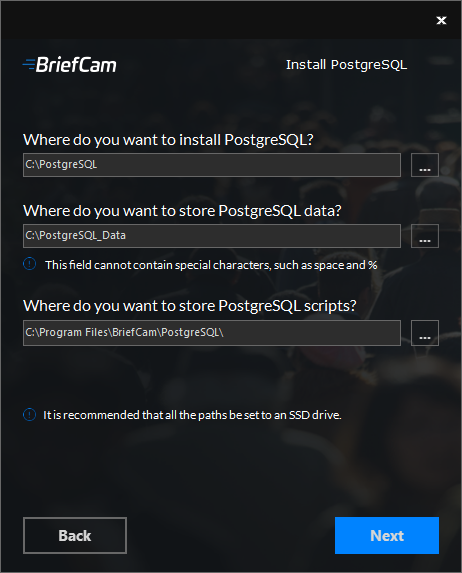
PostgreSQLをインストールするドライブを選択します。
PostgreSQLデータをインストールするドライブを選択します。PostgreSQLデータへのパスには、スペース、~、&などの特殊文字を使用することはできません。
PostgreSQLスクリプトをインストールするドライブを選択します。両方のパスをローカルSSDドライブに設定することをお勧めします。
[次へ] をクリックします。
次の画面が表示されます。
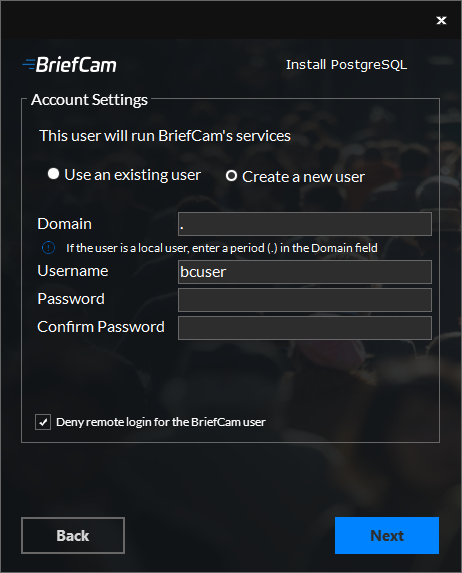
既存のアカウントを使用するか新しいアカウントを作成するかを選択します。
デフォルトでBriefCamは、Usernameフィールドにを入力します
bcuser。そのまま使用するか、変更してください。パスワードを入力します。パスワードフィールドには特殊文字は入力できませんのでご注意ください。
パスワードポリシーに準拠したパスワードを使用してください。
以降のBriefCamコンポーネントのインストールでこのパスワードを使用するよう促されるので、パスワードを覚えておくことが重要です。
パスワードはさまざまな理由で失敗することがあります。
パスワードがオペレーティングシステムまたは組織のパスワードポリシーに一致していません。
このダイアログではドメインアカウントを作成できません。新しいドメインアカウントが必要な場合は、関連するIT担当者に連絡してください。
ユーザーが無効化、ロック、または制限されている場合。
ユーザーがドメインユーザーの場合は、ドメイン名を入力し、ドメインユーザーがサーバーに対する完全な管理者権限を持っていることを確認します。ユーザーがローカルユーザーの場合は、ピリオド(.)を入力します。
注記
ドメイン名とユーザー名では大文字と小文字が区別されます。
既存のユーザーを使用することを選択した場合は、Validate Existing User(既存のユーザーの検証)をクリックして、ユーザーの資格情報が有効であることを確認します。
新規ユーザーの場合は、Deny remote login for theBriefCamユーザーのチェックボックスをオンにして、BriefCamユーザーがマシンにリモートでログインできないようにすることができます。チェックボックスがチェックされていない場合、BriefCamユーザーにリモートログインへのアクセスを許可することが可能になります(これは組織のポリシーによります)。
[次へ] をクリックします。
次の画面が表示されます。
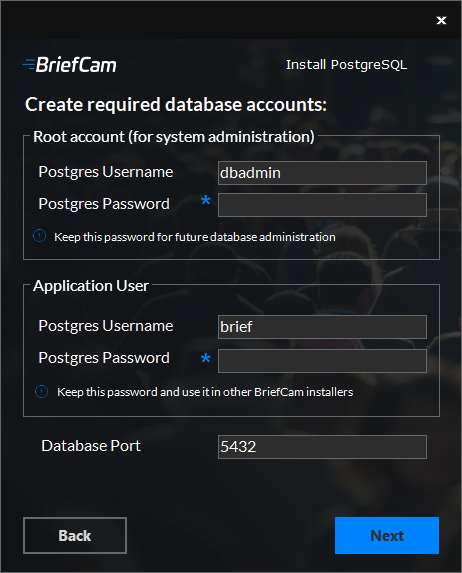
PostgreSQL管理者ユーザーとパスワードを、rootアカウント(システム管理用)とアプリケーションユーザーの両方に定義します。
これらのフィールドには、英字と整数以外は入力できませんのでご注意ください。
データベースのリスニングポートを確認するか、デフォルト以外のポートを使用している場合は新しいポートを選択します。デフォルト以外のものを使用する場合は、他のインストーラでも同じデフォルト以外のポートを使用する必要があります。
[次へ] をクリックします。
次の画面が表示されます。
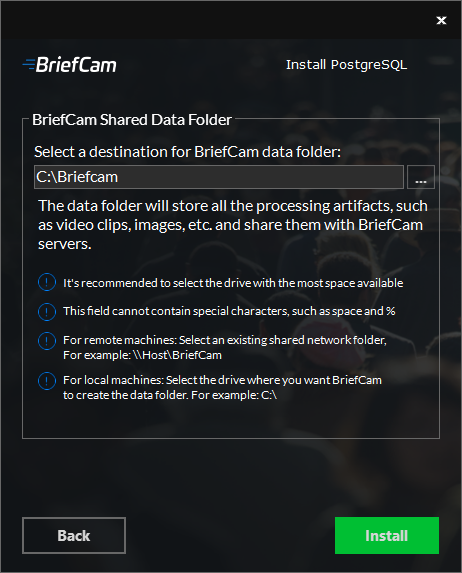
共有データフォルダーとなるデータドライブを選択します。このフォルダーには、クリップ、マスク、データベースのバックアップ、レンダリングされたシノプシスファイルなど、さまざまな処理アーティファクトが保存されます。
BriefCamで提供された仕様に基づき、十分な空き容量のあるドライブを選択してください。
既存の共有ネットワーク フォルダーを選択する場合は、ユーザーが共有ネットワーク フォルダーへのアクセス許可を持っていることを確認してください。
選択したドライブのプロパティで、Allow files on this drive to have contents indexed in addition to file properties(ファイルのプロパティに加えて、このドライブのファイルにコンテンツのインデックスを作成することを許可する)チェックボックスからチェックが外されていることを確認してください(上記の前提条件で説明された通り)。
セットアップにより、選択したドライブに共有のBriefCamフォルダーが自動的に作成されます。
マップされたドライブを選択する場合は、最初にドライブをマップしてから、BriefCam Shared Data folder(共有データ フォルダー)画面から選択するようにしてください。
[インストール] をクリックします。
これでPostgreSQLのインストールは完了です。終了をクリックします。
注記
BriefCamネットワーク共有を別の場所に移動したい場合は、を参照してください。BriefCamネットワーク共有データの移動
PostgreSQLコンポーネントのアンインストール
注記
PostgreSQLコンポーネントをアンインストールした場合、インストール時に指定したようにPostgreSQLベースディレクトリとデータディレクトリを手動で削除する必要があります。