Aggiornamento a Qlik novembre 2025 (per 2025 R1 SP3)
Prerequisiti
Prima di avviare l'aggiornamento, effettuare le seguenti operazioni:
Verificare che i seguenti prerequisiti siano soddisfatti.
BriefCam (versione OX5) è installato.
Il modulo RESEARCH è già installato e funziona correttamente.
Si dispone dei privilegi di amministratore locale sul server.
Si consiglia vivamente di creare un backup dell'ambiente di ricerca esistente. Vedere: .Backup dei database
Scaricare i seguenti programmi di installazione prima di avviare l'aggiornamento.
Scarica il
BriefCam_Research_2025_R1_SP3_Upgrade_Package.zipfile dalla pagina Download di BriefCam selezionando Strumenti aggiuntivi dall'elenco a discesa Prodotto .
FASE 1: Aggiornamento a Qlik Sense novembre 2025
Chiudere tutte le applicazioni aperte prima di avviare l'aggiornamento.
Esegui
Qlik_Sense_setup.execome amministratore.Fare clic su .
Accettare il contratto con il cliente e fare clic su .
Quando richiesto, immettere la password per l'account
bcuserlocale che esegue i servizi Qlik.Quando viene richiesta la password dell' utente avanzato del database del repository :
In caso di aggiornamento da versioni di BriefCam precedenti al 2024, immettere: .
senseadminIn caso di aggiornamento da BriefCam 2024 o versione successiva, utilizzare il valore memorizzato in: Qlik.MaintenanceTools.Password , che si trova nella tabella del database bc_settings .
Mantieni selezionate solo le opzioni mostrate di seguito.
Avviare i servizi di Qlik Sense al termine della configurazione
Mantieni le impostazioni correnti del servizio
Installazione di bundle di oggetti supportati
Pacchetto dashboard
Pacchetto di visualizzazione
Non modificare nessun'altra impostazione.
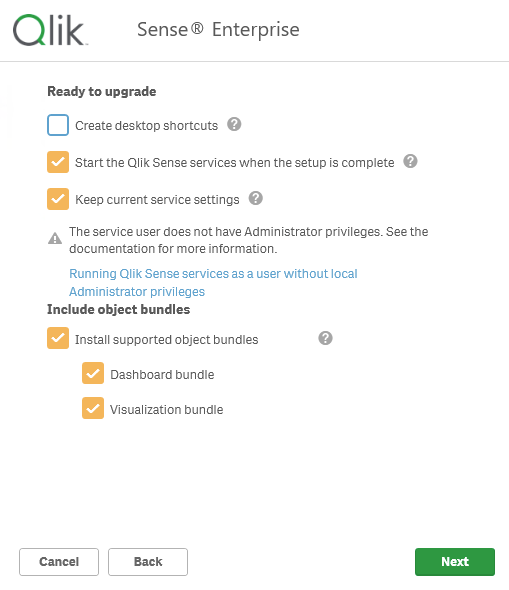
Fare clic su .
Accettare il contratto di licenza Object Bundle e fare clic su .
Al termine dell'installazione, fare clic su .
FASE 2: Installazione di Qlik Sense Novembre 2025 Patch 6
Esegui
Qlik_Sense_update.execome amministratore.Fare clic su .
FASE 3: Configurazione della ricerca
Accedere a QMC ( https://localhost/qmc ) utilizzando l'account bcuser .
Passa a Estensioni e importa le seguenti estensioni:
theme-colorbrewer.zipbriefcam-table.ziplastUpdateFooter.zip
Durante l'importazione
theme-colorbrewer.zip, se richiesto, fate clic su Sostituisci ().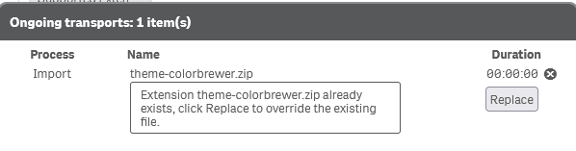
Navigare su App e fare clic su Importa.
Importa Research.qvf.
Abilita Sostituzione dell'app esistente.
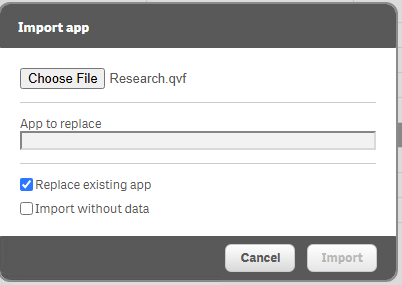
Selezionare l'applicazione Research esistente e fare clic su OK.
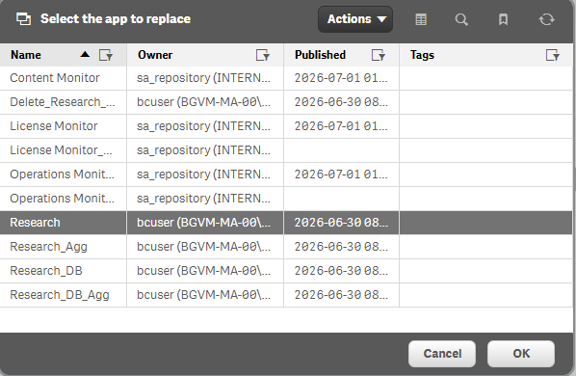
Importa .
Research_Agg.qvfAbilita Sostituzione dell'app esistente .
Selezionare l'applicazione Research esistente e fare clic su .
Copia il
24239.d8e5ae4a9df9a673f2ab.cssfile in: .C:\Program Files\BriefCam\RESEARCH\Qlik\Client\qmfe\sense-client\8.527.14Sostituire il file esistente, se richiesto.
Cancella la cache e riavvia il browser.
Convalida
Dopo aver completato l'aggiornamento, aprire il modulo RESEARCH e verificare quanto segue:
L'applicazione si carica correttamente.
Tutti gli utenti esistenti vengono mantenuti.
Sono disponibili dati storici.
Le dashboard si caricano correttamente.
L'interfaccia utente di RESEARCH viene visualizzata correttamente.