שדרוג ל-Qlik נובמבר 2025 (עבור SP3 R1 2025)
דרישות קדם
לפני תחילת השדרוג, בצע את הפעולות הבאות:
ודא שהתקיימו הדרישות המוקדמות הבאות.
BriefCam (גרסת OX5) מותקנת.
המודול RESEARCH כבר מותקן ופועל כהלכה.
יש לך הרשאות מנהל מערכת מקומי בשרת.
מומלץ מאוד ליצור גיבוי של סביבת המחקר הקיימת. ראה: .גיבוי מסדי הנתונים
הורד את המתקינים הבאים לפני שתתחיל בשדרוג.
הורד את
BriefCam_Research_2025_R1_SP3_Upgrade_Package.zipהקובץ מדף ההורדות של BriefCam על-ידי בחירת כלים נוספים מהרשימה הנפתחת Product.
שלב 1: שדרוג ל-Qlik Sense נובמבר 2025
סגור את כל היישומים הפתוחים לפני הפעלת השדרוג.
הפעל
Qlik_Sense_setup.exeכמנהל מערכת.לחץ על .
קבל את הסכם הלקוח ולחץ על .
כשתתבקש, הזן את הסיסמה עבור החשבון
bcuserהמקומי המפעיל את השירותים Qlik.כאשר תתבקש לספק את סיסמת משתמש-העל למסד הנתונים של המאגר :
אם משדרגים מגרסאות BriefCam לפני 2024, הזינו: .
senseadminאם משדרגים BriefCam 2024 ואילך, יש להשתמש בערך השמור ב-: Qlik.MaintenanceTools.Password , שנמצא בטבלת מסד הנתונים bc_settings .
השאירו רק את האפשרויות המוצגות להלן מסומנות.
הפעל את שירותי Qlik Sense לאחר השלמת ההגדרה
שמור את הגדרות השירות הנוכחיות
התקן חבילות אובייקטים נתמכות
חבילת לוח מחוונים
חבילת הדמיה
אל תשנה הגדרות אחרות.
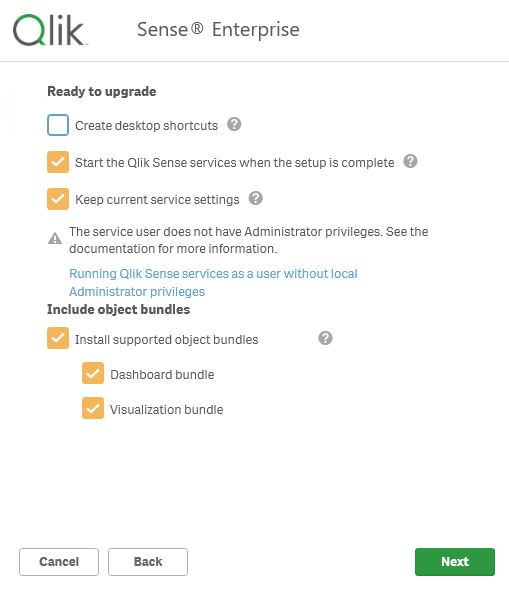
לחץ על .
קבל את הסכם הרישיון של חבילת האובייקטים ולחץ על .
לאחר שההתקנה תסתיים בהצלחה, לחץ על .
שלב 2: התקנת Qlik Sense נובמבר 2025 תיקון 6
הפעל
Qlik_Sense_update.exeכמנהל מערכת.לחץ על .
שלב 3: הגדרת תצורת המחקר
היכנס ל- QMC ( https://localhost/qmc ) באמצעות חשבון המשתמש.
נווט אל הרחבות וייבא את ההרחבות הבאות:
theme-colorbrewer.zipbriefcam-table.ziplastUpdateFooter.zip
בעת הייבוא
theme-colorbrewer.zip, לחץ על ' אם תתבקש לעשות זאת.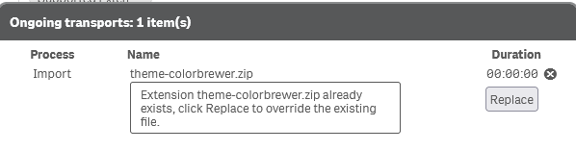
נווט אל אפליקציות ולחץ על יבא.
יבא Research.qvf.
אפשר החלפת אפליקציה קיימת.
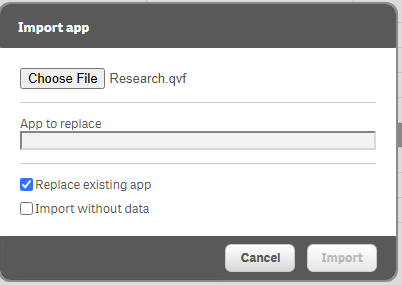
בחר את יישום המחקר הקיים ולחץ על אישור.
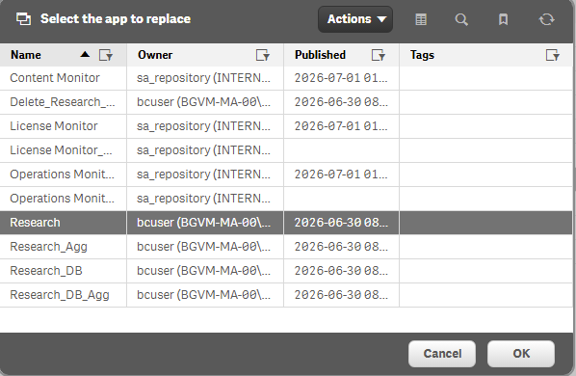
יבא .
Research_Agg.qvfהפעל החלף יישום קיים .
בחר את יישום המחקר הקיים ולחץ אישור .
העתק את
24239.d8e5ae4a9df9a673f2ab.cssהקובץ אל: .C:\Program Files\BriefCam\RESEARCH\Qlik\Client\qmfe\sense-client\8.527.14החליפו את הקובץ הקיים אם תתבקשו לעשות זאת.
נקה את המטמון והפעל מחדש את הדפדפן.
אמות
לאחר השלמת השדרוג, פתח את מודול RESEARCH וודא את הדברים הבאים:
היישום נטען בהצלחה.
כל המשתמשים הקיימים נשמרים.
נתונים היסטוריים זמינים.
לוחות מחוונים נטענים כהלכה.
ממשק המשתמש של RESEARCH מוצג כהלכה.