התקנת PostgreSQL
דרישות קדם
בעת הפעלת תוכנית ההתקנה PostgreSQL, אתה מתבקש לבחור כונן נתונים. עבור כונן זה, במאפיינים, בטל את סימון תיבת הסימון אפשר לקובצי כונן זה לכלול תוכן באינדקס בנוסף למאפייני קובץ .
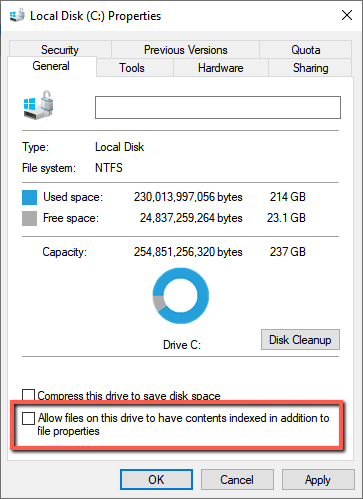
יציאת TCP 5432 נדרש במהלך BriefCamההתקנה עבור PostgreSQL. ודא שהוא זמין לפני שתתחיל בהתקנה.
שים לב
BriefCam לא ניתן להתממשק עם מופע PostgreSQL המנוהל על ידי הלקוח גם אם קיים מופע כזה.
שלבי התקנה
כדי להפעיל את אשף ההתקנה של PostgreSQL, לחץ באמצעות לחצן העכבר הימני על
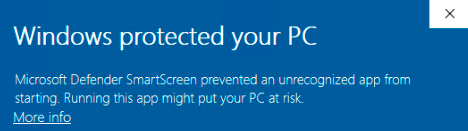
BriefCamPostgreSQL_<Version number>.exeהקובץ ובחר הפעל כמנהל מערכת .אם אתה משתמש ב- Windows Update העדכני ביותר ומופיעה התראה של Windows Defender, לחץ על הקישור מידע נוסף ולחץ על הפעל בכל זאת .
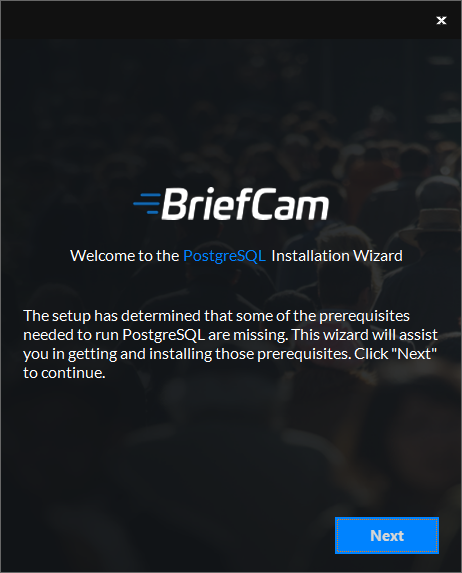
ההתקנה בודקת אם יש דרישות קדם . אם משהו חסר, המסך הבא יופיע. לחץ על הבא .
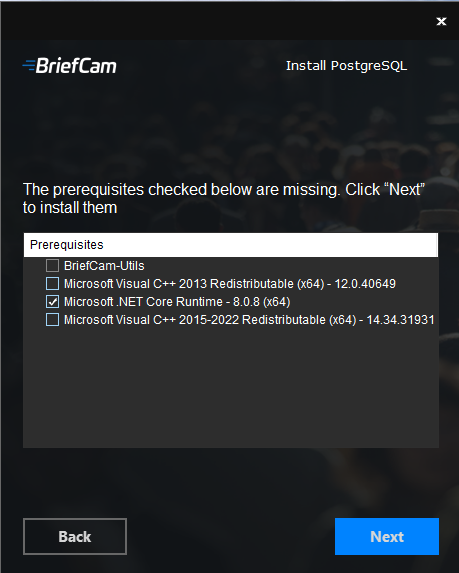
במסך זה, הדרישות המוקדמות שנבדקו הן הדרישות המוקדמות החסרות. לחץ על הבא כדי להתקין אותם.
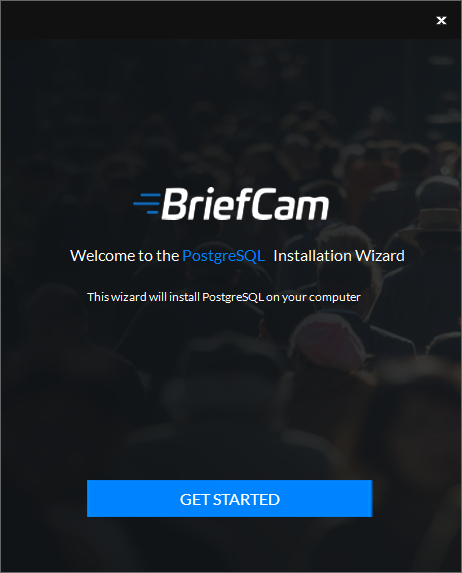
במסך הפתיחה , לחץ על תחילת העבודה .
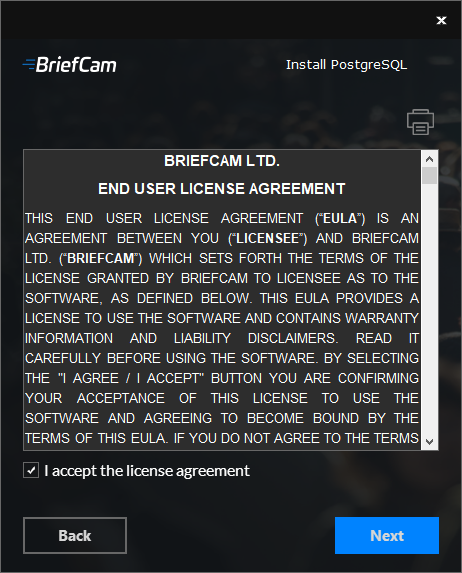
קבל את תנאי הסכם הרישיון ולחץ על הבא .
המסך הבא יופיע.
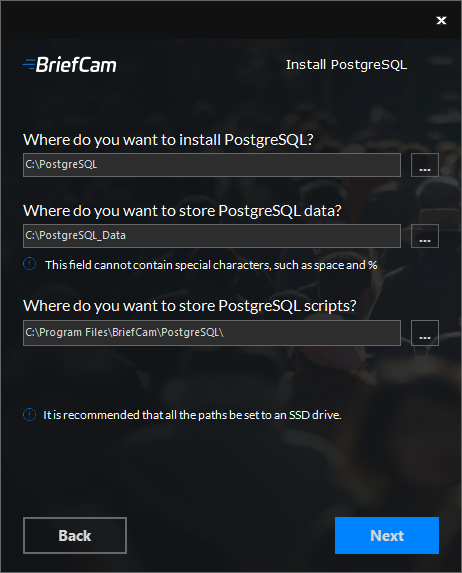
בחר את הכונן שבו ברצונך להתקין PostgreSQL.
בחר את הכונן שבו ברצונך להתקין את נתוני PostgreSQL. הנתיב לנתוני PostgreSQL אינו יכול להכיל תווים מיוחדים, כגון רווח, ~ ו-".
בחר את הכונן שבו ברצונך להתקין את סקריפטים PostgreSQL. מומלץ להגדיר את שני הנתיבים לכונן SSD מקומי.
לחץ על הבא.
המסך הבא יופיע.
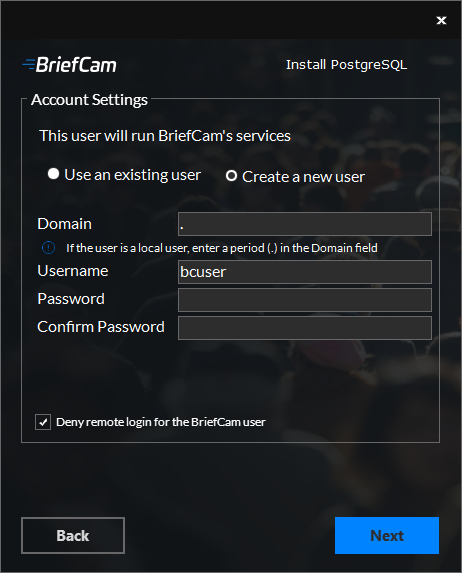
בחר אם להשתמש בחשבון קיים או ליצור חשבון חדש.
כברירת מחדל, BriefCamיכלול את שדה שם המשתמש ב-
bcuser. השאירו אותו כפי שהוא או שנו אותו.הזן את הסיסמה. שים לב שתווים מיוחדים אינם נתמכים בשדה סיסמה .
השתמש בסיסמה התואמת למדיניות הסיסמאות שלך.
חשוב שתזכור את הסיסמה, משום שתתבקש להשתמש בסיסמה זאת בהתקנות הבאות של BriefCamהרכיבים.
סיסמה עלולה להיכשל מכמה סיבות:
הסיסמה אינה עומדת במדיניות הסיסמאות של מערכת ההפעלה ו/או הארגון.
לא ניתן ליצור חשבונות תחום באמצעות תיבת דו-שיח זו. אם יש צורך בחשבון דומיין חדש, פנה לאיש ה-IT הרלוונטי.
אם המשתמש מושבת, נעול או מוגבל בכל צורה אחרת.
אם המשתמש הוא משתמש בתחום, הזן את שם התחום וודא שלמשתמש בתחום יש הרשאות ניהול מלאות בשרת. אם המשתמש הוא משתמש מקומי, הזן תקופה (.).
שים לב
שם התחום ושם המשתמש הם תלויי רישיות.
אם בחרת להשתמש במשתמש קיים, לחץ על אמת משתמש קיים כדי לבדוק שאישורי המשתמש חוקיים.
עבור משתמשים חדשים, באפשרותך לבחור בתיבת הסימון מנע כניסה מרחוק עבור המשתמש BriefCam כדי למנוע ממשתמש BriefCam להיכנס מרחוק למחשב. אם תיבת הסימון אינה מסומנת, ניתן יהיה להעניק למשתמש BriefCam גישה לכניסה מרחוק (בהתאם למדיניות הארגון שלך).
לחץ על הבא.
המסך הבא יופיע.
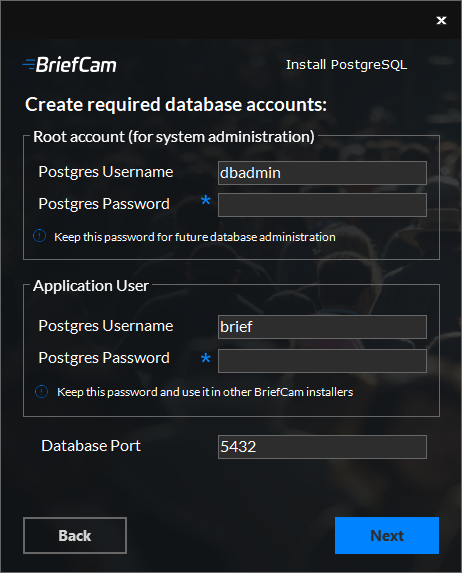
הגדר משתמש וסיסמה למנהל מערכת PostgreSQL הן עבור חשבון הבסיס (עבור ניהול המערכת) והן עבור משתמש היישום.
שדות אלה נתמכים רק באותיות אנגליות ובמספרים שלמים.
אשר את יציאת ההאזנה למסד הנתונים או בחר יציאה חדשה אם נעשה שימוש ביציאה שאינה ברירת מחדל. אם אתה משתמש ביציאה שאינה מוגדרת כברירת מחדל, תצטרך להשתמש באותה יציאה שאינה מוגדרת כברירת מחדל גם במתקינים האחרים.
לחץ על הבא.
המסך הבא יופיע.
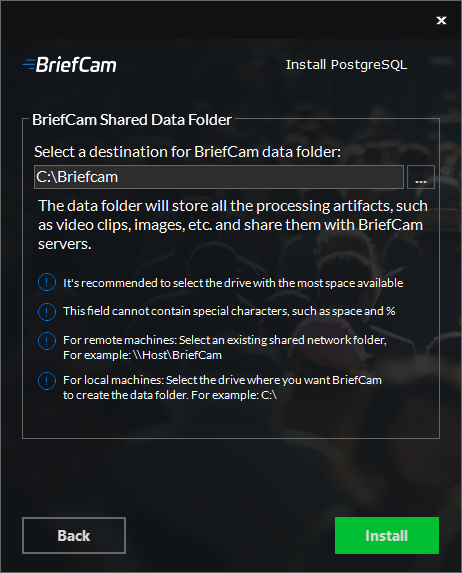
בחר את כונן הנתונים שיהיה תיקיית הנתונים המשותפת. תיקיה זו תאחסן חפצי עיבוד שונים, כגון קליפים, מסכות, גיבויי מסד נתונים, קובצי תקציר מעובדים ועוד.
הקפד לבחור כונן עם מספיק מקום פנוי בהתבסס על המפרט המסופק על ידי .BriefCam
אם תבחר תיקיית רשת משותפת קיימת, ודא כי יש למשתמש הרשאות לתיקיית הרשת המשותפת.
במאפייני הכונן שתבחר, ודא שלא סימנת את תיבת הסימון אפשר סידור תוכן באינדקס של קבצים בכונן זה, בנוסף למאפייני הקובץ (כמתואר בדרישות המוקדמות לעיל).
תוכנית ההתקנה תיצור באופן אוטומטי BriefCamתיקיה משותפת בכונן שנבחר.
אם ברצונך לבחור כונן ממופה, הקפד למפות תחילה את הכונן ולאחר מכן לבחור בו במסך תיקיית הנתונים המשותפים BriefCam .
לחץ על התקן.
התקנת PostgreSQL הושלמה כעת. לחץ על סיום .
שים לב
אם ברצונך להעביר את שיתוף BriefCamהרשת למיקום אחר, ראה .הזזת שיתוף הרשתBriefCam
מסיר את ההתקנה של רכיב PostgreSQL
שים לב
אם רכיב PostgreSQL יוסר, יש להסיר את ספריית הבסיס וספריית הנתונים של PostgreSQL, כפי שצוינו במהלך ההתקנה.