שינוי תצורת ברירת מחדל ליציאות
כדי להגדיר יציאות חלופיות במקרה של תפוסה של אחת מיציאות ברירת המחדל, בצע את השלבים שלהלן.
RESEARCH HTTP (8090)
במסוף הניהול של Qlik (פתח דפדפן והשתמש בכתובת ה- URL הבאה: https://RESEARCH_Host_Name/qmc), בחר פרוקסי בדף ההתחלה של QMC או מהתפריט הנפתח התחלה כדי להציג את הסקירה הכללית. בחר Proxy מרכזי ולחץ על Edit . לחץ על הכרטיסיה יציאות בתפריט הצד השמאלי.
בחלון Proxies , בחר ערוך Proxy ושנה את יציאת
8090ברירת המחדל בשירות האזן ל-HTTP יציאה זמינה.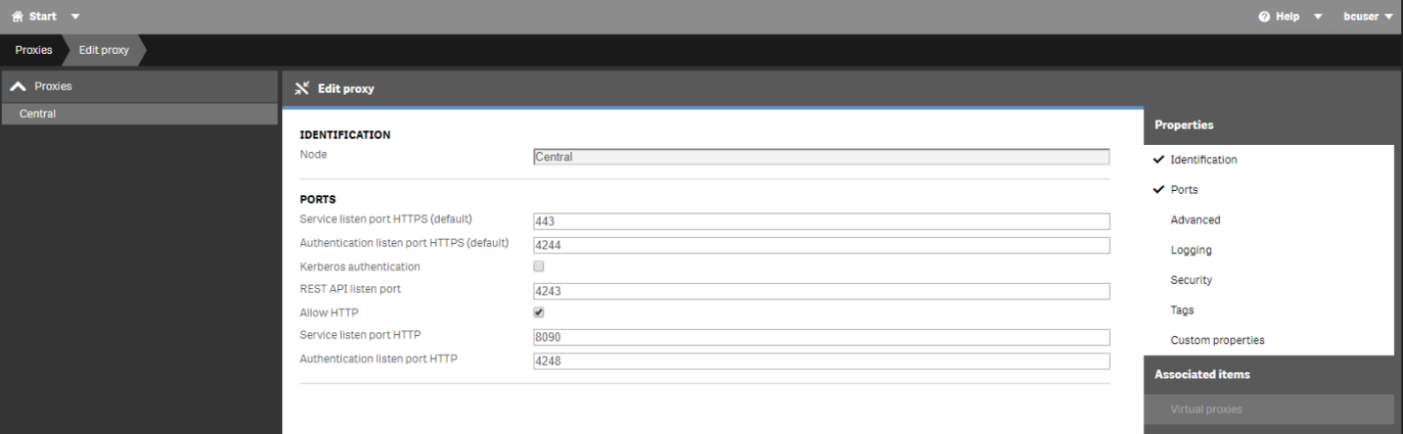
במחשב שבו מותקנים שירותי האינטרנט, ערוך את יציאת HTTP RESEARCH בקובץ תצורת האינטרנט. הקובץ ממוקם בתיקיית ההתקנה של BriefCam Web Services (כלומר
C:\Program Files\BriefCam\WebServices\ProWebApi), על-ידי עדכוןQlikHttpPortערך לאותה יציאה שהגדרת ב-Qlik Management Console:<add key="QlikHttpPort" value="8090" />
RESEARCH יציאות API (4242, 4243)
במסוף הניהול של Qlik (פתח דפדפן והשתמש בכתובת ה- URL הבאה: https:// RESEARCH_Host_Name/qmc), בחר Proxies בדף ההתחלה של QMC או בתפריט הנפתח התחלה כדי להציג את הסקירה הכללית.
בחלון פרוקסי , בחר ערוך פרוקסי ושנה את
4242/4243יציאות ברירת המחדל ביציאת האזנה/אימות API של REST HTTP ליציאה זמינה.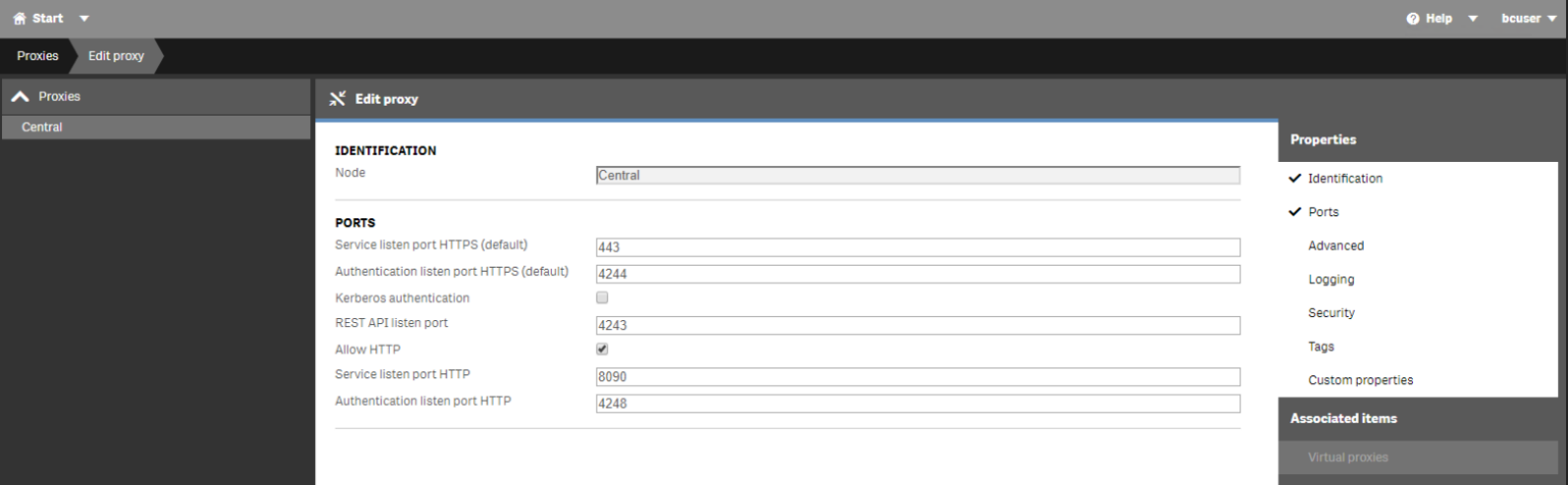
במחשב שבו מותקנים שירותי האינטרנט, ערוך את יציאות ה- API RESEARCH בקובץ תצורת האינטרנט. הקובץ ממוקם בתיקיית ההתקנה של BriefCam Web Services (דהיינו
C:\Program Files\BriefCam\WebServices\ProWebApi), על ידי עדכוןQlikQrsPort/QlikProxyPortערכים לאותן יציאות שהגדרת ב-Qlik Management Console:<add key="QlikProxyPort" value="4243" /> <add key="QlikQrsPort" value="4242" />