Mise à niveau vers Qlik en novembre 2025 (pour 2025 R1 SP3)
Prérequis
Avant de commencer la mise à niveau, procédez comme suit :
Vérifiez que les conditions préalables suivantes sont remplies.
BriefCam (version OX5) est installé.
Le module RESEARCH est déjà installé et fonctionne correctement.
Vous disposez de privilèges d’administrateur local sur le serveur.
Il est fortement recommandé de créer une sauvegarde de l’environnement Research existant. Voir : .Sauvegarde des bases de données
Téléchargez les programmes d’installation suivants avant de commencer la mise à niveau.
Téléchargez le
BriefCam_Research_2025_R1_SP3_Upgrade_Package.zipfichier depuis la page de téléchargements de BriefCam en sélectionnant Outils supplémentaires dans la liste déroulante Produit.
ÉTAPE 1 : Mise à niveau vers Qlik Sense en novembre 2025
Fermez toutes les applications ouvertes avant de commencer la mise à niveau.
Exécutez en
Qlik_Sense_setup.exetant Qu’Administrateur.Cliquez sur à niveau .
Acceptez le contrat client et cliquez sur .
Lorsque vous y êtes invité, saisissez le mot de passe du compte
bcuserlocal qui exécute les services Qlik.Lorsque vous êtes invité à saisir le mot de passe du superutilisateur de la base de données du référentiel :
Si vous effectuez une mise à niveau à partir de versions de BriefCam antérieures à 2024, saisissez : .
senseadminSi vous effectuez une mise à niveau à partir de BriefCam 2024 ou version ultérieure, utilisez la valeur stockée dans : Qlik.MaintenanceTools.Password , qui se trouve dans la table de base de données bc_settings .
Conservez uniquement les options affichées ci-dessous sélectionnées.
Démarrez les services Qlik Sense une fois la configuration terminée
Conservez les paramètres de service actuels
Installez les lots d’objets pris en charge
Pack de tableau de bord
Pack de visualisation
Ne modifiez aucun autre paramètre.
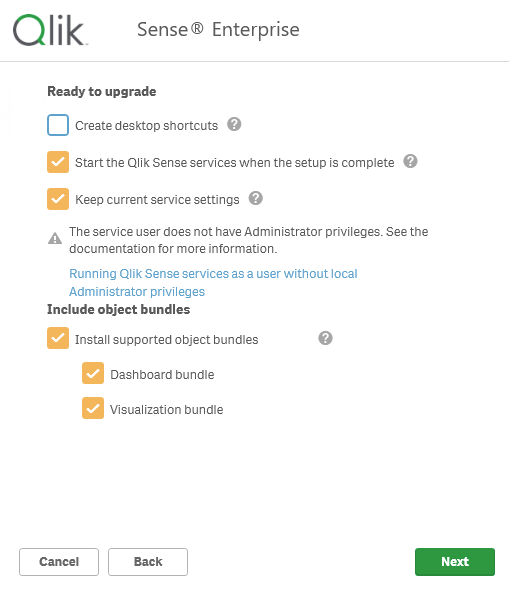
Cliquez sur .
Acceptez le contrat de licence Object Bundle et cliquez sur (Mettre à niveau) .
Une fois l’installation terminée, cliquez sur .
ÉTAPE 2 : Installer le patch 6 de Qlik Sense de novembre 2025
Exécutez en
Qlik_Sense_update.exetant Qu’Administrateur.Cliquez sur .
ÉTAPE 3 : Configurez Research
Connectez-vous à QMC ( https://localhost/qmc ) en utilisant le compte bcuser .
Accédez à Extensions et importez les extensions suivantes :
theme-colorbrewer.zipbriefcam-table.ziplastUpdateFooter.zip
Lorsque vous importez des
theme-colorbrewer.zip, cliquez sur si vous y êtes invité.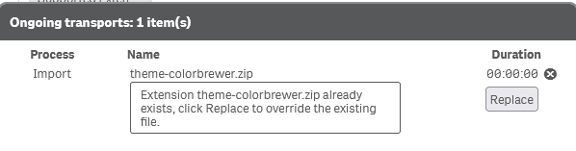
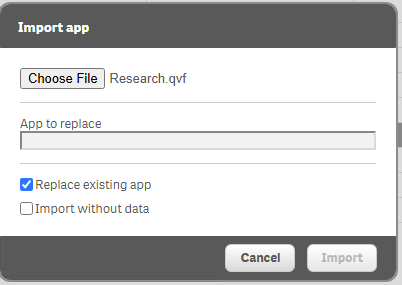
Naviguez vers Apps et cliquez sur Import (Importer).
Importez Research.qvf.
Activez Remplacer l’application existante.
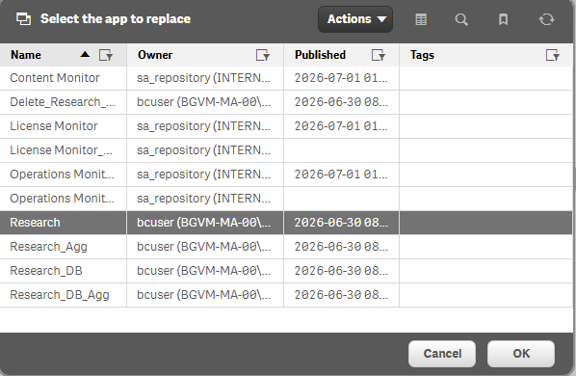
Sélectionnez l’application Research existante et cliquez sur OK.
Importez .
Research_Agg.qvfActivez Remplacer l’application existante .
Sélectionnez l’application Research existante et cliquez sur .
Copiez le
24239.d8e5ae4a9df9a673f2ab.cssfichier dans : .C:\Program Files\BriefCam\RESEARCH\Qlik\Client\qmfe\sense-client\8.527.14Remplacez le fichier existant si vous y êtes invité.
Videz le cache et redémarrez le navigateur.
Validation
Une fois la mise à niveau terminée, ouvrez le module RESEARCH et vérifiez les éléments suivants :
L’application se charge correctement.
Tous les utilisateurs existants sont préservés.
Des données historiques sont disponibles.
Les tableaux de bord se chargent correctement.
L’interface utilisateur de RESEARCH s’affiche correctement.