Installer et configurer NGINX
Cette section décrit les étapes à suivre pour utiliser NGINX.
Note
Pour travailler avec SSL et BriefCam, l’utilisation d’un équilibreur de charge est nécessaire. BriefCamrecommande d’utiliser NGINX.
Recommandations
Il est recommandé d’installer l’équilibreur de charge sur une machine séparée.
Si vous travaillez dans un environnement virtualisé, l’équilibreur de charge doit se trouver sur une machine séparée.
Si vous travaillez dans un environnement non virtualisé (serveurs physiques), vous pouvez avoir l’équilibreur de charge sur la même machine que les services Web (bien que ce ne soit pas recommandé). Cependant, si vous installez l’équilibreur de charge sur la même machine que les services Web, IIS doit fonctionner sur un port différent (pas 80, puisque 80 est pour NGINX).
Important
Il est recommandé de ne pas apporter de modifications manuelles au fichier de configuration NGINX. Cependant, si vous apportez des modifications, assurez-vous que toutes les modifications sont conformes à la syntaxe NGINX valide et que tous les noms de points de terminaison sont utilisés exactement comme définis, y compris la distinction majuscules/minuscules.
Prérequis
Assurez-vous que les ports 80 et 443 ne sont pas utilisés par une autre application.
Si IIS est installé, veillez à l’arrêter ou à modifier son port par défaut.
Étapes
Créez ou Pour exécuter l’assistant d’installation de BriefCam NGINX, faites un clic droit sur le fichier
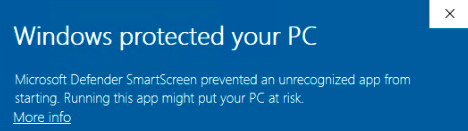
BriefCamNGINX_<Version number>.exeet sélectionnez Run as administrator (Exécuter en tant qu’administrateur).Si vous utilisez la dernière mise à jour de Windows et qu'une alerte Windows Defender apparaît, cliquez sur le lien More info (Plus d'infos) et cliquez sur Run anyway (Exécuter quand même).
Dans l’écran de bienvenue, cliquez sur Get Started (Démarrer).

Acceptez les termes du contrat de licence BriefCam et cliquez sur .
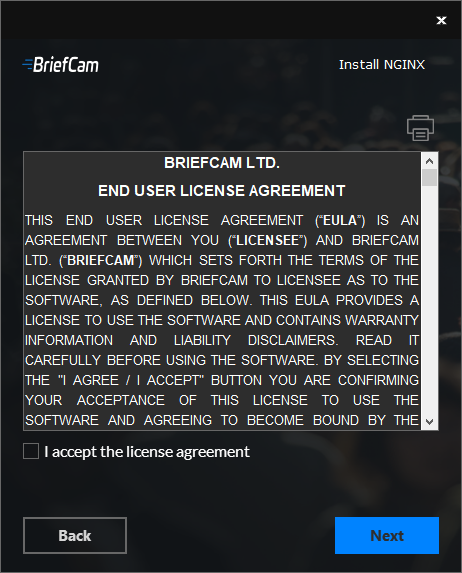
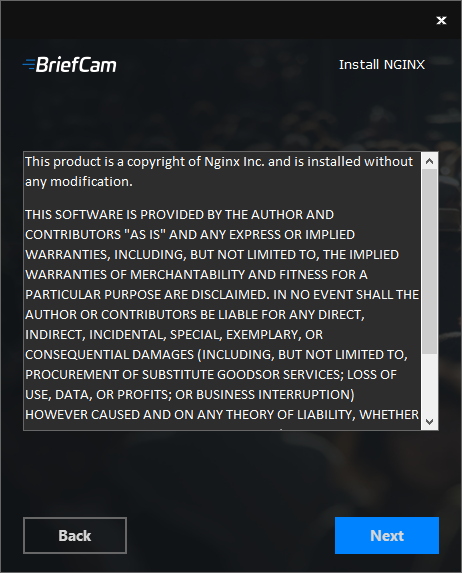
Read the license agreement and click (Suivant).
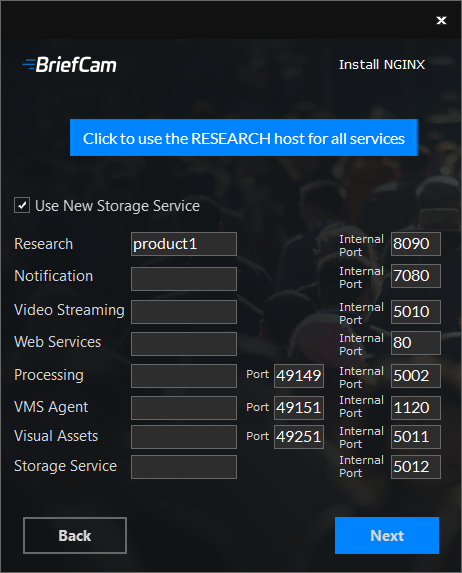
Saisissez l’adresse IP ou le nom d’hôte (s’il existe une résolution DNS) pour chacun des services concernés ci-dessous, puis cliquez sur Suivant . Notez qu’une fois que vous avez saisi l’hôte Research, vous pouvez cliquer sur le bouton « Cliquer pour utiliser l’hôte RESEARCH pour tous les services » pour remplir tous les champs avec cette valeur.
Décidez si vous souhaitez utiliser une communication sécurisée.
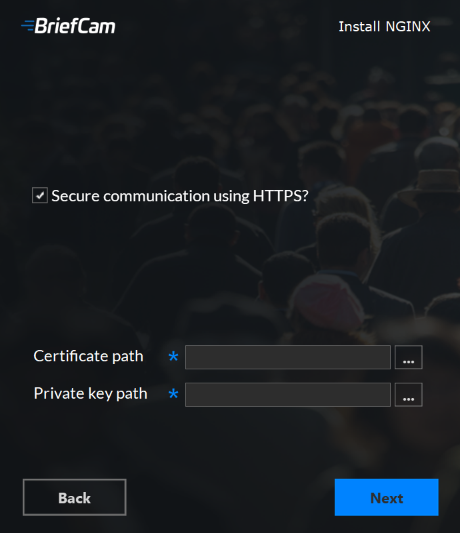
Si vous cochez la case, entrez les chemins d’accès au certificat et à la clé privée.
Note
Vous devez créer ou utiliser un certificat auto-signé existant séparé en deux fichiers : .crt et .key.
Si votre certificat SSL est protégé par un mot de passe, vous devez configurer NGINX pour qu’il lise une liste de mots de passe qui sont stockés dans un fichier séparé. Si la clé privée ne se trouve pas dans ce fichier, NGINX ne démarrera pas. Pour ce faire, procédez comme suit :
Créez un nouveau fichier texte nommé
ssl_passwords.txtet enregistrez-le dans un dossier distinct de celui où se trouve le certificat SSL.Configurez le fichier pour qu’il ne soit lisible que par l’utilisateur qui exécute NGINX.
Entrez le mot de passe du certificat dans la première ligne du
ssl_passwords.txt.Dans le fichier de
nginx config, ajoutez la ligne suivante au-dessus des lignes de certificat existantes :ssl_password_file /var/lib/nginx/ssl_passwords.txt;Distribuez ce fichier séparément du fichier de configuration.
Cliquez sur Suivant.
L’écran suivant s’affiche.
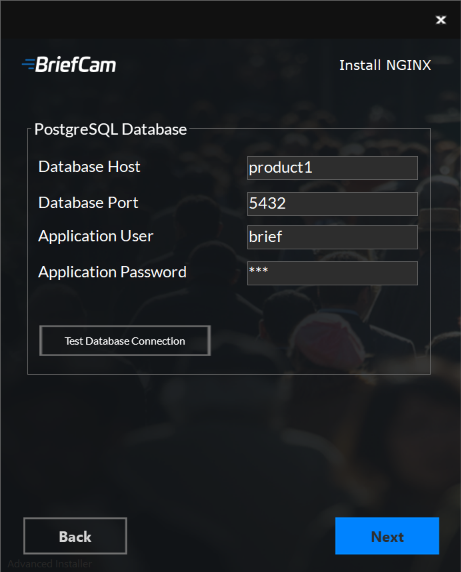
Dans les champs Database Host (Hôte de la base de données) et Database Port (Port de la base de données), entrez le nom et le port de la machine sur laquelle vous avez installé PostgreSQL.
Dans les champs Application User (Utilisateur de l’application) et Application Password (Mot de passe de l’application), entrez le nom d’utilisateur et le mot de passe que vous avez saisis lors de l’installation de PostgreSQL.
Cliquez sur le bouton (Tester la connexion à la base de données).
Cliquez sur Suivant.
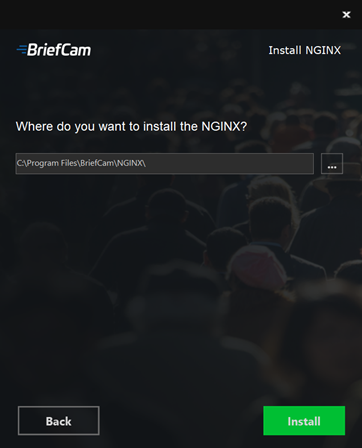
Confirmez ou sélectionnez le lecteur sur lequel vous souhaitez installer NGINX et cliquez sur .
Si vous avez plus d’un nom d’hôte de service web, après avoir installé NGINX, ouvrez le fichier
nginx.conf(situé par défaut à :C:/nginx/conf) et dans la sectionhttp, copiez et collez les lignes existantes et mettez à jour les nouvelles lignes avec les noms d’hôtes supplémentaires.Sur tout hôte exécutant l’application (navigateur), assurez-vous que les domaines (ou le nom d’hôte) peuvent être résolus par le DNS. Si aucun DNS n’est disponible, vous pouvez modifier le fichier hosts et ajouter l’adresse IP de l’équilibreur de charge en utilisant la syntaxe suivante :
10.x.x.x www.example.com example.comPar exemple :
10.0.0.143 www.example.comOuvrez les trois fichiers web config .js suivants sur le BriefCamserveur (par défaut, ces trois fichiers sont au
C:\Program Files\BriefCam\WebServices) :\app\webConfig.js\ProWebAdminClient\web.config.js\ProWebClient\webConfig.js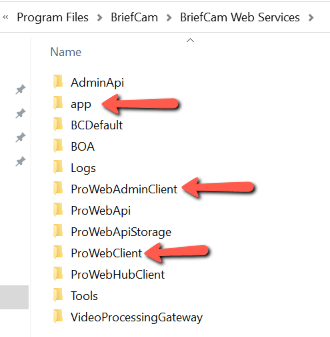
Dans chacun des trois fichiers web config .js, définissez les points de terminaison (
endPointApi) pour qu’ils pointent vers l’équilibreur de charge. Dans l’exemple ci-dessous, il vous suffit de passerPRODUCT1à l’adresse de l’équilibreur de charge. Assurez-vous que « http: » n’apparaît pas dans le chemin.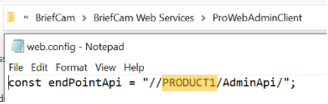
Ouvrez le QLIK QMC avec l’utilisateur qui a été utilisé pour installer le module RESEARCH (
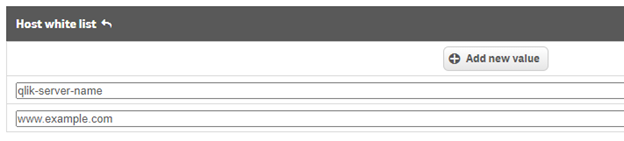
https://<hostname>/qmc).Parcourez les proxies virtuels et ajoutez deux nouveaux paramètres en utilisant le nom d’hôte de chacune des machines (par exemple, les noms d’hôte de la machine QLIK et de la machine NGINX, comme indiqué dans l’image ci-dessous) aux deux proxies :
Virtual Proxies -> bc -> advanced -> Host white list
Virtual Proxies -> Central Proxy (par défaut) -> advanced -> Host white list
Note
Sur certains systèmes, vous devrez peut-être ajouter le nom d’hôte, le FQDN et l’adresse IP de l’équilibreur de charge et de toutes les instances de services Web dans la liste blanche des proxies virtuels de QMC.
Dans l'écran User directory connectors (Connecteurs du répertoire utilisateur) , accédez à la chaîne de connexion visible et ajoutez le nom de domaine à la
servervaleur . Par exemple, dans l’image ci-dessous,Stress-DBétait la valeur d’origine et maintenant elle est .Stress-DB.briefcamdev.com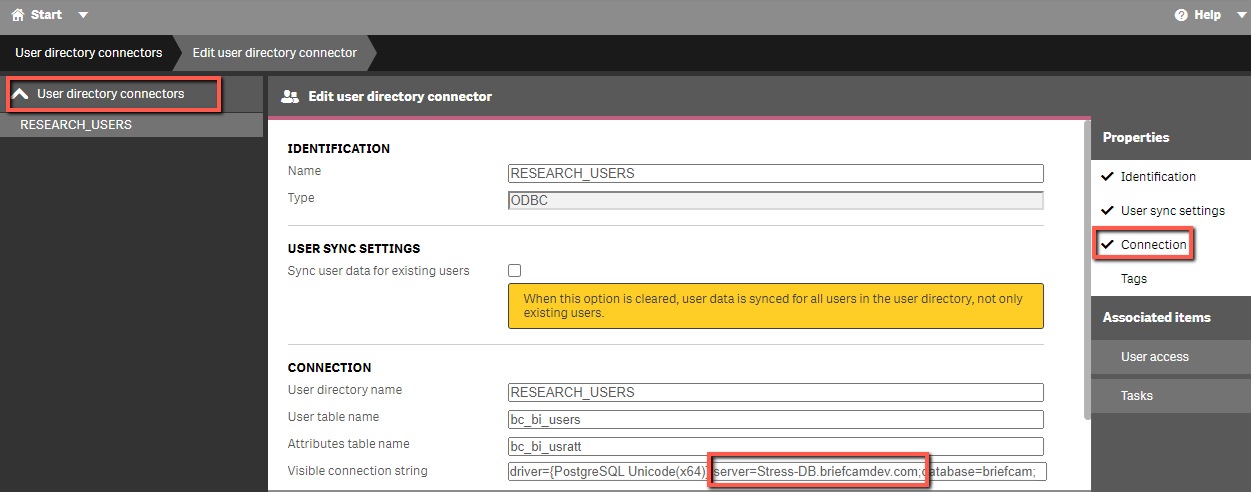
Ouvrez le BriefCam Administrator Console.
Si vous avez choisi d’utiliser une connexion sécurisée (https), définissez le paramètre d’environnement DefaultSiteProtocol sur
https.Vérifiez que les paramètres d’environnement suivants sont définis sur l’adresse IP de NGINX ou sur FQDN et, assurez-vous que les URL commencent par
http://ouhttps://(si vous avez choisi d’utiliser une connexion sécurisée) :BaseVideoUrl
clientNotificationEndPoint
CommonPlatformAPI.ServiceURL
DB.LocalStorageAddress
LoadBalancerAddress : ce paramètre doit être défini sur le nom d’hôte NGINX (FQDN)
ProWebApiAddress
ProWebClientAddress
QlikServer
Site.Url
StorageGatewayUrl
SSOEndpoint - Si vous souhaitez utiliser un client intégré, cette valeur doit être définie à : http[s]://<NGINX-host>:8030/MilestoneSSO/
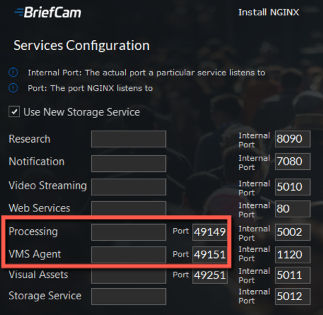
Si vous installez un moteur OX basé sur Linux, assurez-vous que la valeur du paramètre d’environnement OX6.EngineOutputGatewayGrpcPort correspond à celle que vous avez saisie dans la zone Processing (Traitement) du programme d’installation (par défaut 49149).
Si vous installez un moteur OX basé sur Linux, assurez-vous que la valeur du paramètre d’environnement OX6.VmsAdapterGrpcPort correspond à celle que vous avez saisie dans la zone VMS Agent (Agent VMS) du programme d’installation (par défaut 49151).
Redémarrez les services BriefCam.
Si vous avez choisi d’utiliser une connexion sécurisée (https), naviguez jusqu’à l’application et vérifiez qu’elle fonctionne avec des requêtes https. Par exemple :
• https://www.example.com/app
• https://www.example.com/admin
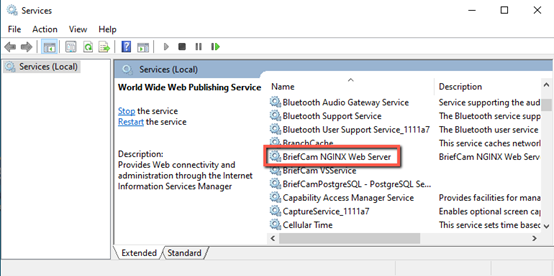
Service NGINX Windows
Le BriefCamprogramme d’installation de BriefCamNGINX crée un service NGINX Web Server dans l’écran Windows Services. Ce service est chargé de s’assurer que le processus NGINX est constamment en cours d’exécution et que l’équilibreur de charge est prêt à accepter les demandes. L’utilisateur qui exécute ce service est l’utilisateur BriefCamWindows .
Configurations génériques
Pour tout autre type d’équilibreur de charge, tel qu’Amazon ELB, Google Cloud Platform Load Balancer, etc., vous devez configurer des règles de redirection basées sur l’URL. Les règles de redirection sont les suivantes :
1. Service Notification
Rechercher : /signalr
Rediriger vers : notification-server:7080
2. Video Streaming Gateway
Rechercher : /vsg
Utiliser une règle de réécriture pour supprimer /vsg de l’URL
Rediriger vers : videostreaming-server:5010
3. Research (Qlik)
Rechercher : /bc/
Rediriger vers : www.example.com:8090
4. Services Web
Rechercher : /
Rediriger vers : briefcam-webserver
5. Passerelle de stockage (le cas échéant)
Rechercher : /StorageGateway
Rediriger vers : storage gateway server:5012
6. Passerelle BI Hub (pour multisite)
Rechercher : /hubbigateway
Rediriger vers le serveur sur lequel la passerelle BI Hub s’exécute, port 5007
7. Outbound API Gateway (pour les sites multiples)
Rechercher : /outboundapigateway
Rediriger vers le serveur sur lequel Outbound API Gateway s’exécute, port 5005
8. API de plateforme commune
Rechercher : /commonplatformapi/
Rediriger vers le serveur sur lequel le service Common Platform API s’exécute, port 5014
9. Gestion des tâches
Rechercher : /taskmanagement
Rediriger vers le serveur sur lequel le service Task Management s’exécute, port 5013