Installation de BriefCam Web Services
Prérequis
Si vous avez installé le composant RESEARCH sur une machine séparée, copiez le dossier du certificatesdossier de base de la RESEARCH vers le c:briefcamdossier de base de la machine c:briefcamdes Web.
Le port suivant est requis lors de l’installation du serveur BriefCam. Assurez-vous qu’il est disponible avant de commencer l’installation.
Composant | Port # |
Services Web | TCP 80 |
Etapes d’installation
Pour exécuter l’assistant d’installation de BriefCam Web Services, cliquez droit sur le
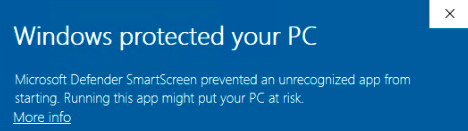
BriefCamWebServices_<Version number>.exefichier et sélectionnez Run as administrator (Exécuter en tant qu’administrateur).Si vous utilisez la dernière mise à jour de Windows et qu’une alerte Windows Defender apparaît, cliquez sur le lien More info (Plus d’infos) et cliquez sur Run anyway (Exécuter quand même).
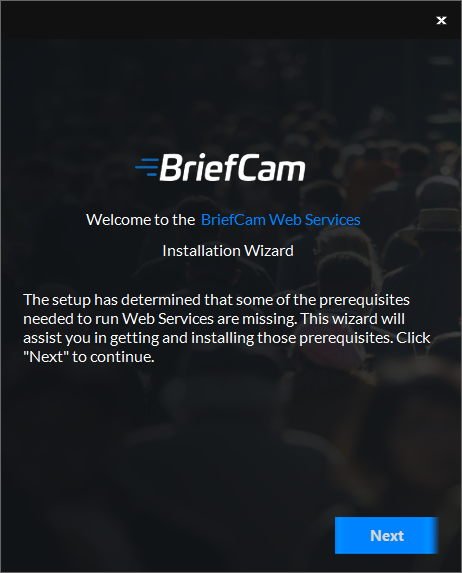
L’installation vérifie les conditions préalables. S’il manque quelque chose, l’écran suivant s’affiche. Cliquez sur Suivant .
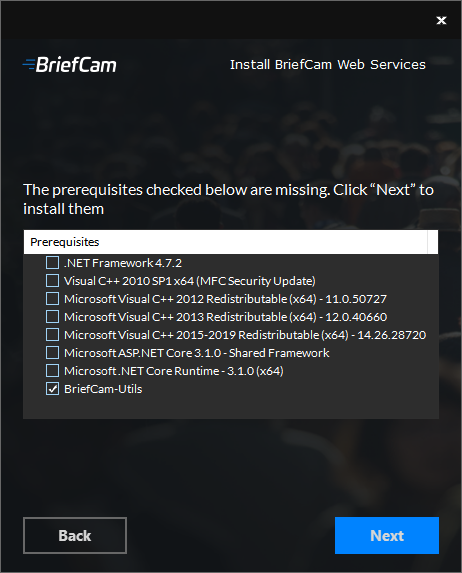
Dans cet écran, les conditions préalables vérifiées sont les conditions préalables manquantes. Cliquez sur Suivant pour les installer.
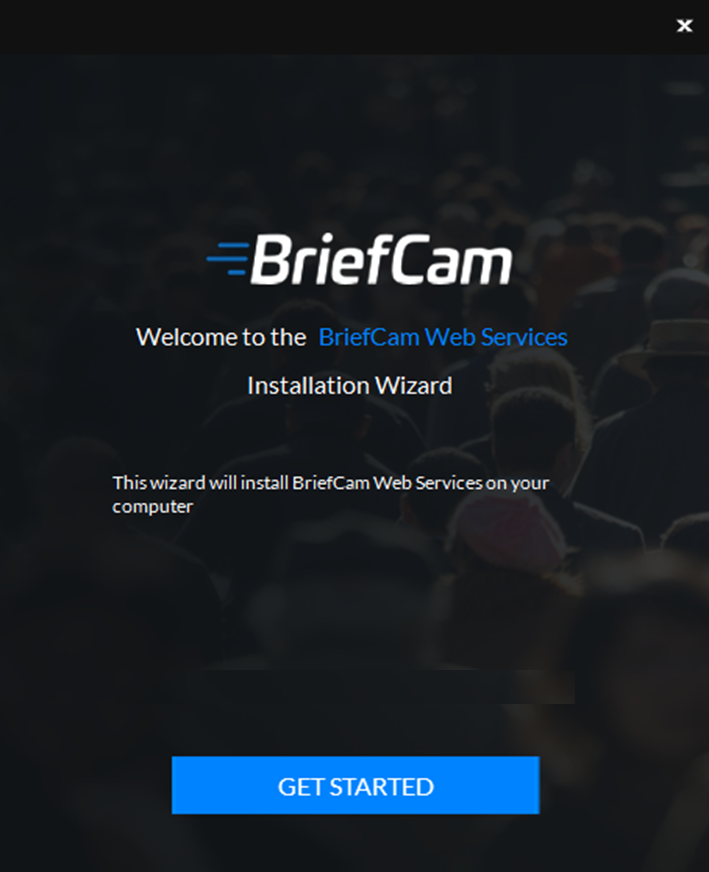
Cliquez sur Get Started (Démarrer).
Pour procéder à l’installation, lisez et acceptez les termes du contrat de licence.
Cliquez sur (Suivant) pour continuer.
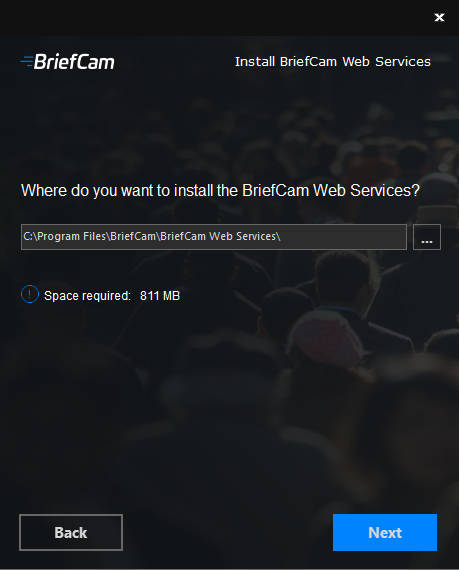
Sélectionnez l’endroit où vous souhaitez installer les services Web BriefCam et cliquez sur Next (Suivant).
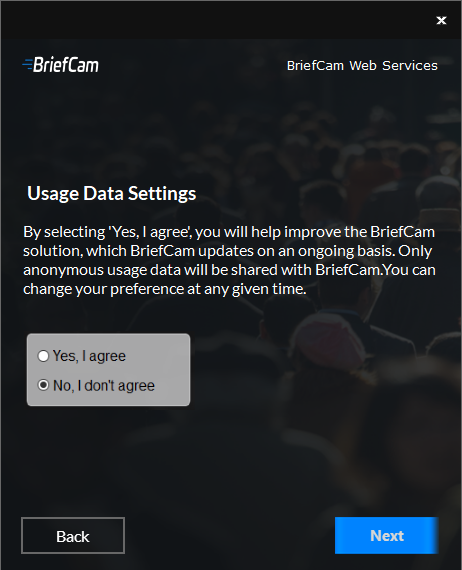
Indiquez si vous acceptez de partager des données d’utilisation anonymes avec BriefCam et cliquez sur Suivant . (Les données anonymes seront utilisées pour mesurer l’adoption des différentes caractéristiques du produit. Les données sont surveillées par BriefCaml’équipe produit de et permettent de se concentrer sur ce qui compte le plus pour les clients de BriefCam et d’améliorer l’expérience du produit.)
L’écran suivant s’affiche.
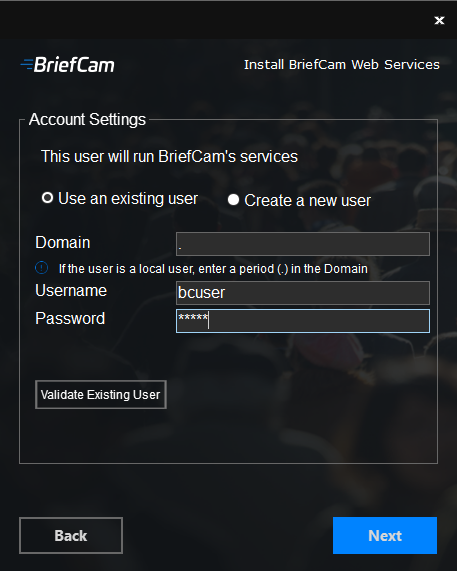
Sélectionnez si vous souhaitez utiliser un compte existant ou créer un nouveau compte.
Dans le champ Endpoint (Point de terminaison), saisissez le nom. Notez que le programme d’installation des services Web ne fonctionne pas avec les noms d’hôtes de plus de 15 caractères.
Saisissez le mot de passe. Notez que les caractères spéciaux ne sont pas pris en charge dans le champ Mot de passe .
Si l’utilisateur est un utilisateur de domaine, saisissez le nom de domaine. Si l’utilisateur est un utilisateur local, saisissez un point (.).
Note
Les noms de domaine et d’utilisateur sont sensibles à la casse.
Si vous avez choisi d’utiliser un utilisateur existant, vous pouvez cliquer sur Validate Existing User (Valider l’utilisateur existant) pour vérifier que les informations d’identification de l’utilisateur sont valides.
Cliquez sur Suivant et l’écran suivant apparaîtra.
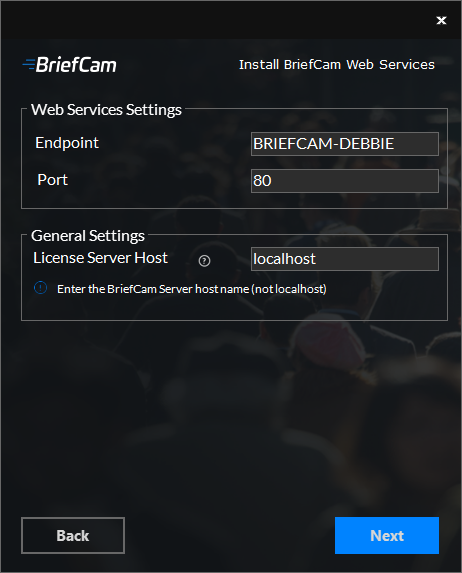
Définissez le point de terminaison et le port Web des services Web. Il est recommandé de conserver le port par défaut qui a été rempli automatiquement.
Dans le champ License Server Host, entrez le nom d’hôte du serveur de licence (nom d’hôte du serveur BriefCam) non entièrement qualifié (sans le nom de domaine).
Attention
Dans le champ License Server Host , il est recommandé de ne pas utiliser localhost. Si localhost est utilisé dans le champ, l’installation le réécrit avec le nom d’hôte de la machine actuelle (ceci afin d’activer l’accès à distance pour le gestionnaire de licences dans un déploiement distribué). Si cela se produit, le nom d’hôte du serveur de licence peut être rechangé en localhost dans le paramètre BriefCam Administrator Consoled’environnement License. LicenseManager de l' .
Cliquez sur Suivant et l’écran suivant apparaîtra.
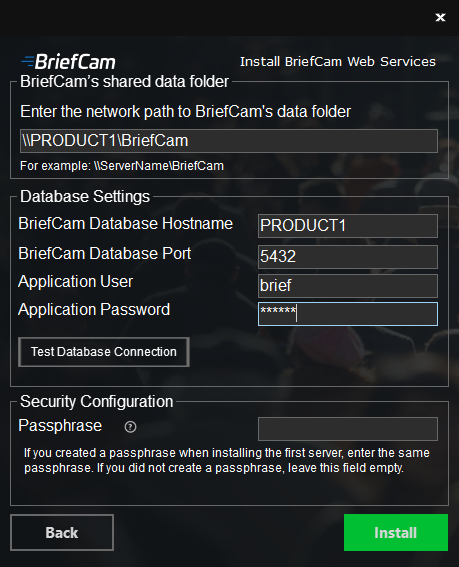
Dans le champ BriefCam’s shared data folder (Dossier de données partagé de BriefCam), entrez le partage de fichiers BriefCam (le dossier partagé de données BriefCam créé lors de l’installation de Postgres).
Dans le champ BriefCam Database Hostname, entrez le nom de la machine où vous avez installé PostgreSQL.
Le champ Port de base de données BriefCam sera automatiquement rempli avec des
5432. Cela doit être le même port que celui qui a été utilisé lors de l’installation de PostgreSQL.Dans les champs Application User et Application Password , assurez-vous d’utiliser les mêmes utilisateur et mot de passe d’application que ceux que vous avez définis dans le programme d’installation de PostgreSQL. Notez que les caractères spéciaux ne sont pas pris en charge pour les mots de passe.
Cliquez sur le bouton Test Database Connection (Tester la connexion à la base de données).
Dans le champ Passphrase , si vous avez créé une phrase de passe lors de l’installation du premier serveur, saisissez la même phrase de passe ici. Si vous n’avez pas défini de phrase de passe, laissez le champ vide.
Cliquez sur Installer.
Note
Dans certains scénarios, lors de l’installation hors ligne des services Web, un message « SmartScreen can't be reached right now » (SmartScreen ne peut pas être atteint pour le moment) apparaît. Si ce message apparaît, cliquez sur le bouton Run (Exécuter) .