Instalación de RabbitMQ
BriefCam Está construido con una amplia arquitectura orientada a tareas en la que cada solicitud de análisis de vídeo se divide en muchas tareas, como la recuperación, el procesamiento y la representación. Estas tareas se ejecutan en paralelo y a menudo tienen dependencias, prioridades y procedimientos de gestión de errores. Esta paralelización se realiza utilizando RabbitMQ, que es una plataforma avanzada de Message Queue Server.
Nota
RabbitMQ debe instalarse antes que el BriefCamservidor .
Atención
BriefCam Actualmente no admite conexiones RabbitMQ a través de canales seguros.
Pasos de instalación
Para ejecutar el asistente de instalación de BriefCamRabbitMQ, haga doble clic en .
BriefCamRabbitMQ_<Version number>.exeLa instalación comprueba los requisitos previos. Si falta algo, aparecerá la siguiente pantalla. Haga clic en Siguiente .
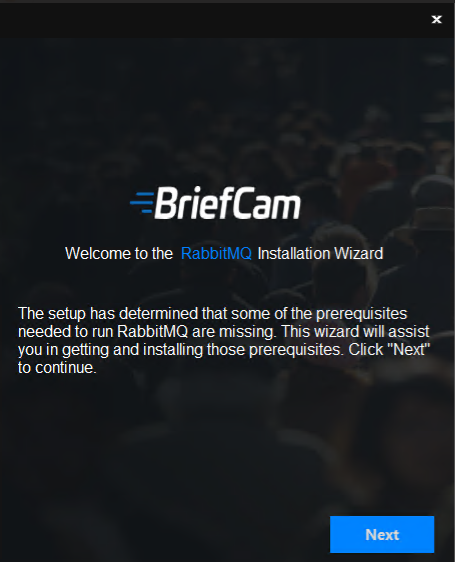
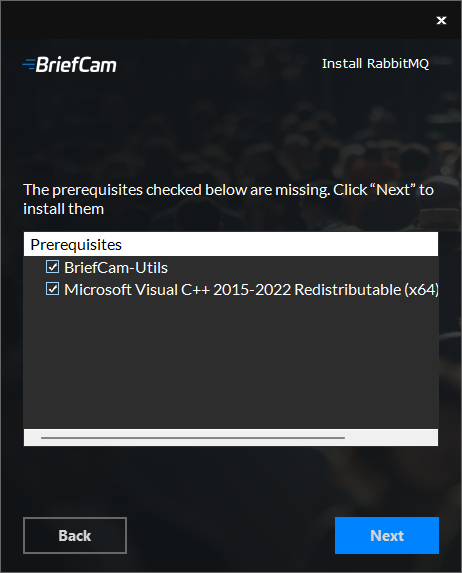
En esta pantalla, los requisitos previos comprobados son los que faltan. Haga clic en para instalarlos.
En la pantalla de bienvenida, haga clic en Primeros pasos .
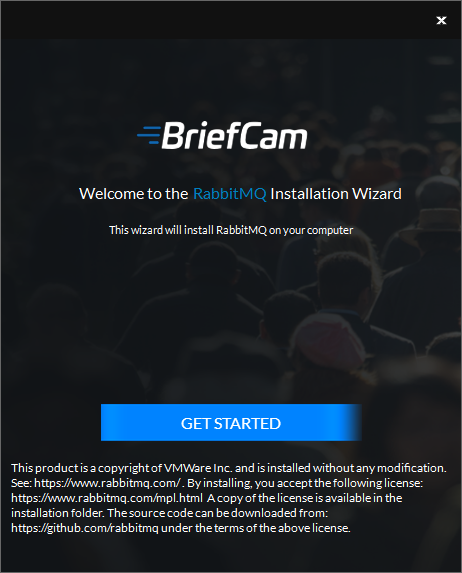
Para proceder con la instalación, lea y acepte los términos del Acuerdo de Licencia.
Haga clic en para continuar.
Seleccione la ubicación donde desea instalar RabbitMQ y haga clic en .
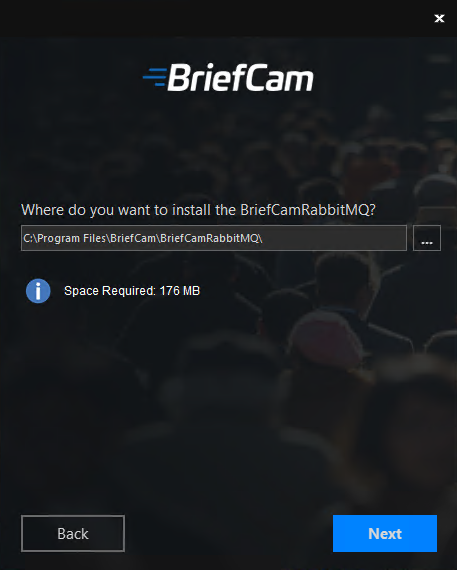
Se abre la siguiente pantalla.
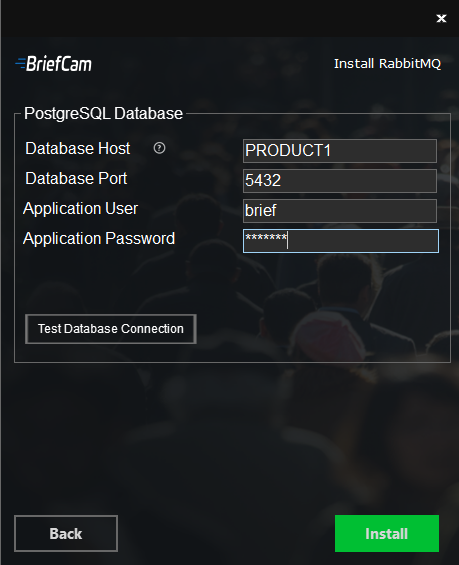
En el campo Host de Base de Datos , introduzca el nombre de host o la dirección IP de la base de datos PostgreSQL.
En el campo Puerto de Base de Datos , introduzca el puerto de la base de datos PostgreSQL.
Introduzca el usuario y la contraseña de la aplicación. Tenga en cuenta que los caracteres especiales no son compatibles con las contraseñas.
Haga clic en el botón .
Haga clic en Instalar.
Una vez finalizada la instalación, haga clic en .