Activación de licencia
BriefCam Los productos deben activarse y registrarse antes del primer uso. Utilice la herramienta de activación de BriefCamlicencia de suministrada y la clave de producto proporcionada para activar el software. Se admiten los modos de activación en línea (conectado a Internet) y fuera de línea.
Activación de licencia en línea
Para realizar la activación en línea:
Abra un navegador en el BriefCamsistema (que está conectado a Internet).
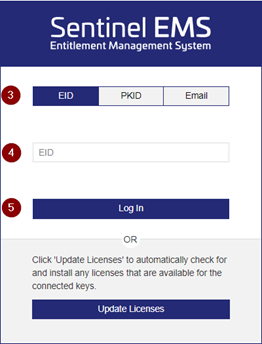
Navegue hasta https://briefcam.prod.sentinelcloud.com/customer/login .
Haga clic en el botón EID .
En el campo EID , introduzca la BriefCamlicencia de proporcionada por .BriefCam
Haga clic en el botón Iniciar sesión .
Haga clic en Registrar más tarde .
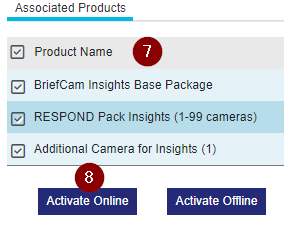
Seleccione los productos que quiere activar.
Haga clic en Activar en línea .
Haga clic en Activación completa .

Reinicie IIS.
Activación de licencia sin conexión
Hay dos formas de activar la licencia fuera de línea: generando archivos C2V y V2C o utilizando un archivo V2C proporcionado por .BriefCam
Generar archivos C2V y V2C
Generar un archivo C2V
Para activar la licencia en un servidor que no está conectado a Internet, primero deberá generar un archivo "C2V" de cliente a proveedor desde el BriefCamservidor de .
En el BriefCamservidor de , abra la Activación de BriefCamlicencia de software. De forma predeterminada, se encuentra en el ordenador de sobremesa.

Si no está en el escritorio, búsquelo en el menú Inicio o puede encontrarlo en la carpeta BriefCamServer.
Haga clic en la pestaña Fuera de línea .
Haga clic en el botón Recopilar información .
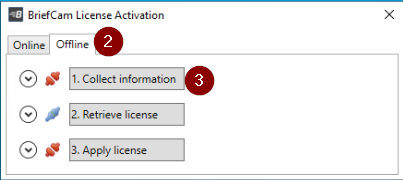
Seleccione dónde guardar el archivo C2V en la ventana abierta.
Copie el archivo a un ordenador conectado a Internet.
Generar un archivo V2C
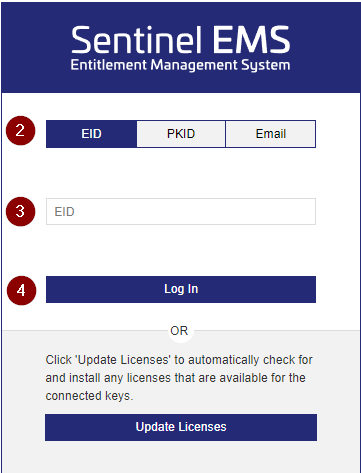
En un ordenador conectado a Internet, visite https://briefcam.prod.sentinelcloud.com/customer/login .
Haga clic en el botón EID .
En el campo EID , introduzca la BriefCamlicencia de proporcionada por .BriefCam
Haga clic en el botón Iniciar sesión .
Haga clic en Registrar más tarde .
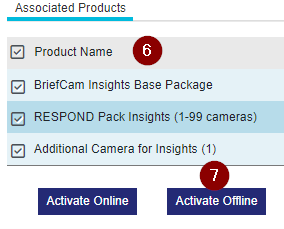
Seleccione los productos que quiere activar.
Haga clic en el botón Activar sin conexión .
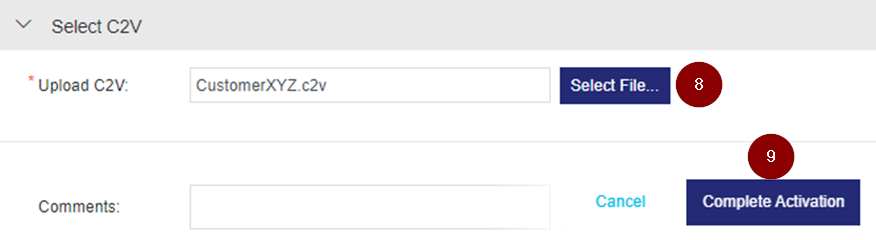
Haga clic en el botón Seleccionar archivo . (También puede arrastrar y soltar el archivo).
Seleccione el archivo C2V que generó anteriormente (consulte Generar un archivo C2V) y haga clic en Activación completa .
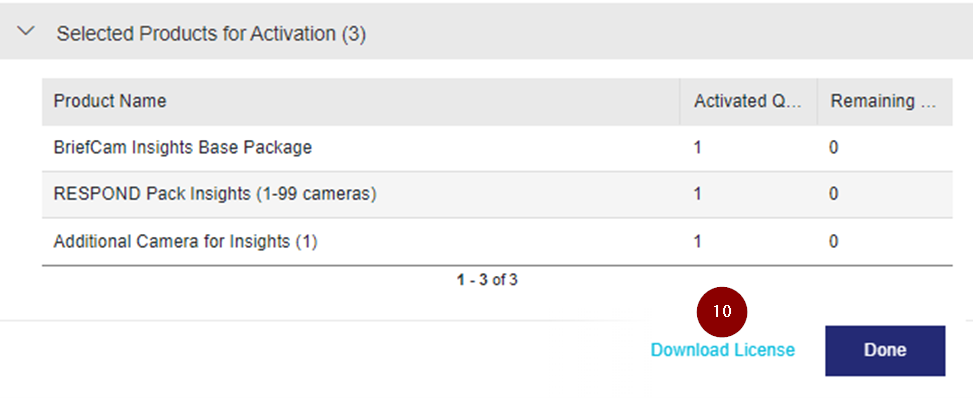
Haga clic en Descargar licencia .
Aplicar el archivo V2CP
Ahora aplicará el archivo V2CP. Tenga en cuenta que la extensión de archivo es ..V2CP
En el BriefCamservidor de , abra un navegador y vaya a http://localhost:1947/_int_/devices.html .
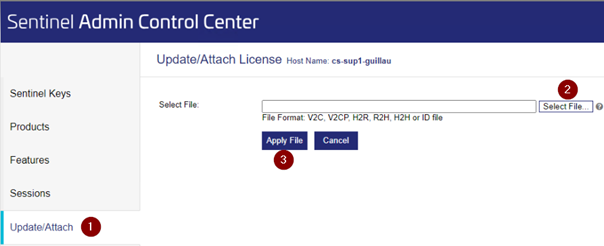
Haga clic en Actualizar/Adjuntar .
Haga clic en Seleccionar archivo .
Seleccione el archivo V2CP y haga clic en Aplicar archivo .
Reinicie IIS.