Konfigurieren einer verteilten Umgebung für RESEARCH- und Webdienste
Wenn Sie mit einer verteilten Umgebung arbeiten, bei der sich die Webdienste-Komponente und die RESEARCH-Komponente auf separaten Systemen befinden, müssen Sie entweder eine der folgenden Maßnahmen ergreifen:
Verwenden Sie einen Load Balancer (siehe: )Installieren und konfigurieren von NGINX
Verwenden Sie einen FQDN (bevorzugt) oder einen Aliasnamen/CNAME – Wenn Sie bereits eine Domäne verwenden, verwenden Sie einen FQDN. Wenn die Server nicht Teil einer Domäne sind (kein FQDN), verwenden Sie einen Alias/CNAME. Einzelheiten dazu finden Sie weiter unten.
Sie müssen diese Einstellungen vornehmen, da BriefCamdie Webanwendung von die RESEARCH-Komponente aus einem IFrame (einem HTML-Element, das zum Einfügen von Inhalten aus einer anderen Quelle verwendet wird) verwendet. Die neuesten Browser haben ihre Sicherheit verbessert und verhindern jetzt das Senden von Cookies zusammen mit Cross-Site-Anfragen.
Die Lösung besteht darin, die Cookies als First-Party-Cookies (derselben Website) einzurichten (wenn die Domain in der URL-Leiste des Browsers mit Ihrer Cookie-Domain übereinstimmt).
Um dies zu erreichen, müssen Sie den FQDN verwenden, damit das Domain Suffix für alle Server gleich ist, wie in den Beispielen unten gelb hervorgehoben. Wenn Sie nur den Hostnamen verwenden, z. B. "synopsis" oder "research" in den Beispielen unten, gibt es kein Domain-Suffix und Cookies werden nicht zwischen den Websites geteilt.
Beispielsweise:
synopsis.your-domain.com
research.your-domain.com
Wenn Sie einen Load Balancer eingerichtet haben, tritt dieses Problem nicht auf. Weitere Informationen hierzu finden Sie unter .Installieren und konfigurieren von NGINX
Wenn Sie die Option FQDN oder Alias/CNAME verwenden, müssen Sie Folgendes tun:
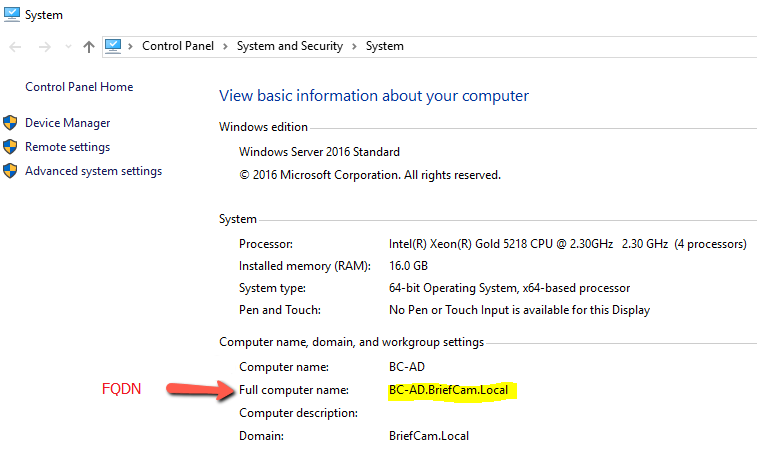
Wenn Sie einen voll qualifizierten Namen ( FQDN ) verwenden, suchen Sie den FQDN Ihres Servers, indem Sie in der Systemsteuerung auf das Menü System klicken. Sie sehen den FQDN Ihres Rechners (falls vorhanden).
BriefCam Administrator ConsoleIm Abschnitt Environment Settings des bearbeiten Sie die QlikServer-Einstellung und ändern sie in den FQDN oder Alias/CNAME. Wenn Ihr Domainname zum Beispiel www.test.com lautet, verwenden Sie research.test.com.
Bearbeiten Sie auf dem Web Services Rechner die ProWebClient
webConfig.jsDatei (Pfad:C:\Program Files\BriefCam\WebServices\ProWebClient\webConfig.js) und ersetzen Sie den Hostnamen mit dem FQDN oder Alias/CNAME. Zum Beispiel:const endPointApi = "//www.test.com/prowebapi"; const matomoSiteID = 10; const reCaptchaKey = "";Bearbeiten Sie auf dem Web Services-Rechner die -
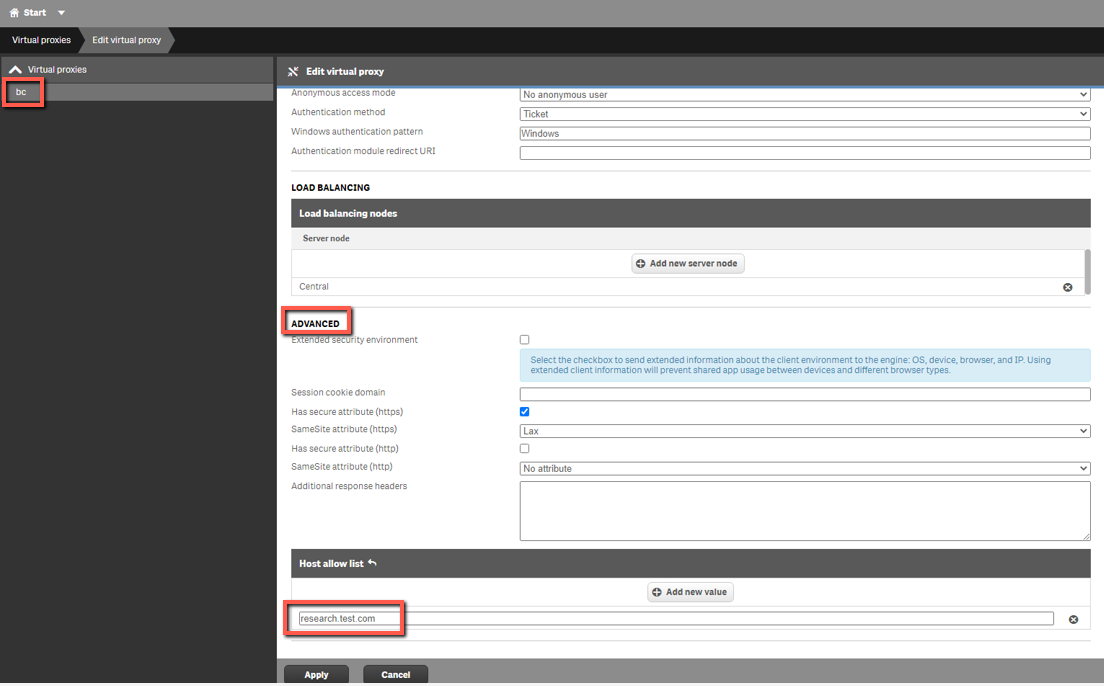
web.config.jsDatei des ProWebAdminClient (Pfad: )C:\Program Files\BriefCam\WebServices\ProWebAdminClient\web.config.jsund ersetzen Sie den Hostnamen durch den FQDN oder Alias/CNAME. Zum Beispiel:const endPointApi = "//www.test.com/AdminApi/";Öffnen Sie Qlik QMC > Virtual proxies (https://localhost/qmc/virtualproxies) und bearbeiten Sie den
bcProxy.Open the Advanced tab and add the new hostname of the RESEARCH machine (the FQDN or alias/CNAME) into the Host allow list. For example:
Klicken Sie auf Anwenden.
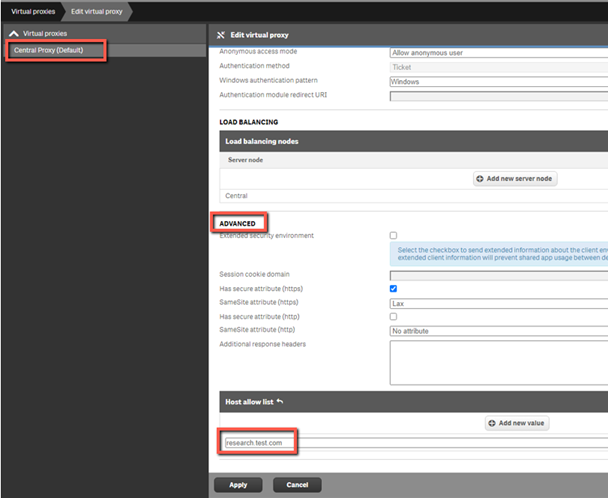
Navigieren Sie zurück zu Virtuelle Proxies und bearbeiten Sie das zentrale Proxie (Standard) .
Open the Advanced tab and add the new hostname of the RESEARCH machine (the FQDN or alias/CNAME) into the Host allow list. For example:
Klicken Sie auf Anwenden.
Achten Sie beim Öffnen des Web Clients oder des daraufBriefCam Administrator Console, dass der neue Hostname in der URL verwendet wird. Zum Beispiel:
http://www.test.com/app
http:// www.test.com /admin