Hinzufügen eines neuen Clusters im RESEARCH-Modul
In dieser Anleitung erfahren Sie Schritt für Schritt, wie Sie eine RESEARCH Cluster-Umgebung erstellen und konfigurieren. Dies beinhaltet eine Failover-Option zwischen dem Scheduler-Knoten und dem Central-Knoten und/oder Failover zwischen zwei Central-Knoten, um eine hohe Verfügbarkeit zu erreichen.
Einführung
Da die Datenmenge zunimmt und die Geschäftslogik komplexer wird, sind zusätzliche Ressourcen erforderlich, um die Ergebnisse zu berechnen und sie den Benutzern bereitzustellen. Wenn ein Einzelknoten-Standort (klein) verwendet wird, kann sich seine Leistung im Laufe der Zeit verschlechtern, was die Glaubwürdigkeit und Qualität des RESEARCH-Moduls von BriefCambeeinträchtigen könnte.
Um dieses Problem zu beheben, wird ein RESEARCH-Modulcluster als verteilte Architektur eingesetzt, um die Daten- und Anwendungslasten vom RESEARCH-Hauptserver zu verringern, der den gesamten RESEARCH-Standort steuert. Der Central-Knoten, auch "Manager" genannt, delegiert einige seiner Aufgaben an einen sekundären Rechner, der als Scheduler-Knoten oder "Worker" bezeichnet wird. Wenn der Worker eine Aufgaben-ID vom Manager erhält, liest er die Aufgabe aus der lokalen Repository-Datenbank und führt die erforderlichen Berechnungen durch. Sobald die Aufgabe abgeschlossen ist, gibt der Worker den Status der Aufgabe (erfolgreich oder fehlgeschlagen) an den Manager zurück.
Hardware-Spezifikationen für den Scheduler-Knoten
Für den Scheduler-Knoten gelten die folgenden Mindestanforderungen:
CPU | 2 x Intel(R) Xeon(R) Gold 6234 CPU @ 3,30 GHz (32 vCPU) |
Arbeitsspeicher | 512 GB |
Speicher | 2 x 100 GB SSD 1 x 25,5 TB SSD-Kapazitätslaufwerke |
Implementierungsschritte
Hinzufügen eines neuen Clusters im RESEARCH-Modul
Um einen neuen Cluster im RESEARCH-Modul hinzuzufügen:
Überprüfen Sie, ob der bestehende Qlik-Server vom neuen Server aus erreichbar ist, indem Sie den folgenden Pfad im Datei-Explorer und in einem Browser öffnen: .
\\[QlikServer]\qlikshareStellen Sie sicher, dass die Firewall und das Antivirenprogramm auf dem neuen Server deaktiviert sind.
Stellen Sie sicher, dass ein PostgreSQL Unicode (x64)-Treiber installiert ist. Diese benötigen Sie, um im nächsten Schritt die beiden ODBC-Verbindungen zu erstellen.
Fügen Sie zwei ODBC-Verbindungen hinzu –
RESEARCHund .RESEARCHPostgreSQL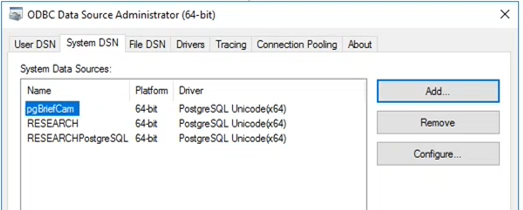
Ordnen Sie für die
RESEARCHODBC-Verbindung die Datenbank dem BriefCamDatenbankserver zu.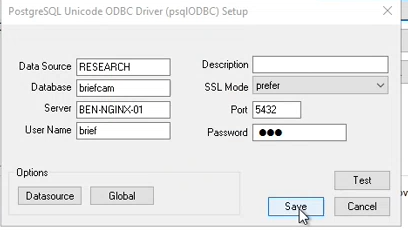
Ordnen Sie für die
RESEARCHPostgreSQLODBC-Verbindung die Datenbank dem RESEARCH-Datenbankserver zu.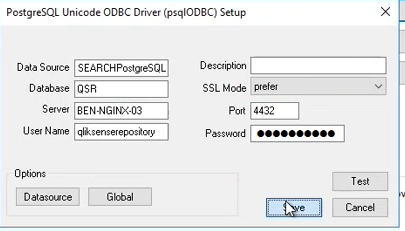
*Port 4432 muss auf dem 1. RESEARCH-Rechner eingehend geöffnet werden, damit der 2. RESEARCH-Rechner auf seine PostgreSQL-Datenbank zugreifen kann.
Erstellen Sie einen Dienstkontobenutzer (standardmäßig BCUserist der Benutzer, der die Qlik-Dienste ausführt). Vergewissern Sie sich in der Computerverwaltung, dass der Benutzer zur Gruppe Administratoren gehört.
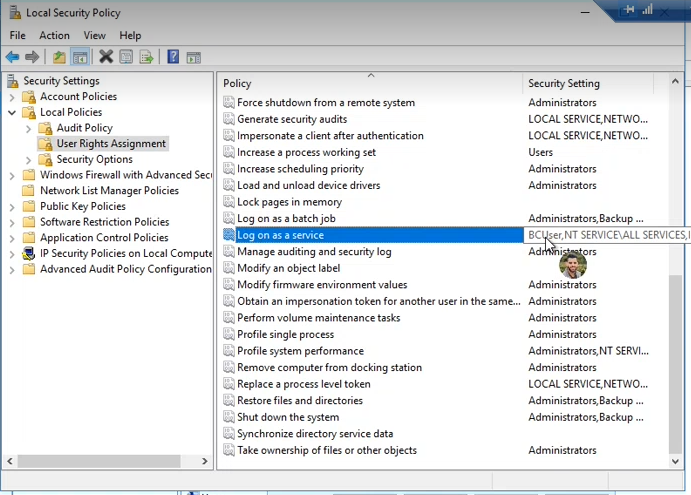
Stellen Sie sicher, dass der im obigen Schritt erstellte Dienstkontobenutzer in der lokalen Richtlinie "Anmelden als Dienst" enthalten ist:
Laden Sie das Installationsprogramm für Qlik vanilla herunter (in Ihrem Git-Account unter: https://github.com/qlik-download/qlik-sense-server/releases ). Es ist wichtig, dass die Version mit der auf dem vorhandenen Server installierten Version übereinstimmt.
Wenn Sie die Qlik-Version von Mai 2022 installieren, laden Sie .NET 4.8 Framework Runtime über folgenden Link herunter und installieren Sie es: https://dotnet.microsoft.com/en-us/download/dotnet-framework/net48.
Öffnen Sie auf dem bestehenden Qlik-Server die Windows-Dienste und beenden Sie alle Qlik-Dienste.
Gehen Sie zu
ProgramData\Qlik\Sense\Repository\PostgreSQL\12.5(oder einer anderen Version) und sichern Sie die folgenden Dateien: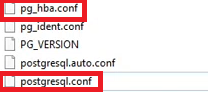
Bearbeiten Sie die -
pg_hba.confDatei, um nicht lokale Verbindungen zuzulassen: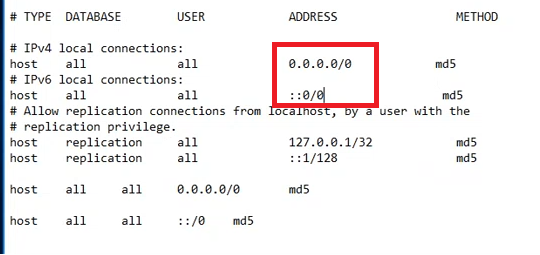
Bearbeiten Sie die
postgresql.conf, um mehr Verbindungen von allen Adressen zu akzeptieren: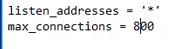
Starten Sie alle Qlik-Dienste.
Führen Sie das Qlik-Installationsprogramm als Administrator aus.
Klicken Sie auf die Schaltfläche Join a cluster .
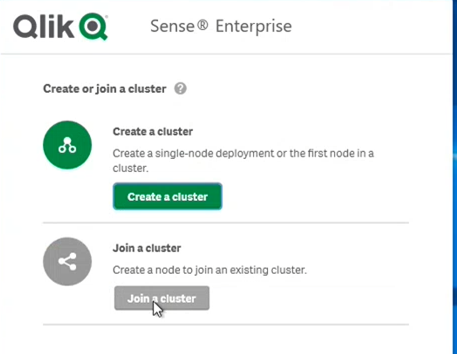
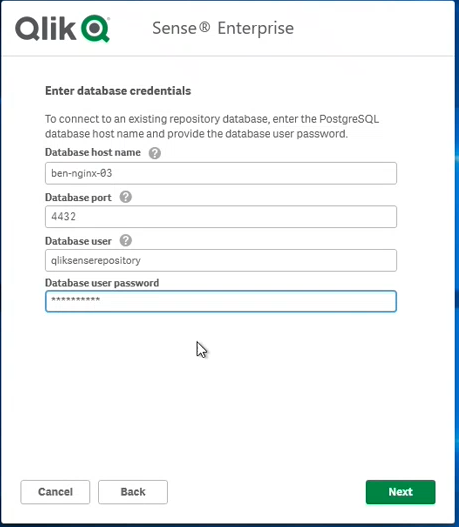
Geben Sie die Datenbank-Anmeldeinformationen (des bestehenden Qlik-Servers) ein:
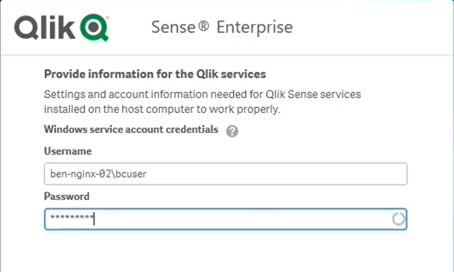
Geben Sie die Benutzeranmeldeinformationen für das Dienstkonto ein (die auf dem neuen Server definierten):
Installieren Sie nach der Installation von Qlik den entsprechenden Patch für Ihre Version (Mai 2022 oder Nov 2020).
Gehen Sie zum bestehenden Qlik-Server und öffnen Sie den QMC (
https://localhost/qmc).Wählen Sie Nodes (Knoten).
Klicken Sie in der Aktionsleiste auf
 Neu erstellen .
Geben Sie die Parameter wie unten abgebildet ein, wobei im Feld Host name (Hostname) der Hostname des neu installierten Qlik-Servers anzugeben ist.
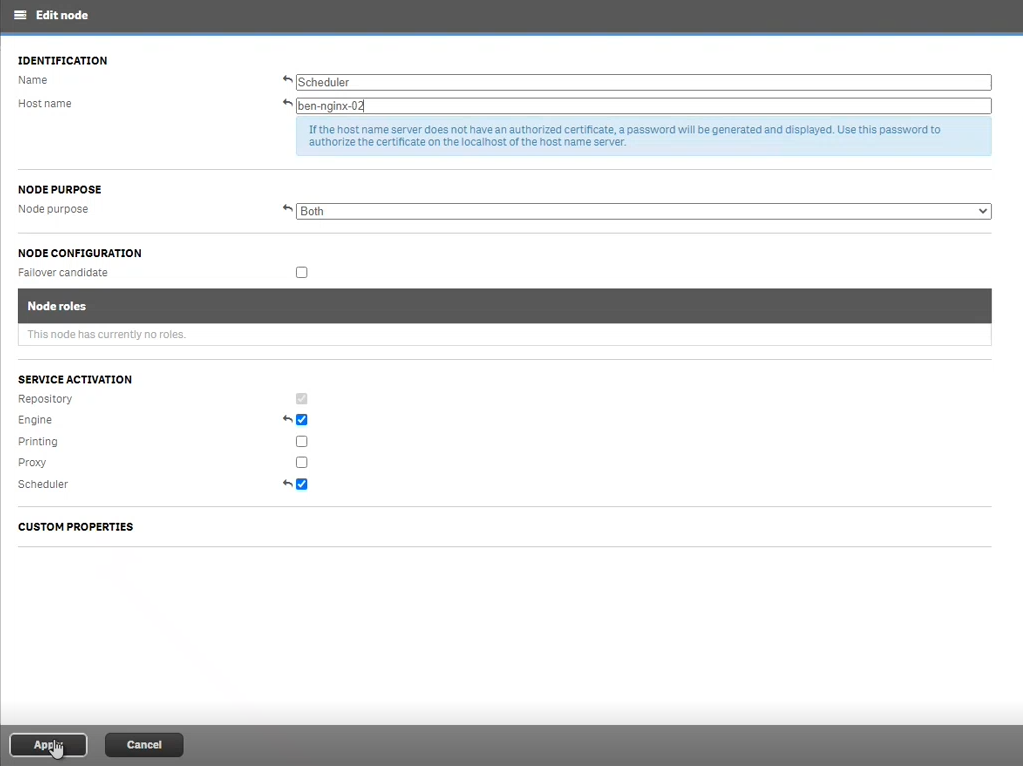
Klicken Sie auf Apply (Übernehmen) und warten Sie mehrere Sekunden.
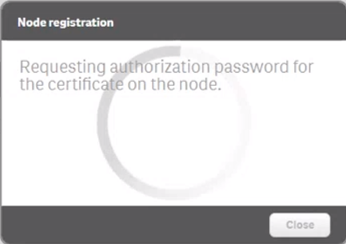
Wenn der Server den Remote-Host nicht erreichen kann, sehen Sie die folgende Meldung "Node registration".
Überprüfen Sie die Konnektivität zwischen dem Central-Knoten und dem Scheduler-Knoten.
Überprüfen Sie mithilfe von Ping, ob IPV6 und die Firewall auf beiden Knoten deaktiviert sind.
Klicken Sie erneut auf Anwenden . Warten Sie, bis Sie ein Autorisierungspasswort und eine URL erhalten. Die Konnektivität erfolgt über Port 4444.
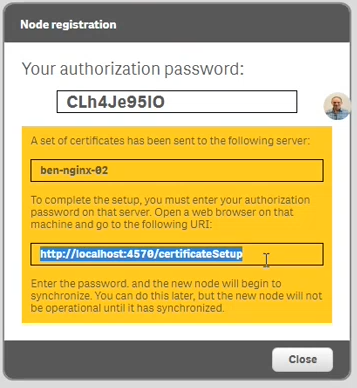
Gehen Sie zum neuen Qlik-Server, öffnen Sie die URL aus dem vorherigen Schritt: http://localhost:4570/certificateSetup und geben Sie das Passwort aus dem vorherigen Schritt ein:
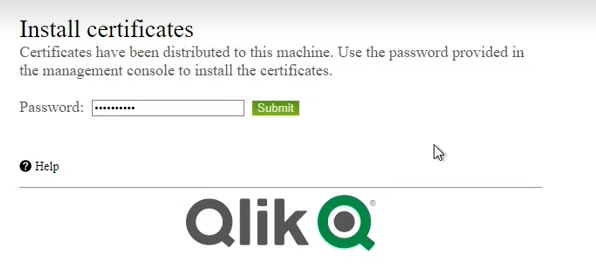
Starten Sie auf dem ursprünglichen Qlik-Server (nicht auf dem neuen Cluster) alle Qlik-Dienste neu.
Vergewissern Sie sich, dass Sie im QMC-Bildschirm Nodes (Knoten) das folgende Ergebnis erhalten:

Das bedeutet, dass es jetzt zwei Qlik-Server (mehrere Knoten) gibt – Central und Scheduler.
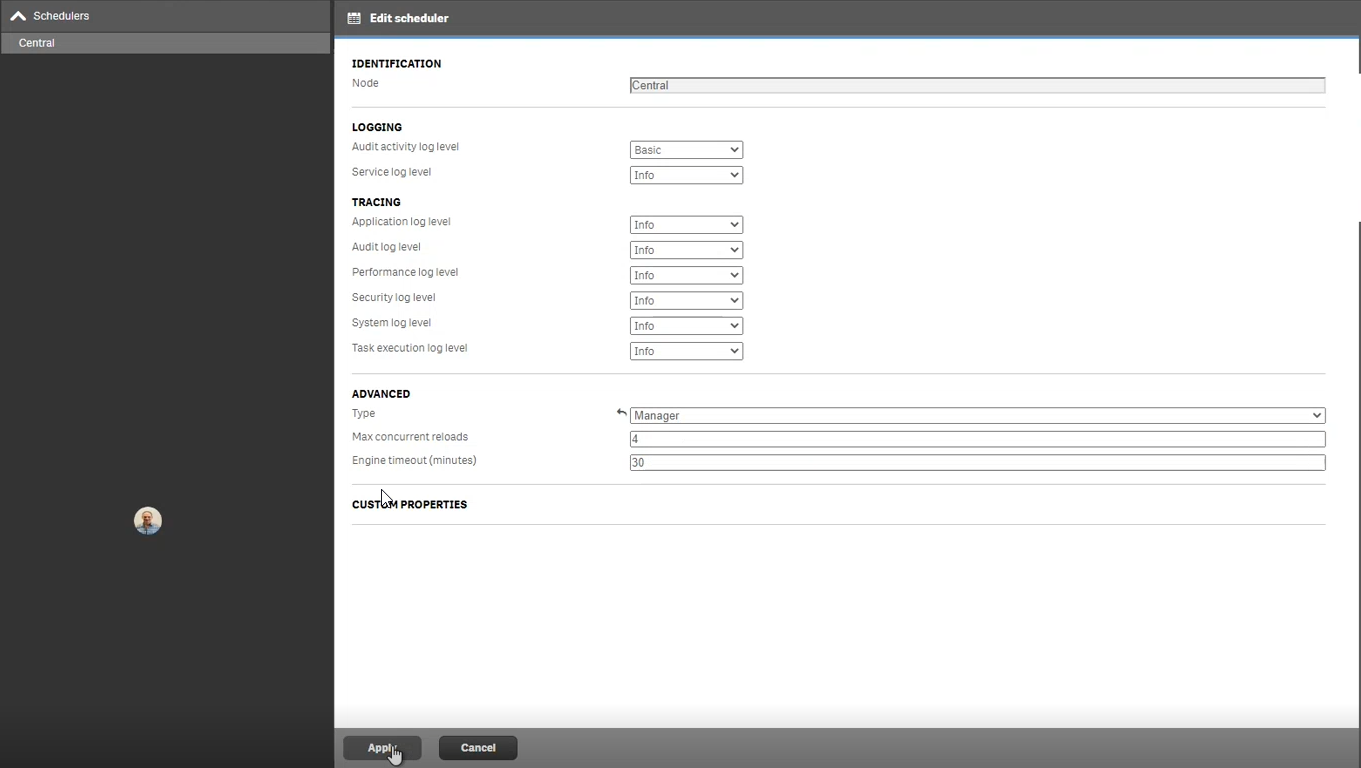
Bearbeiten Sie im Abschnitt Schedulers des QMC den Central- Knoten und setzen Sie das Type- Feld auf Manager :
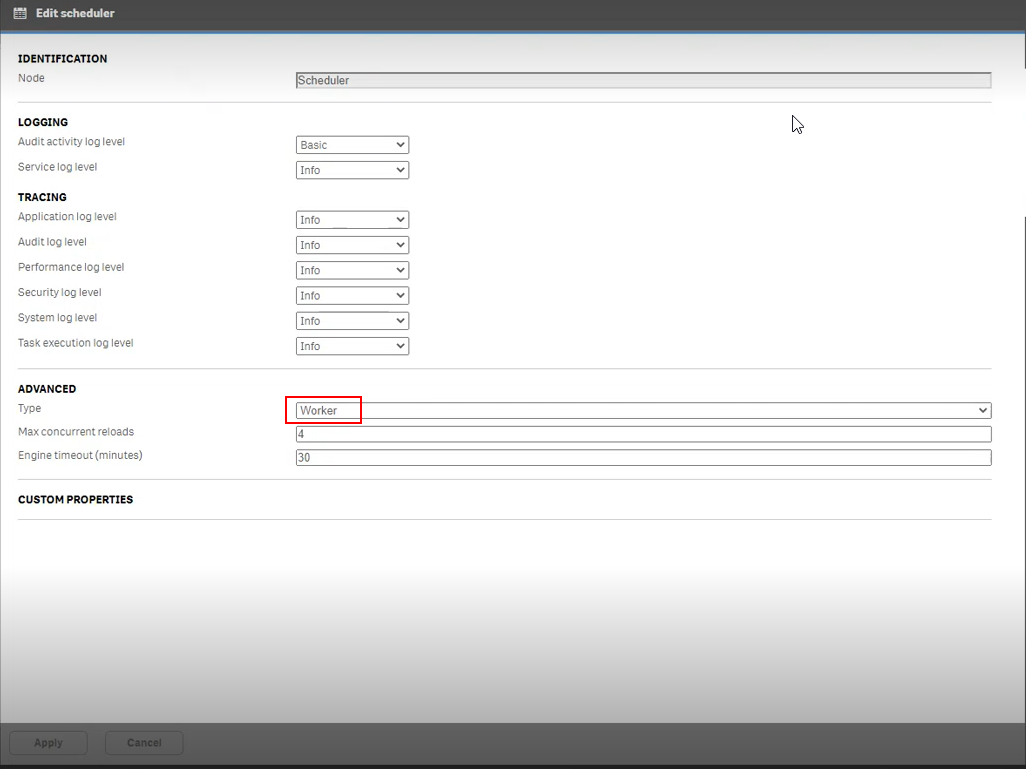
Bearbeiten Sie im Abschnitt QMC’s Schedulers den Knoten Scheduler und setzen Sie das Feld Type auf Worker :
Bearbeiten Sie im QMC-Bildschirm Data Connections (Datenverbindungen) die folgenden drei Verbindungen:
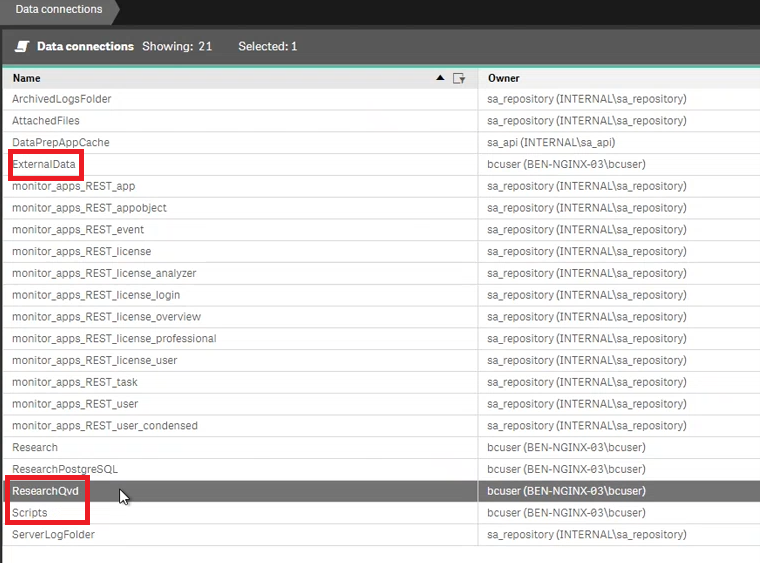
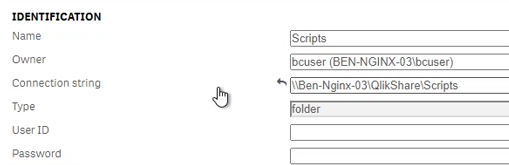
Ändern Sie für jede der drei Verbindungen im Feld Connection string anstelle des lokalen Pfads (z. B. Laufwerk c:) den Netzwerkpfad - den Hostnamen, auf dem der QlikShare- Ordner existiert (der Server, auf dem RESEARCH ursprünglich installiert wurde):
Öffnen Sie auf dem neuen Server den Abschnitt QMC’s Tasks und stellen Sie sicher, dass sowohl die
research_db- als auch die -ResearchApp erfolgreich ausgeführt werden.Navigieren Sie in QMC (Central-Knoten) zum Abschnitt Load balancing rules (Lastausgleichsregeln).
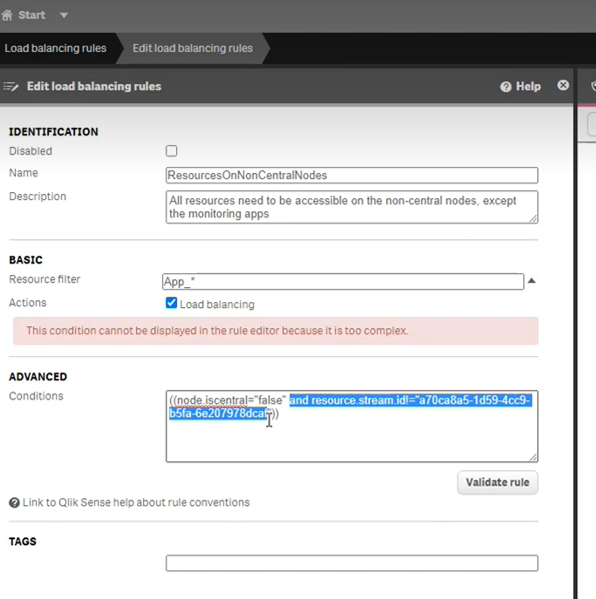
Doppelklicken Sie auf ResourcesOnNonCentralNodes.

Entfernen Sie den in der Abbildung unten gezeigten markierten Abschnitt.
Erzwingen eines manuellen Failovers zwischen dem Scheduler und dem Central-Knoten
Führen Sie die folgenden Schritte aus, um ein manuelles Failover zwischen dem Scheduler-Knoten und dem Central-Knoten zu erzwingen:
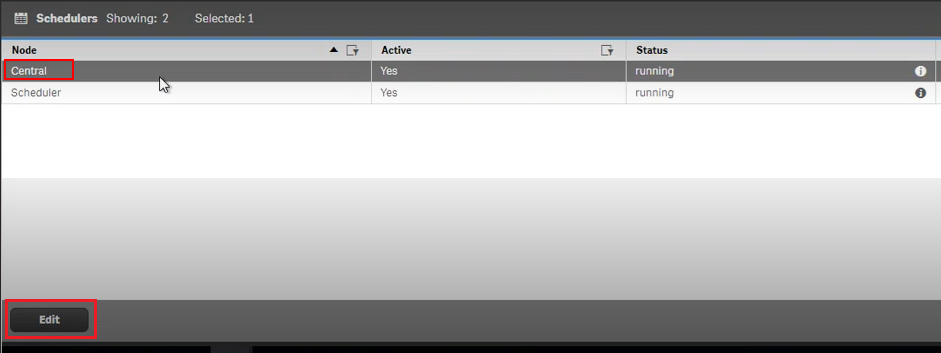
Wählen Sie in QMC (Central-Server) das Menü Schedulers.
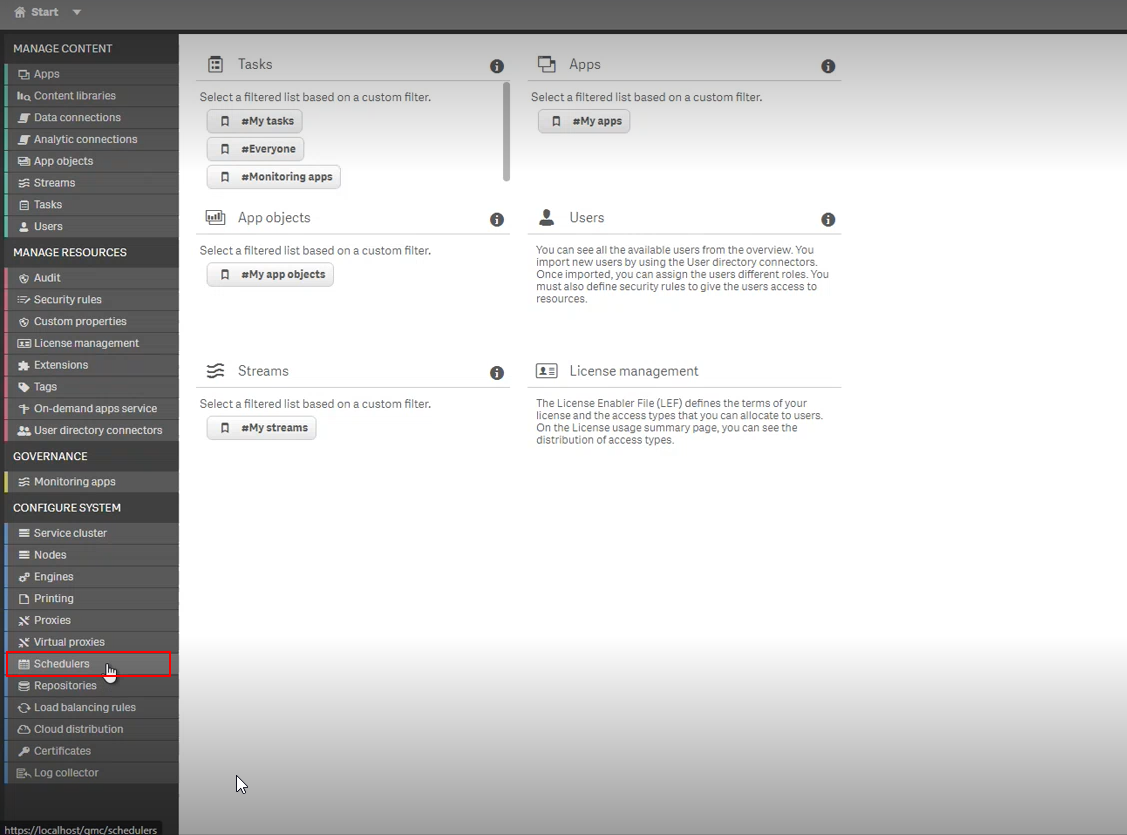
Wählen Sie den Central-Scheduler und klicken Sie auf die Schaltfläche Edit (Bearbeiten).
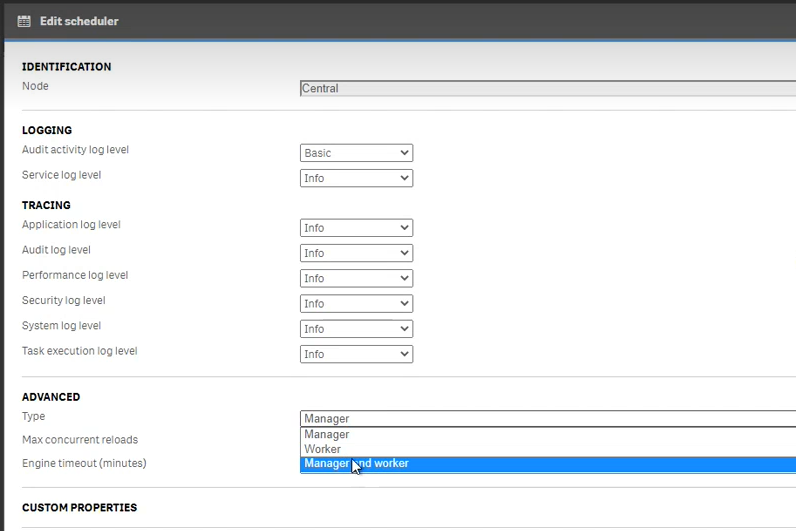
Wählen Sie im Feld Typ des Abschnitts Erweitert die Option Manager und Worker . Der Central-Knoten kehrt in seinen ursprünglichen Zustand zurück (Standalone-Server). Der Scheduler-Knoten funktioniert nicht mehr als Clustermitglied (und wird schließlich nicht mehr verwendet).
Bearbeiten der Load Balancing Rule-Ressourcen auf Nicht-Central-Knoten
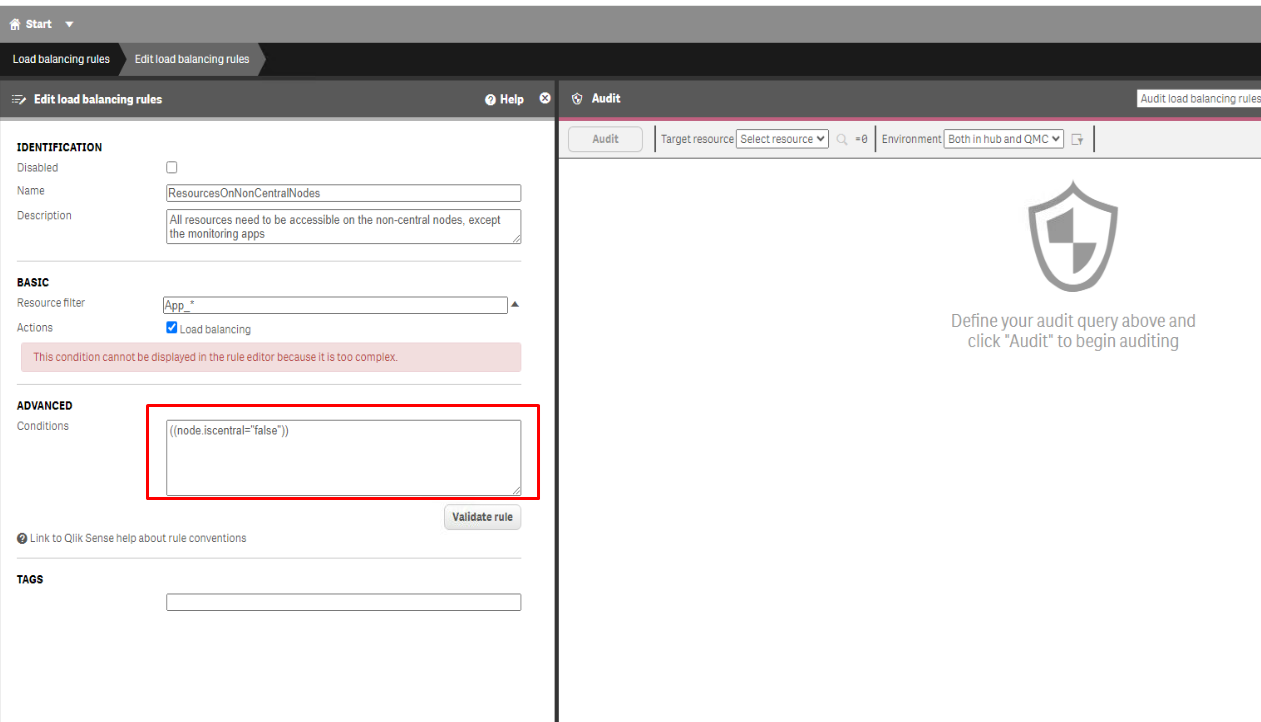
Öffnen Sie auf der QMC-Startseite Load Balancing Rules (Lastausgleichsregeln).
Wählen Sie die Regel ResourcesOnNonCentralNode aus und klicken Sie auf Bearbeiten .

Bearbeiten Sie im Abschnitt Erweitert die Bedingung wie folgt:
((node.iscentral="false"))Klicken Sie auf Anwenden.
Überprüfen Sie, ob nach dieser Änderung alle QMC-Aufgaben ordnungsgemäß ausgeführt werden, einschließlich der Aufgaben "Lizenz" und "Betrieb".
Zentrales Knoten-Failover (optional)
Um zu vermeiden, dass es an einem Standort mit mehreren Knoten nur einen einzigen Ausfallpunkt gibt, können Sie beim Hinzufügen eines neuen Knotens zu Ihrer Bereitstellung diesem die Rolle eines Failover-Kandidaten zuweisen. Das bedeutet, dass jeder Server oder Netzknoten an Ihrem RESEARCH-Standort dieselbe Rolle wie der Central-Netzknoten übernehmen kann. Die Rolle des Central-Knotens kann nun getauscht werden, z.B. wenn der Central-Knoten länger als 10 Minuten offline war.
Wenn Sie den Central-Knoten sichern möchten:
Definieren Sie einen zusätzlichen Central-Server (einen neuen Central-Knoten mit denselben Spezifikationen wie der ursprüngliche Knoten).
Wählen Sie in QMC (des zusätzlichen Central-Knotens) das Menü Nodes und definieren Sie es als Failover-Kandidaten .
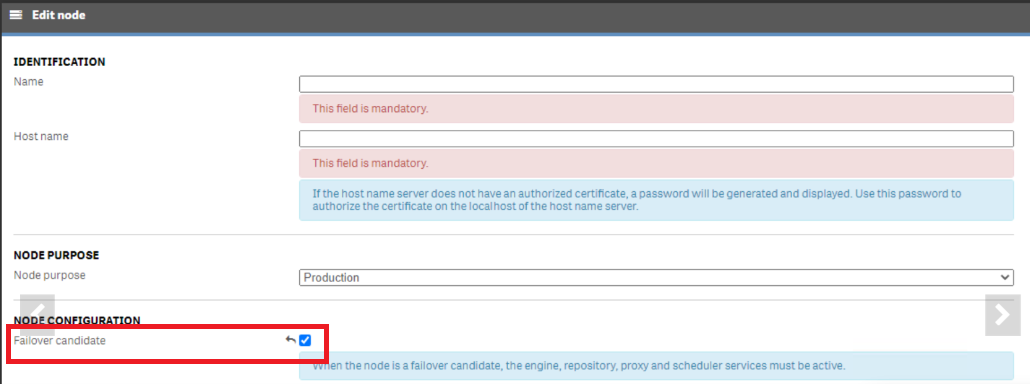
Nachdem Sie einen Knoten als Failover-Kandidaten konfiguriert haben, überprüft jeder Knoten an Ihrem Standort regelmäßig den primären Knoten (Central-Knoten), um zu überprüfen, ob der Central-Knoten aktiv ist. Wenn nach 10 Minuten keine Kommunikation zwischen dem primären Netzknoten und den anderen Netzknoten am Standort stattfindet, wird der primäre Netzknoten durch den nächsten verfügbaren Netzknoten ersetzt. Wenn mehr als ein Knoten als Failover-Kandidat festgelegt ist, konkurriert jeder Knoten um eine Sperre für ein Datenbankfeld, und der Gewinner wird der Central-Knoten. Es gibt ein zusätzliches Feld im QMC, das anzeigt, welcher Knoten derzeit der Central-Knoten ist.