Opgradering til Qlik november 2025 (for 2025 R1 SP3)
Forudsætninger
Før du starter opgraderingen, skal du gøre følgende:
Bekræft, at følgende forudsætninger er opfyldt.
BriefCam (OX5-version) er installeret.
RESEARCH-modulet er allerede installeret og fungerer korrekt.
Du har lokale administratorrettigheder på serveren.
Det anbefales kraftigt, at oprette en sikkerhedskopi af det eksisterende forskningsmiljø. Se: .Sikkerhedskopiering af databaserne
Download følgende installationsprogrammer, før du starter opgraderingen.
Download
BriefCam_Research_2025_R1_SP3_Upgrade_Package.zipfilen fra siden BriefCam Downloads ved at vælge Yderligere værktøjer fra Produkt -rullelisten.
TRIN 1: Opgradering til Qlik Sense november 2025
Luk alle åbne programmer, før du starter opgraderingen.
Kør
Qlik_Sense_setup.exesom Administrator.Klik på .
Accepter kundeaftalen og klik på .
Når du bliver bedt om det, skal du indtaste adgangskoden for den
bcuserlokale konto, der kører Qlik-tjenesterne.Når du bliver bedt om adgangskoden til lagerdatabasens superbruger :
Hvis du opgraderer fra BriefCam-versioner tidligere end 2024, skal du indtaste: .
senseadminHvis du opgraderer fra BriefCam 2024 eller nyere, skal du bruge den værdi, der er gemt i: Qlik.MaintenanceTools.Password , som er placeret i databasetabellen bc_settings .
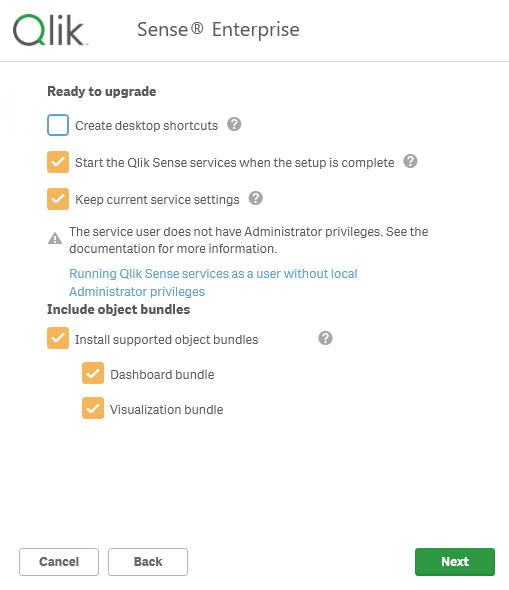
Behold kun de muligheder, der vises herunder, som valgte.
Start Qlik Sense-tjenesterne, når konfigurationen er fuldført
Behold de aktuelle tjenesteindstillinger
Installer understøttede objektbundter
Dashboard-bundt
Visualiseringspakke
Tilpas ikke andre indstillinger.
Klik på .
Accept the Object Bundle license agreement and click .
Når installationen er fuldført, skal du klikke på .
TRIN 2: Installation af Qlik Sense November 2025-rettelse 6
Kør
Qlik_Sense_update.exesom Administrator.Klik på .
TRIN 3: Konfigurer forskning
Log på QMC ( https://localhost/qmc ) med bcuser- kontoen.
Naviger til produktudvidelser og importer følgende produktudvidelser:
theme-colorbrewer.zipbriefcam-table.ziplastUpdateFooter.zip
Når du importerer
theme-colorbrewer.zip, skal du klikke på , hvis du bliver bedt om det.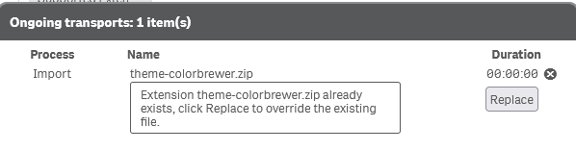
Naviger til Apps (Apps), og klik på Importer.
Importer Research.qvf.
Aktiver Erstat eksisterende app.
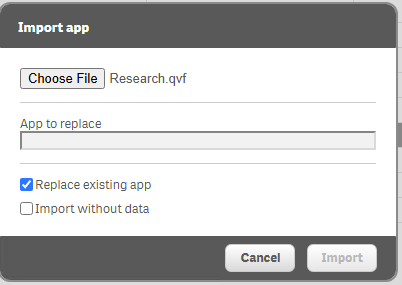
Vælg det eksisterende Research-program, og klik på OK.
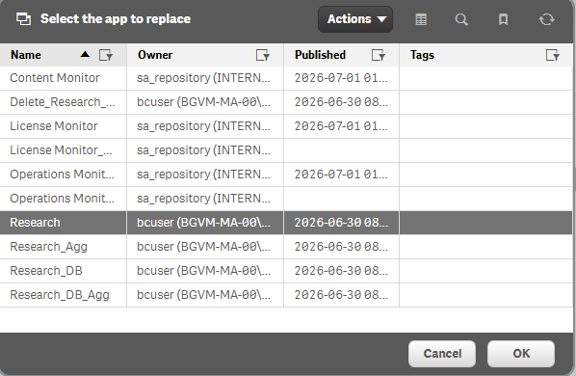
Importer .
Research_Agg.qvfAktiver Erstat eksisterende app .
Vælg det eksisterende Research-program, og klik på .
Kopier
24239.d8e5ae4a9df9a673f2ab.cssfilen til: .C:\Program Files\BriefCam\RESEARCH\Qlik\Client\qmfe\sense-client\8.527.14Erstat den eksisterende fil, hvis du bliver bedt om det.
Ryd cachen og genstart browseren.
Validering
Når opgraderingen er fuldført, skal du åbne RESEARCH-modulet og kontrollere følgende:
Programmet er indlæst.
Alle eksisterende brugere bevares.
Der foreligger historiske data.
Dashboards indlæses korrekt.
RESEARCH-brugergrænsefladen vises korrekt.