Installation og konfiguration af NGINX
Dette afsnit beskriver de trin, der skal tages for at bruge NGINX.
Bemærk
For at arbejde med SSL og BriefCam, skal du bruge en belastningsjustering. BriefCamanbefaler at bruge NGINX.
Anbefalinger
Det anbefales at installere load balancer på en separat maskine.
Hvis du arbejder i et virtualiseret miljø, skal load balancer være på en separat maskine.
Hvis du arbejder i et ikke-virtualiseret (fysiske servere) miljø, kan du have en belastningsjustering på den samme maskine som webtjenesterne (selvom det ikke anbefales). Men hvis du installerer load balancer på den samme maskine som Web Services, IIS skal arbejde på en anden port (ikke 80, da 80 er for NGINX).
Vigtigt
Det anbefales, at du ikke laver manuelle ændringer i NGINX-konfigurationsfilen. Hvis du imidlertid foretager ændringer, skal du sikre, at alle ændringer overholder gyldig NGINX-syntaks, og at alle slutpunktsnavne bruges nøjagtigt som defineret, herunder forskel på store og små bogstaver.
Forudsætninger
Kontroller, at port 80 og 443 ikke er i brug af et andet program.
Hvis IIS er installeret, skal du sørge for at stoppe den eller ændre dens standardport.
Trin
For at køre guiden BriefCam NGINX Installation skal du højreklikke på
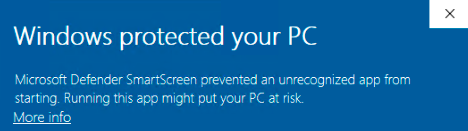
BriefCamNGINX_<Version number>.exefilen og vælge Kør som administrator .Hvis du bruger den seneste Windows Update, og der vises en Windows Defender-advarsel, skal du klikke på linket Mere info og klikke på Kør alligevel .
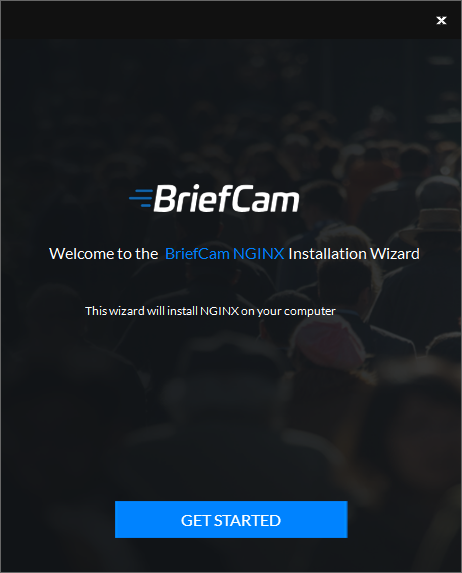
På velkomstskærmen skal du klikke på Kom i gang .
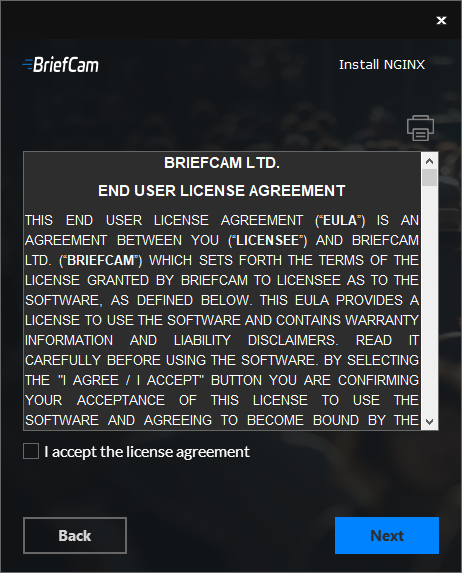
Accepter betingelserne i BriefCam-licensaftalen, og klik på .
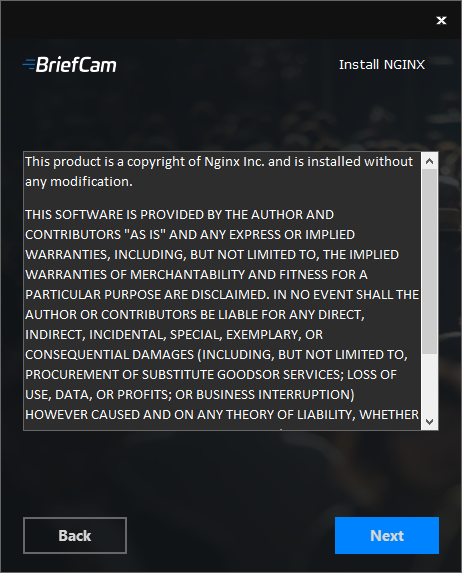
Læs licensaftalen og klik på .
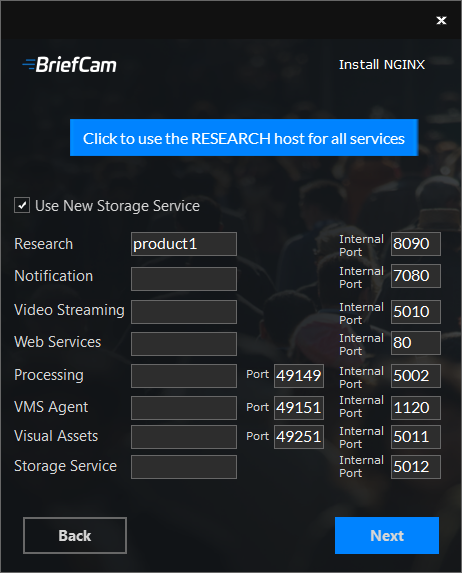
Indtast IP-adressen eller værtsnavnet (hvis der er en DNS-opløsning) for hver af de relevante tjenester herunder og klik på Næste . Bemærk, at når du har indtastet Research host, kan du klikke på knappen "Klik for at bruge RESEARCH host for all service" for at udfylde alle felterne med denne værdi.
Beslut, om du vil køre med en sikker kommunikation.
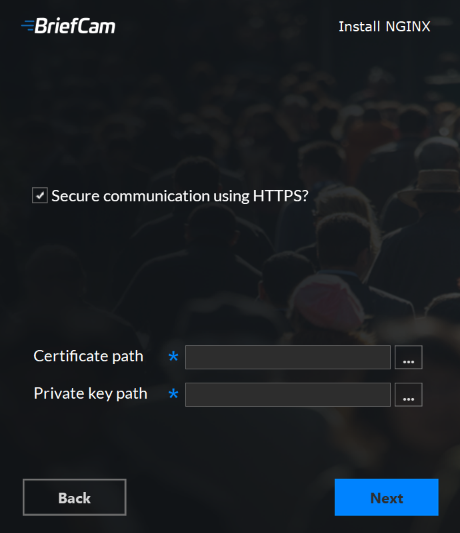
Hvis du markerer afkrydsningsfeltet, skal du indtaste stierne til certifikatet og den private nøgle.
Bemærk
Du skal oprette eller bruge et eksisterende selvsigneret certifikat, der er opdelt i to filer: .crt og .key.
Hvis dit SSL-certifikat er beskyttet af en adgangskode, skal du konfigurere NGINX til at læse en liste med adgangskoder, der er gemt i en separat fil. Hvis den private nøgle ikke er i denne fil, vil NGINX ikke starte. Du gør dette på følgende måde:
Opret en ny tekstfil med navnet
ssl_passwords.txtog gem den i en anden mappe end der, hvor SSL-certifikatet er placeret.Indstil filen til kun at kunne læses af brugeren der kører NGINX.
Indtast certifikatadgangskoden i den første linje af
ssl_passwords.txtfilen.Tilføj den følgende linje over de eksisterende certifikatlinjer i
nginx configfilen:ssl_password_file /var/lib/nginx/ssl_passwords.txt;Distribuer denne fil separat fra konfigurationsfilen.
Klik på Næste.
Den følgende skærm vises.
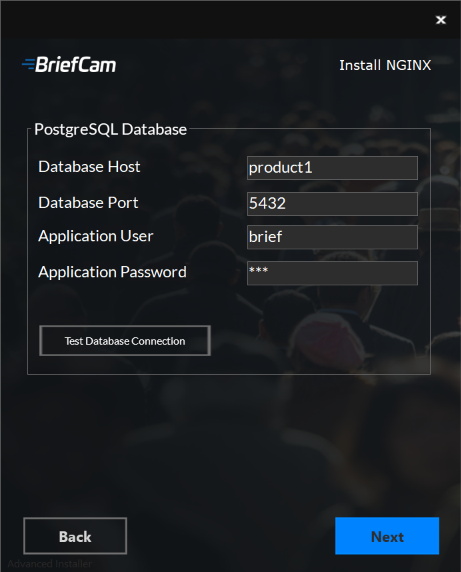
I felterne Databasevært og Databaseport skal du indtaste navnet og porten på den maskine, hvor du installerede PostgreSQL.
I felterne Application User og Application Password skal du indtaste det brugernavn og den adgangskode, du indtastede, da du installerede PostgreSQL.
Click the button.
Klik på Næste.
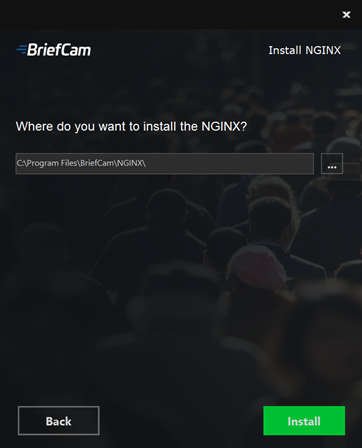
Bekræft eller vælg det drev, hvor du ønsker at installere NGINX, og klik på .
Hvis du har mere end et værtsnavn for webtjenesten, skal du, efter at have installeret NGINX, åbne
nginx.conffilen (som standard er placeret på:C:/nginx/conf) og ihttpsektionen kopiere og indsætte de eksisterende rækker og opdatere de nye rækker med de yderligere værtsnavne.På enhver vært, som kører programmet (browser), skal du sikre dig, at domænerne (eller værtsnavnet) kan blive ekspederet af DNS. Hvis der ikke er nogen DNS tilgængelig, kan du redigere hosts-filen og tilføje IP-adressen for load balancer ved hjælp af følgende syntaks:
10.x.x.x www.example.com example.comFor eksempel:
10.0.0.143 www.example.comÅbn de følgende tre .js-filer til webkonfiguration på BriefCamserveren (disse tre filer findes som standard på
C:\Program Files\BriefCam\WebServices):\app\webConfig.js\ProWebAdminClient\web.config.js\ProWebClient\webConfig.js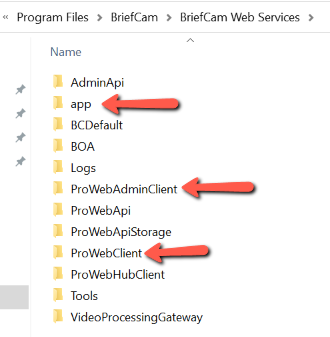
I hver af de tre web config .js-filer skal du indstille slutpunkterne (
endPointApi) til at pege på belastningsjusteringen. I eksemplet nedenfor skal du blot ændrePRODUCT1adressen for belastningsjusteringen. Sørg for at "http:" ikke vises i stien.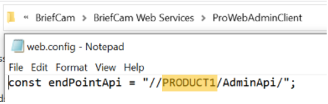
Åbn QLIK QMC med den bruger, der blev brugt til at installere RESEARCH-modulet (
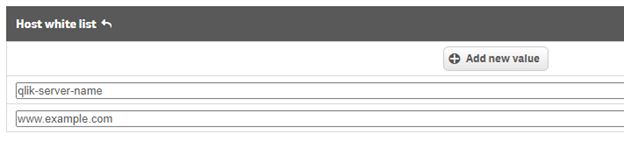
https://<hostname>/qmc).Gå til virtuelle proxyer og føj to nye parametre ved hjælp af værtsnavnet for hver af computerne (for eksempel værtsnavnene for QLIK-maskinen og NGINX-maskinen som vist på billedet nedenfor) til begge proxyer:
Virtuelle proxyer -> bc -> avanceret -> Hvidliste for vært
Virtuelle proxyer -> Central proxy (standard) -> avanceret -> Hvidliste for vært
Bemærk
På nogle systemer kan du blive bedt om at tilføje værtsnavn, FQDN og IP-adresse for load balancer og alle webtjenesteforekomster i den virtuelle proxy-hvidliste i QMC.
In the User directory connectors screen, go to the Visible connection string and add the domain name to the
servervalue. For example, in the image below,Stress-DBwas the original value and now it isStress-DB.briefcamdev.com.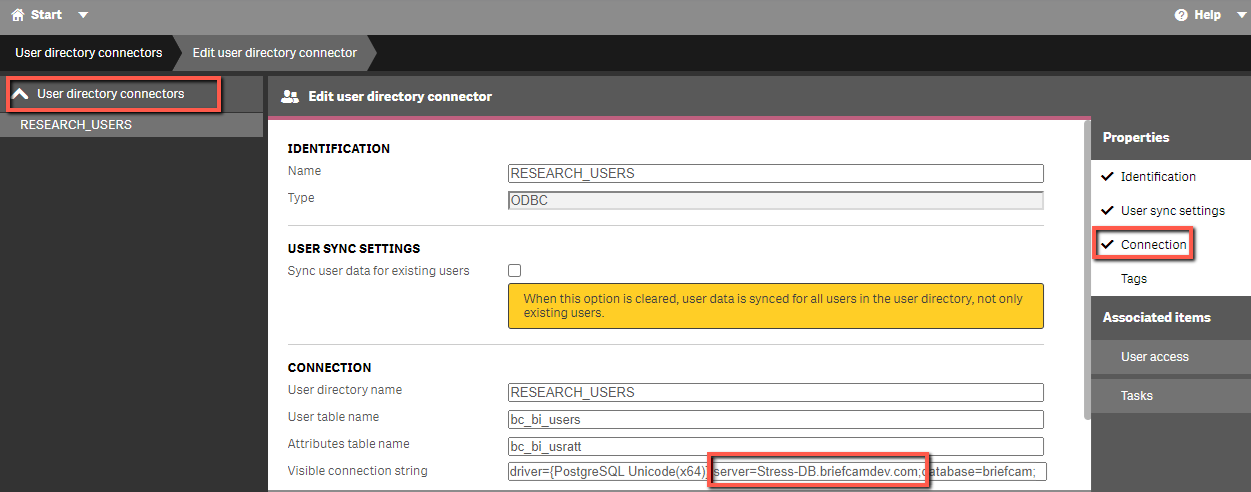
Åbn .BriefCam Administrator Console
Hvis du valgte at bruge en sikret forbindelse (https), skal du indstille miljøindstillingen DefaultSiteProtocol til .
httpsKontroller, at følgende miljøindstillinger er indstillet til NGINX IP-adressen eller FQDN, og sørg for, at URL'erne begynder med
http://ellerhttps://(hvis du valgte at bruge en sikker forbindelse:BaseVideoUrl
clientNotificationEndPoint
CommonPlatformAPI.ServiceURL
DB.LocalStorageAddress
LoadBalancerAddress – Denne indstilling skal indstilles til NGINX-værtsnavnet (FQDN)
ProWebApiAddress
ProWebClientAddress
QlikServer
Site.Url
StorageGatewayUrl
SSOEndpoint – Hvis du vil bruge en integreret klient, skal denne værdi sættes til: http[s]://<NGINX-host>:8030/MilestoneSSO/
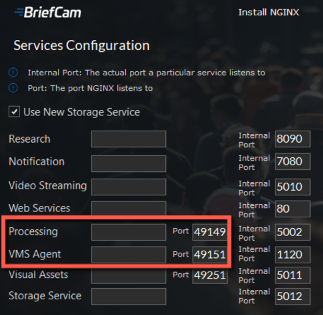
Hvis du installerer en Linux-baseret OX-motor, skal du sørge for, at værdien for miljøindstillingen OX6.EngineOutputGatewayPort svarer til, hvad du indtastede i installationsprogrammets Processing box (standard 49149).
Hvis du installerer en Linux-baseret OX-motor, skal du sørge for, at værdien for OX6.VmsAdapterGrapport- miljøindstillingen svarer til, hvad der blev indtastet i installationsprogrammets VMS Agent- boks (standard 49151).
Genstart BriefCamtjenesterne.
Hvis du valgte at bruge en sikker forbindelse (https), skal du gå til programmet og kontrollere, at det fungerer med https-anmodninger. For eksempel:
• https://www.example.com/app
• https://www.example.com/admin
NGINX Windows-tjeneste
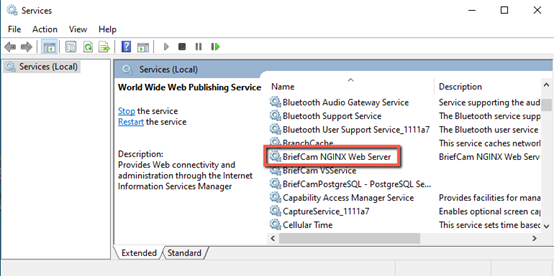
BriefCamNGINX- installationsprogrammet opretter en BriefCamNGINX Web Server-tjeneste på skærmen Windows-tjenester. Denne tjeneste er ansvarlig for at sikre, at NGINX-processen kører konstant, og at belastningsjusteringen er klar til at acceptere anmodninger. Brugeren, der kører denne tjeneste, er BriefCamWindows-brugeren.
Generiske konfigurationer
For enhver anden type belastningsjustering, såsom Amazon ELB, Google Cloud Platform Load Balancer og så videre, skal du konfigurere omdirigeringsregler baseret på URL. Følgende er reglerne for omdirigering:
1. Beskedtjeneste
Søg efter: /signalr
Omdiriger til: notification-server:7080
2. Video Streaming Gateway
Søg efter: /vsg
Brug omskrivningsregel til at fjerne /vsgfra URL-adressen
Omdiriger til: videostreaming-server:5010
3. Forskning (Qlik)
Søg efter: /bc/
Omdiriger til: www.example.com:8090
4. Webtjenester
Søg efter: /
Omdiriger til: briefcam-webserver
5. Storage Gateway (hvis anvendt)
Søg efter: /StorageGateway
Omdiriger til: storage gateway server:5012
6. Hub BI Gateway (for flere lokationer)
Søg efter: /hubbigateway
Omdiriger til server, hvor Hub BI Gateway kører, port 5007
7. Outbound API Gateway (for flere anlæg)
Søg efter: /outboundapigateway
Omdiriger til server, hvor Outbound API Gateway kører, port: 5005
8. Common Platform API
Søg efter: /commonplatformapi/
Omdiriger til server, hvor Common Platform API -tjenesten kører, port 5014
9. Opgavestyring
Søg efter: /taskmanagement
Omdiriger til server, hvor Task Management -tjenesten kører, port 5013