Installation af BriefCam Web Services
Forudsætninger
Hvis du har installeret RESEARCH-komponenten på en separat computer, skal du kopiere certificatesmappen fra RESEARCH-computerens c:briefcammappe til mappen på computeren c:briefcamWeb Services .
Følgende port er krævet under installationen af BriefCam Server. Sørg for at den er tilgængelig, før du starter installationen.
Komponent | Portnummer |
Web Services | TCP 80 |
Installationstrin
Hvis du vil køre guiden Installation af BriefCam Web Services, skal du højreklikke på
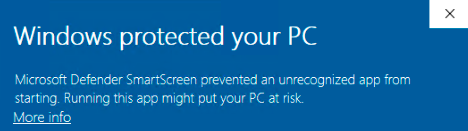
BriefCamWebServices_<Version number>.exefilen og vælge Kør som administrator.Hvis du bruger den seneste Windows Update, og der vises en Windows Defender-advarsel, skal du klikke på linket Mere info og klikke på Kør alligevel .
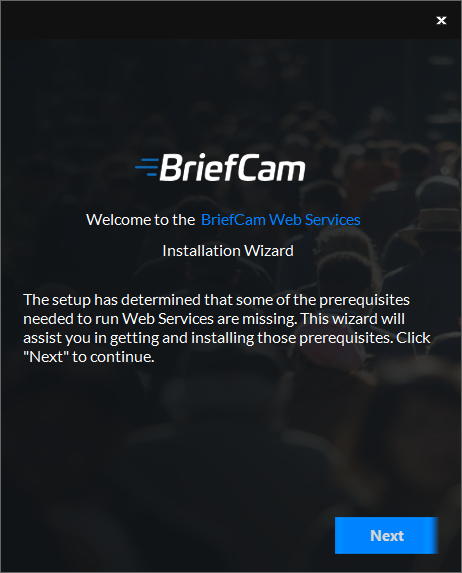
Installationen kontrollerer for krævede programmer. Hvis der mangler noget, vil den følgende skærm blive vist. Klik på Næste .
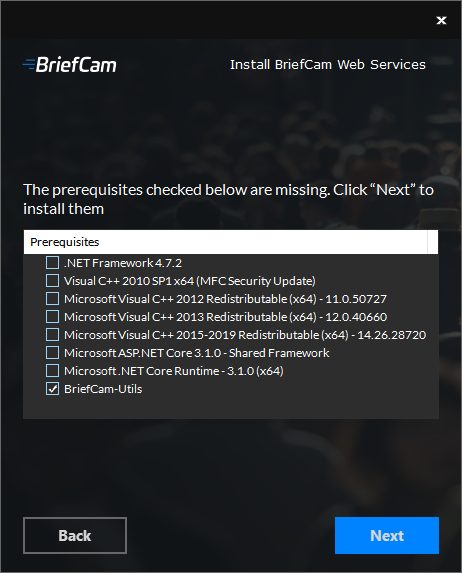
På denne skærm er de kontrollerede forudsætninger de manglende forudsætninger. Klik på Næste for at installere dem.
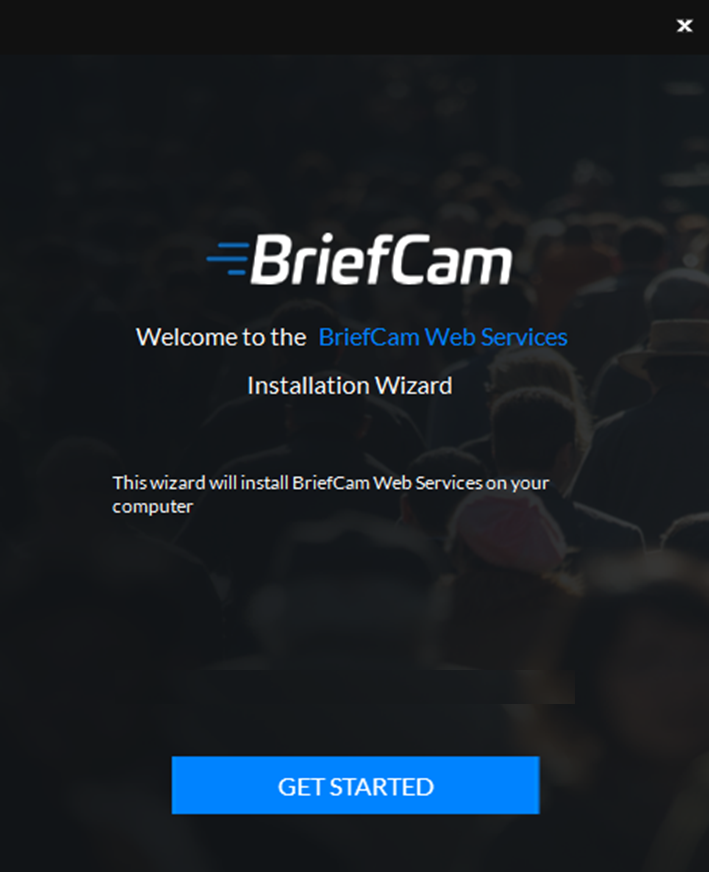
Klik på Kom i gang .
Læs og accepter licensaftalens vilkår for at fortsætte med installationen.
Klik på for at fortsætte.
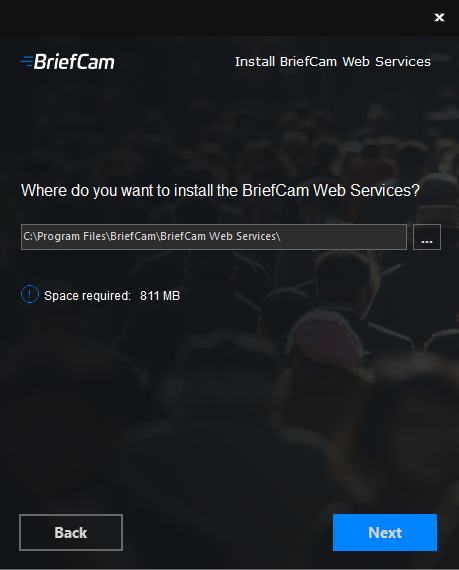
Vælg den placering, hvor du vil installere BriefCam Web Services, og klik på Næste .
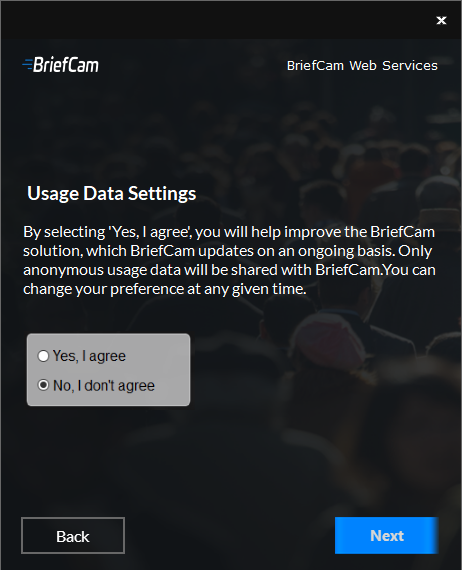
BriefCamVælg, om du vil dele anonyme brugsdata med BriefCam, og klik på Næste . (De anonyme data vil blive brugt til at måle indførelsen af forskellige produktegenskaber. Dataene overvåges af produktteamet og hjælper med at fokusere på det, der betyder mest for BriefCam-kunder, og med at forbedre produktoplevelsen.)
Den følgende skærm vises.
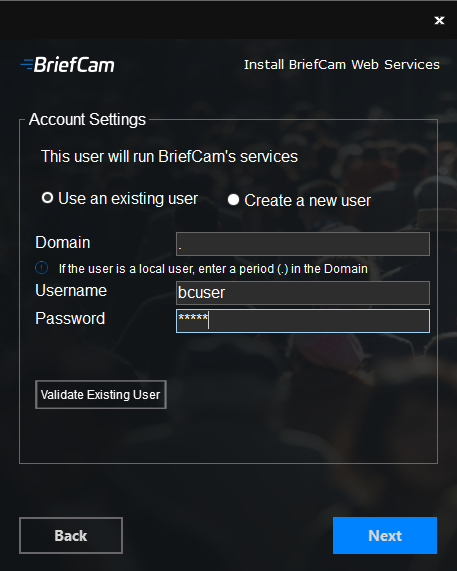
Vælg om du vil bruge en eksisterende konto eller oprette en ny konto.
Indtast navnet i feltet Slutpunkt . Bemærk, at installationsprogrammet til Web Services ikke fungerer med værtsnavne, der er længere end 15 tegn.
Indtast adgangskoden. Bemærk, at specialtegn ikke er understøttet i feltet Adgangskode .
Hvis brugeren er en domænebruger, skal du indtaste domænenavnet. Hvis brugeren er lokal, skal du indtaste et punktum (.).
Bemærk
Der skelnes mellem store og små bogstaver for domæne og brugernavne.
Hvis du valgte at bruge en eksisterende bruger, kan du klikke på Valider eksisterende bruger for at kontrollere, at brugeroplysningerne er gyldige.
Klik på Næste , hvorefter den følgende skærm vises.
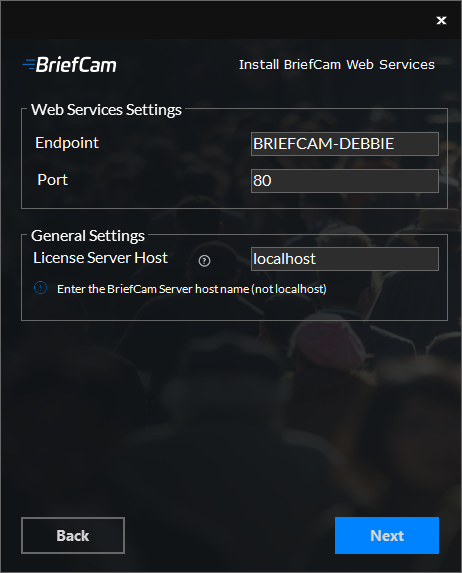
Indstil webtjenestens webslutpunkt og port. Det anbefales at beholde standardporten, som blev udfyldt automatisk.
I feltet Licensservervært skal du indtaste licensserverens værtsnavn (BriefCam Server-værtsnavn), som ikke er fuldt kvalificeret (uden domænenavnet).
Pas på
BriefCam Administrator ConsoleI feltet License Server Host anbefales det ikke at bruge localhost. Hvis localhost bruges i feltet, vil installationen omskrive den med værtsnavnet på den aktuelle maskine (dette er for at aktivere fjernadgang for license manager i en distribueret installation). Hvis dette sker, kan licensserverens værtsnavn ændres tilbage til localhost i miljøindstillingen License. LicenseManager.
Klik på Næste , hvorefter den følgende skærm vises.
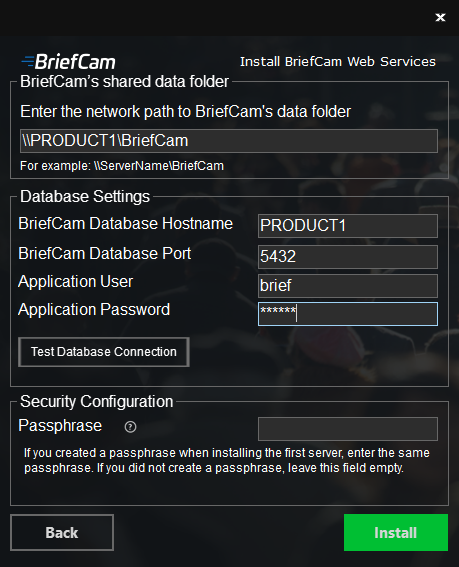
I feltet BriefCamDelt datamappe skal du indtaste BriefCam-filsharet (den delte mappe med BriefCam-data, der blev oprettet under installationen af Postgres).
In the BriefCam Database Hostname field, enter the name of the machine where you installed PostgreSQL.
Feltet BriefCam-databaseport udfyldes automatisk med
5432. Dette skal være den samme port, som blev brugt, da PostgreSQL blev installeret.I felterne Programbruger og Programadgangskode skal du sørge for at bruge den samme programbruger og adgangskode, som du definerede i PostgreSQL-installationsprogrammet. Bemærk, at specialtegn ikke understøttes for adgangskoder.
Click the Test Database Connection button.
Hvis du i feltet Adgangsudtryk oprettede et adgangsudtryk, da du installerede den første server, skal du indtaste det samme adgangsudtryk her. Hvis du ikke har defineret et adgangsudtryk, så lad feltet være tomt.
Klik på Installer.
Bemærk
I visse scenarier vil der blive vist en "SmartScreen can't be reached right now"-besked, når du installerer Web Services offline. Hvis denne meddelelse vises, skal du klikke på knappen Kør .