Instalace PostgreSQL
Nezbytné podmínky
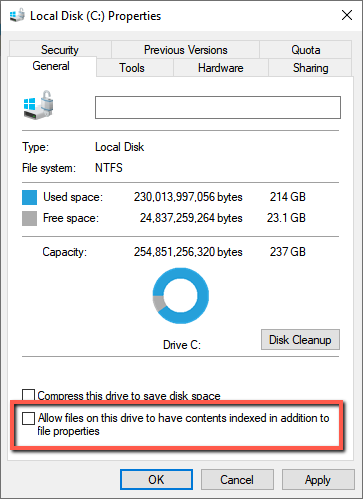
Při spuštění instalačního programu PostgreSQL budete vyzváni k výběru datové jednotky. Pro tuto jednotku zrušte ve vlastnostech zaškrtnutí políčka Povolit souborům na této jednotce indexování obsahu kromě vlastností souboru .
Při instalaci pro PostgreSQL je vyžadován port TCP 5432. Před spuštěním BriefCaminstalace se ujistěte, že je k dispozici.
Poznámka
BriefCam Nelze vytvořit rozhraní se zákazníkem spravovanou instancí PostgreSQL, i když taková instance existuje.
Kroky instalace
Průvodce instalací PostgreSQL spustíte kliknutím pravým tlačítkem na
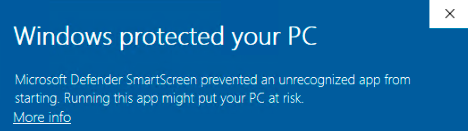
BriefCamPostgreSQL_<Version number>.exesoubor a výběrem možnosti Spustit jako správce .Pokud používáte nejnovější Windows Update a zobrazí se výstraha Windows Defender, klikněte na odkaz Další informace a stejně klikněte na Spustit .
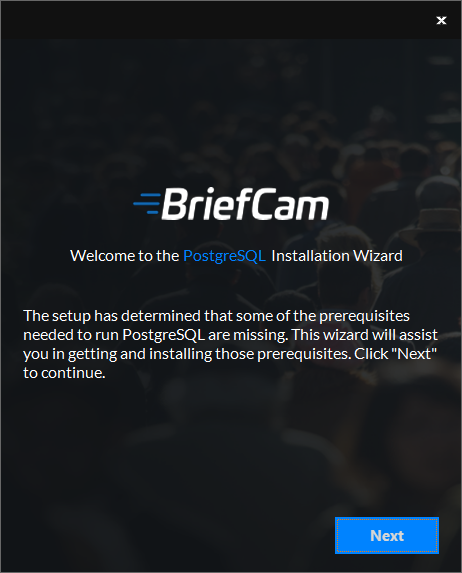
Instalace kontroluje nezbytné podmínky . Pokud něco chybí, zobrazí se následující obrazovka. Klikněte na Další .
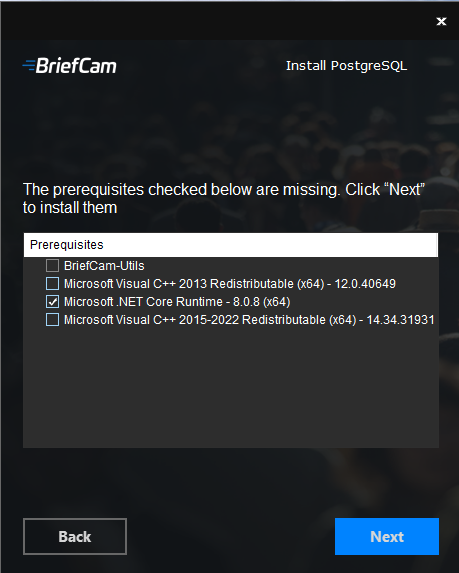
Na této obrazovce jsou zkontrolovanými nezbytnými podmínkami chybějící nezbytné podmínky. Nainstalujte je kliknutím na Další .
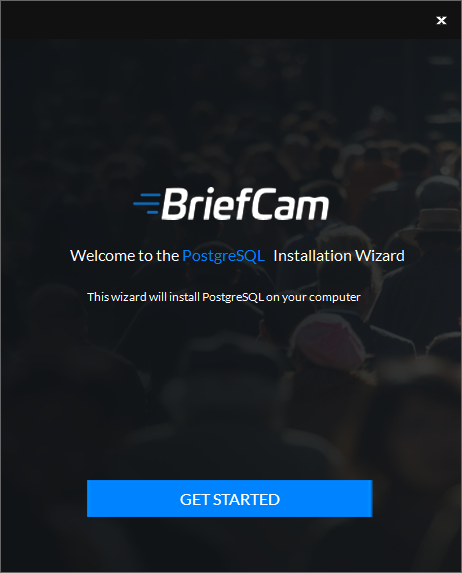
Na uvítací obrazovce klikněte na možnost Začínáme .
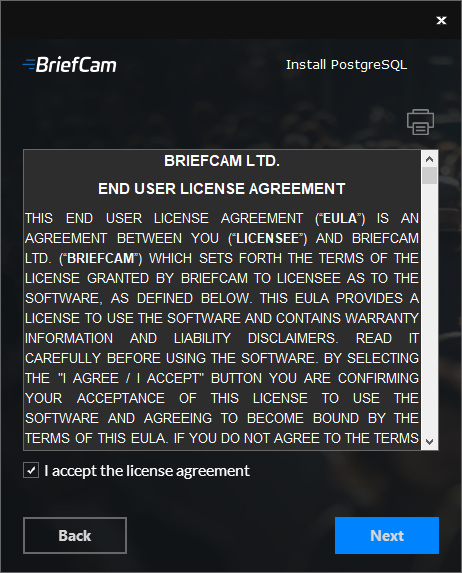
Přijměte podmínky licenční smlouvy a klikněte na tlačítko Další .
Objeví se následující obrazovka.
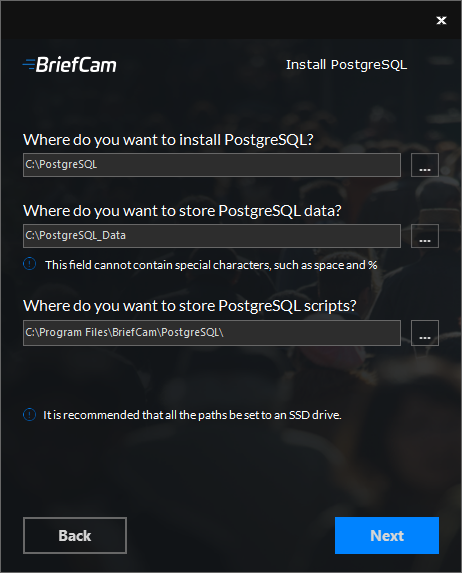
Vyberte jednotku, na kterou chcete nainstalovat PostgreSQL.
Vyberte jednotku, na kterou chcete nainstalovat data PostgreSQL. Cesta k datům PostgreSQL nemůže obsahovat speciální znaky, jako je mezera, ~ a &.
Vyberte jednotku, na kterou chcete instalovat skripty PostgreSQL. Doporučujeme obě cesty nastavit na místní disk SSD.
Klikněte na Další.
Objeví se následující obrazovka.
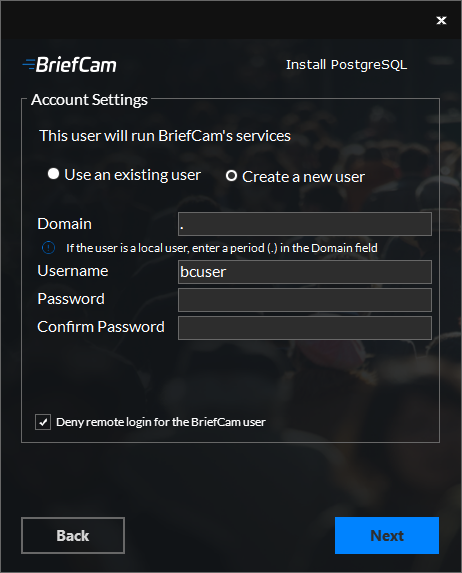
Vyberte, zda se má použít existující účet, nebo se má vytvořit nový účet.
Ve výchozím nastavení BriefCambude pole Uživatelské jméno vyplněno klávesou
bcuser. Nechte to tak, jak je, nebo to změňte.Zadejte heslo. V poli Heslo nejsou podporovány speciální znaky.
Použijte heslo, které je v souladu s vašimi zásadami pro hesla.
Je důležité, abyste si heslo zapamatovali, protože budete vyzváni k použití tohoto hesla v následujících instalacích BriefCamkomponent.
Heslo může selhat z různých důvodů:
Vaše heslo nesplňuje zásady hesla operačního systému a/nebo organizace.
Tímto dialogovým oknem nelze vytvořit doménové účty. Pokud je potřeba nový doménový účet, obraťte se na příslušnou IT osobu.
Pokud je uživatel zakázán, uzamčen nebo jinak omezen.
Pokud je uživatel doménovým uživatelem, zadejte název domény a ujistěte se, že doménový uživatel má na serveru plná oprávnění správce. Pokud je uživatel místním uživatelem, zadejte období (.).
Poznámka
U domény a uživatelských jmen se rozlišují malá a velká písmena.
Pokud jste vybrali použití existujícího uživatele, klikněte na Ověřit existujícího uživatele a zkontrolujte, zda jsou přihlašovací údaje uživatele platné.
U nových uživatelů můžete zaškrtnout políčko Odepřít vzdálené přihlášení uživatele BriefCam, abyste zabránili uživateli BriefCam ve vzdáleném přihlášení k počítači. Pokud toto políčko není zaškrtnuto, bude možné uživateli systému BriefCam poskytnout přístup ke vzdálenému přihlášení (v závislosti na zásadách vaší organizace).
Klikněte na Další.
Objeví se následující obrazovka.
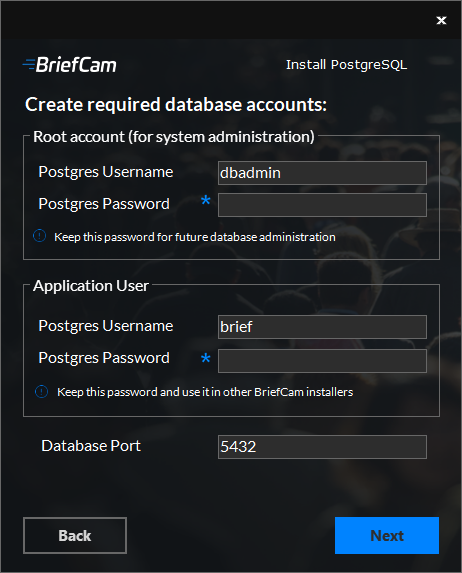
Definujte uživatele správce PostgreSQL a heslo jak pro kořenový účet (pro správu systému), tak pro uživatele aplikace.
Pro tato pole jsou podporována pouze anglická písmena a celá čísla.
Potvrďte port pro poslech databáze nebo vyberte nový, pokud je použit jiný než výchozí. Pokud použijete jiný než výchozí port, budete muset použít stejný ne-výchozí port i v ostatních instalačních programech.
Klikněte na Další.
Objeví se následující obrazovka.
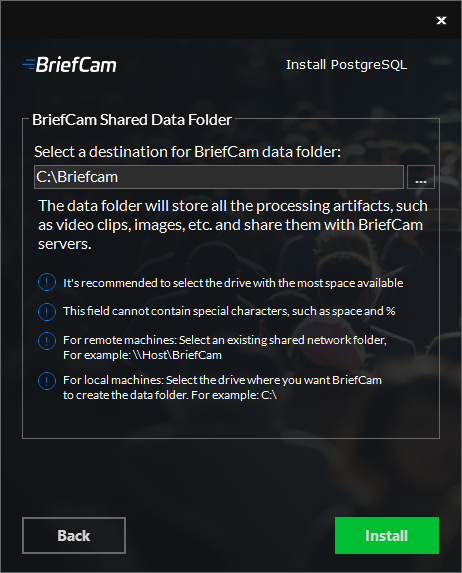
Vyberte datovou jednotku, která bude sdílenou datovou složkou. Tato složka bude ukládat různé artefakty zpracování, jako jsou klipy, masky, zálohy databáze, vykreslené soubory synopse a další.
Ujistěte se, že jste vybrali jednotku s dostatečným dostupným prostorem na základě specifikací poskytnutých společností.BriefCam
Pokud vyberete existující sdílenou síťovou složku, ujistěte se, že uživatel má oprávnění ke sdílené síťové složce.
Ve vlastnostech jednotky, kterou vyberete, nezaškrtněte políčko Povolit souborům na této jednotce indexování obsahu kromě vlastností souboru (jak je popsáno v nezbytných podmínkách výše).
Nastavení automaticky vytvoří sdílenou BriefCamsložku na vybrané jednotce.
Pokud chcete vybrat mapovanou jednotku, nejprve ji mapujte a poté ji vyberte na obrazovce složky BriefCam Shared Data .
Klikněte na Instalovat .
Vaše instalace PostgreSQL je nyní dokončena. Klikněte na Dokončit .
Poznámka
Pokud chcete přesunout BriefCamsíťovou sdílenou položku na jiné místo, viz.Přesunutí BriefCamsíťové sdílené složky
Probíhá odinstalace komponenty PostgreSQL
Poznámka
Pokud je komponenta PostgreSQL odinstalována, základní adresář PostgreSQL a datový adresář, tak jak byly specifikovány v průběhu instalace, musí být ručně odebrány.